

設定方法
- Q0
- 登録番号をボトムメッセージとして印字する設定方法が知りたい(レジスターツール操作)
- A0
- レシートの下部にメッセージ(ボトムメッセージと呼びます)を印刷する設定方法です。
設定を保存したSDメモリーカードをPCと接続します。
またレジスターツール(PCツール)を使ってレジの設定をするにはSDカード(32GB以下)とリーダー/ライターが必要です。●印刷したい内容を文字入力する(SDメモリーカードにレジの設定を保存する) 1. モードスイッチの位置を「OFF」にして、本体表示窓と客用表示窓が消灯したことを確認します。本体側面のSD メモリーカードスロットカバーを開けます。 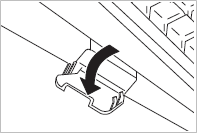
2. SD メモリーカードの表面を上にして「カチッ」と音がするまでしっかり差し込みます。 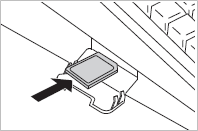
3. モードスイッチの位置を「設定」にします。 
4. “▽” ボタンを1回押し「2.SDカード」にカーソルを合わせ “現/預” ボタンを押します。 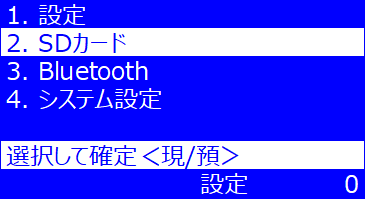
5. 「1.設定書込み」にカーソルがあることを確認し “現/預” ボタンを押します。 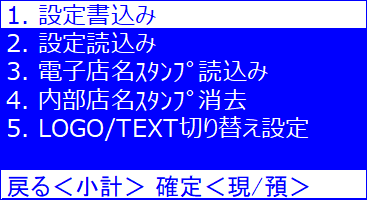
6. “現/預” ボタンを押します。 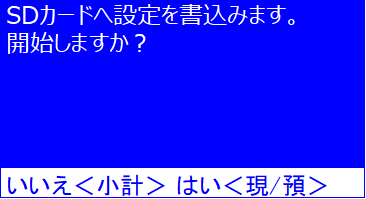
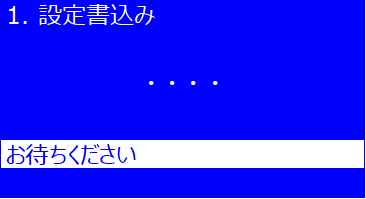
7. SDカードへ設定の書き込みが始まります。
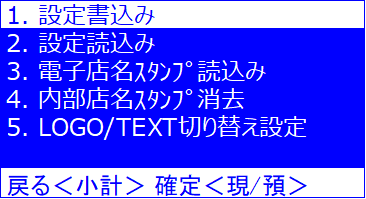
8. SDカードへ設定の書込みが終了すると、以下の画面に戻ります。
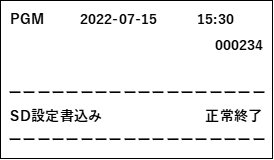
※ 正常に書込みが終了した場合、以下レシートが発行されます。
SD メモリーカードを軽く押して「カチッ」と音がしたら、ゆっくり戻すとSD メモリーカードが出てきてます。
●印刷したい内容を文字入力する(レジスターツールでボトムメッセージを設定する) 1. レジスターツールを開き、レジスター機種を設定する を選択します。 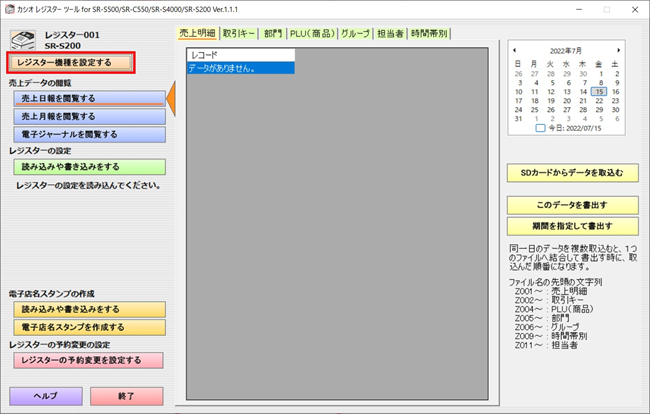
2. レジスター一覧から「新規」を選択します。 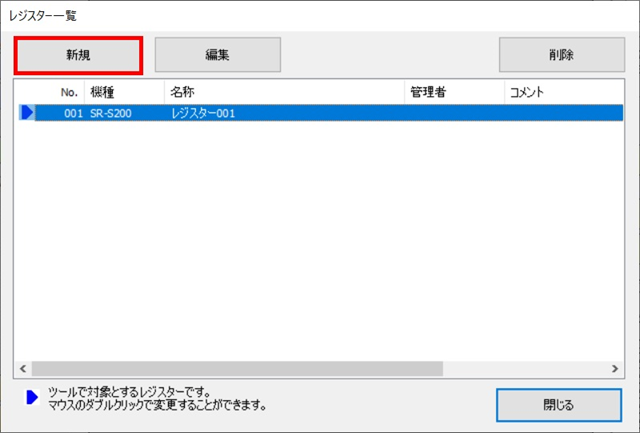
3. レジスターの機種のプルダウンをクリックし、SR-S4000、SR-C550、ご使用のレジスターいずれかを選択します。レジスターの名称/管理者/コメントは、管理しやすく適宜入力してください。入力したら「OK」を選択します。 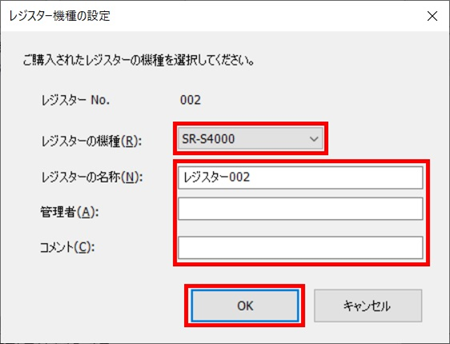
4. 新規で作成した機種が対象になっていることを確認し、「閉じる」を選択します。 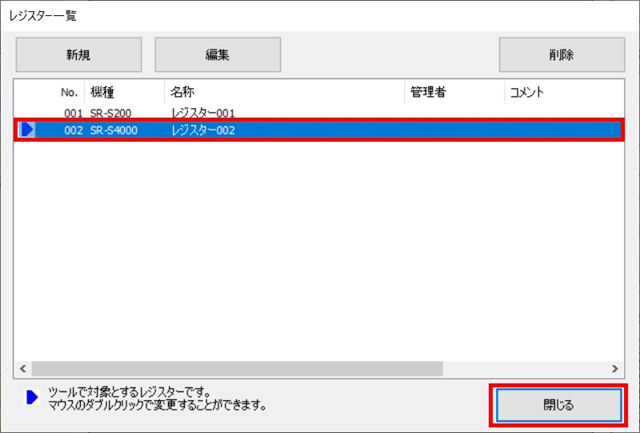
5. 左のメニューから「読み込みや書き込みをする」を選択し、「レジスターの設定をSDカードから読み込む」を選択します。 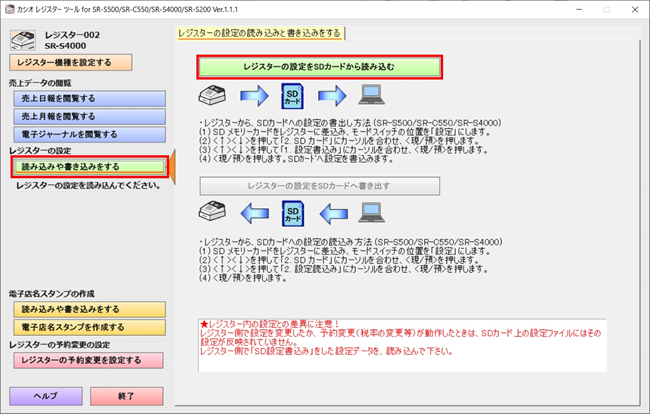
6. SDカードのドライブを選択します。(SDカードのドライブ文字はPCにより異なりますのでエクスプローラーなどで確認してください) 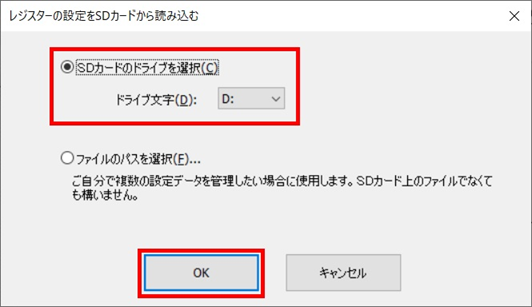
7. 読み込みできたら「OK」を選択します。 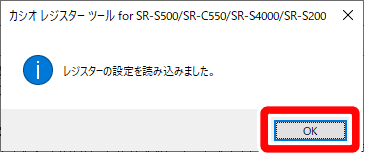
8. 左のメニューから「レシートを設定する」を選択し、「電子店名スタンプ/ロゴメッセージ印字の設定」を選択します。 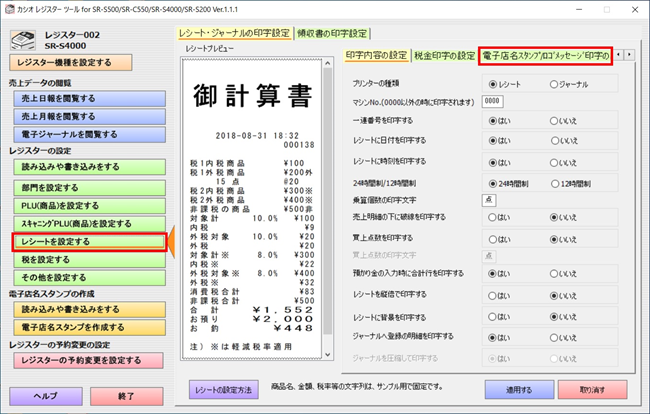
9. ボトムメッセージで「印字」を選択し、ボトムメッセージ(5行)で登録番号を文字入力します。 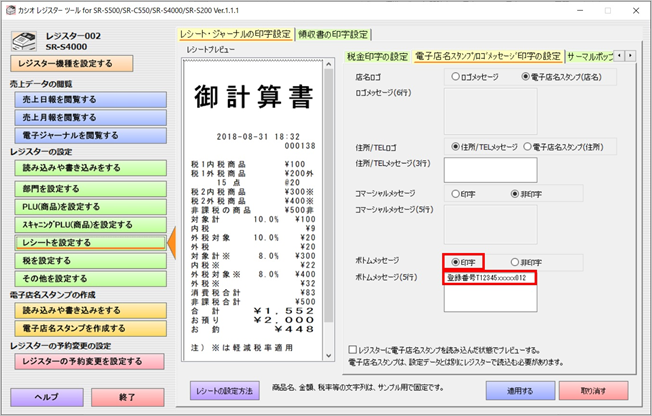
10. 問題なければ、「適用する」を選択します。 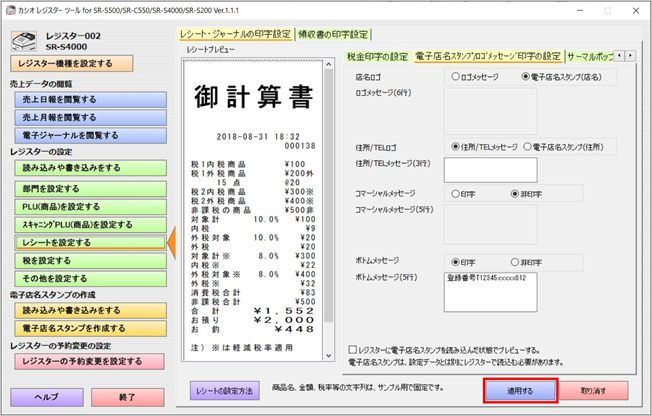
11. 変更した内容を保存しますか?と表示されるので「はい」を選択します。 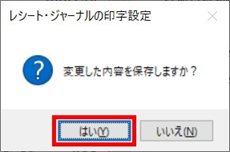
12. 「読み込みや書き込みをする」を選択し、「レジスターの設定をSDカードへ書き出す」を選択します。 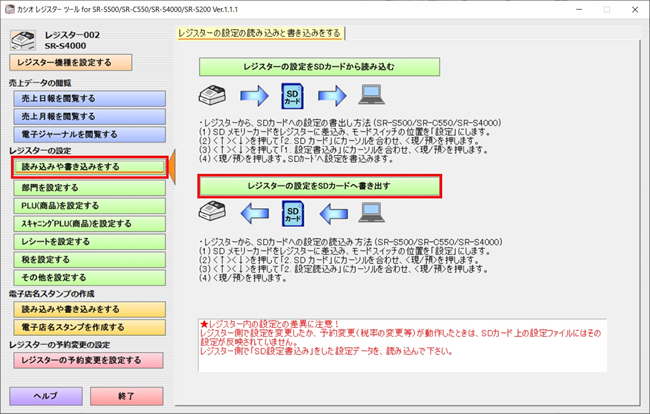
13. SDカードのドライブを選択して、「OK」を選択します。 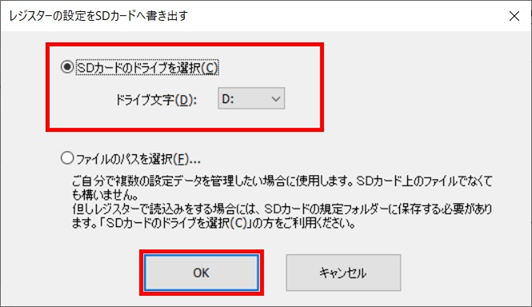
14. 上書きのときは確認のウィンドウが開きます。上書きで問題が無い場合は「OK」を選択し、書き出しを続けます。 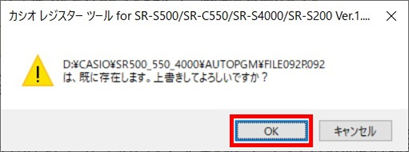
15. 書き出しが終わったら、「OK」を選択しウィンドウを閉じ、PCの「取り出し」操作をしてからSDカードを取り外してください。 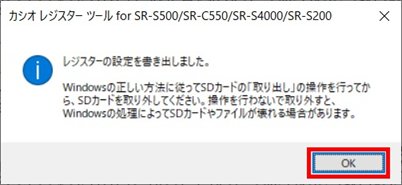
●印刷したい内容を文字入力する(SDメモリーカードからレジの設定を読み込む) 1. モードスイッチの位置を「OFF」にして、本体表示窓と客用表示窓が消灯したことを確認します。本体左側面のSD メモリーカードスロットカバーを開けます。 2. SD メモリーカードの表面を上にして「カチッ」と音がするまでしっかり差し込みます。 3. モードスイッチの位置を「設定」にします。 4. “▽” ボタンを1回押し「2.SDカード」にカーソルを合わせ “現/預” ボタンを押します。 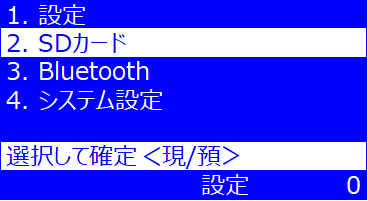
5. “▽” ボタンを1回押し「2.設定読込み」にカーソルがあることを確認し “現/預” ボタンを押します。 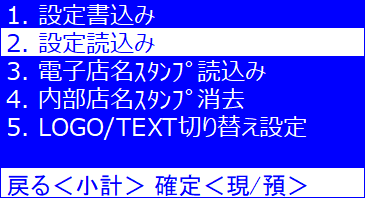
6. “現/預” ボタンを押します。 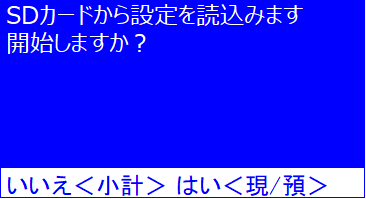
7. SDカードからの設定の読込みが始まります。 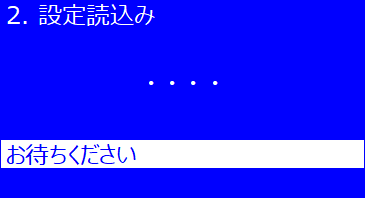
8. SDカードからの設定読込みが終了すると、以下の画面に戻ります。 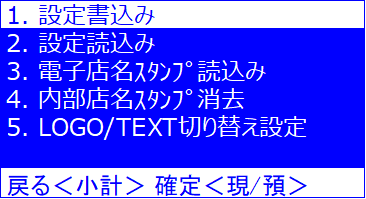
※ 正常に読込みが終了した場合、以下レシートが発行されます。 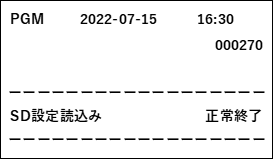
以上でボトムメッセージを印刷します。