

USBドライバー手動ツール ダウンロード
ダウンロードとツールの操作手順 |
||
| 1. | ご使用の製品用USBドライバー手動ツールをダウンロードします。 | |
| KL-G2:KL-G2driverfile.zip | ||
| KL-V460:KL-V460driverfile.zip | ||
| 2. | 解凍したいZIPファイルが保存されているフォルダーを開きます。 | |
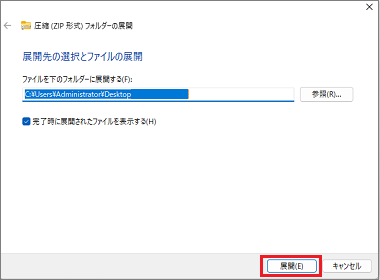
| 3. | 「展開先の選択」ダイアログボックスが表示されるので、解凍したファイルを保存するフォルダーを指定します。 | |
| 必要に応じてフォルダーを選択し、「展開」ボタンをクリックします。 | ||
 |
||
| 4. | 製品をパソコンに接続して、[USBリンク]ボタンを押します。 | |
| 5. | パソコンのスタートボタンを右クリックして「デバイスマネージャー」を選択します。 | |
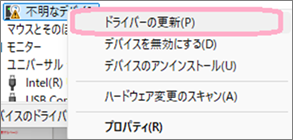
| 6. | 「不明なデバイス」と表示されている箇所を右クリックして「ドライバーの更新」を選択します。 | |
 |
||
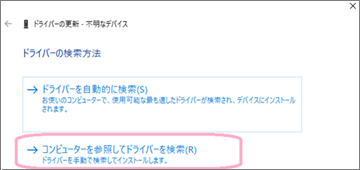
| 7. | 「コンピューターを参照してドライバーを検索」を選択します。 | |
 |
||
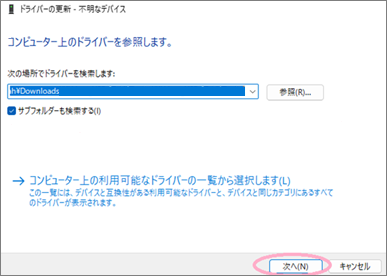
| 8. | 手動インストール用の個別ファイルの格納フォルダーを指定し、 | |
| 「サブフォルダーも検索する」にチェックを入れて「次へ」をクリックします。 | ||
 |
||