E-CON5アプリ(データロガー・コントローラー)
E-CON5アプリは、CMA社製のCLABデータロガー専用のコントローラーです。CLABは、その本体に内蔵している加速度センサーや、CLABに接続できる多様なセンサー(電圧センサー・温度センサー・モーションセンサーなど)を使ってさまざまな現象を測定し、測定結果のデータを収集・保存することができます。
E-CON5アプリは下記の機能を備えています。
測定方法の設定
センサーの自動認識、センサーの手動設定
センサーで測定したデータの収集
測定データのグラフ表示・数表表示・分析
測定データをリスト変数に保存、またはCSV形式で保存
測定のセットアップ(センサー設定・測定方法設定・グラフ描画設定を含む)をファイルに保存、保存したセットアップの管理
重要!
E-CON5アプリを利用するには、本機にCLABを接続することが必要です。本機とCLABを接続するには、専用の2.5mmプラグケーブルを使用します。このケーブルは、別売品のSB-2000(USBケーブルと2.5mmプラグケーブルのセット)に含まれています。
正常な動作のため、CLABのファームウェアを最新バージョンに更新することが必要です。CLABの製品情報や、CLABのファームウェアについては、下記CMA社のウェブサイトをご確認ください。
https://cma-science.nl/
本章の内容は、CLABの使用上の注意や用語、各種の操作について、ユーザーがよく理解していることを前提としています。CLABについて詳しくは、CLABに付属の説明書や、CMA社のウェブサイトをご覧ください。
はじめに
本機とCLABを接続する
-
本機の電源を入れてh > E-CON5を選び、E-CON5アプリを起動する。
-
本機の2.5mmジャックとCLABのCASIO GCジャックを、2.5mmプラグケーブルを使って接続する。
-
CLABの電源ボタンを押して、電源を入れる。
-
CLABのセンサー端子1に、CLABに付属の温度センサーを接続する。
E-CON5アプリのトップ画面が表示されます。
本機にCLABが接続されていないときは、“CLAB disconnected” と表示されます。
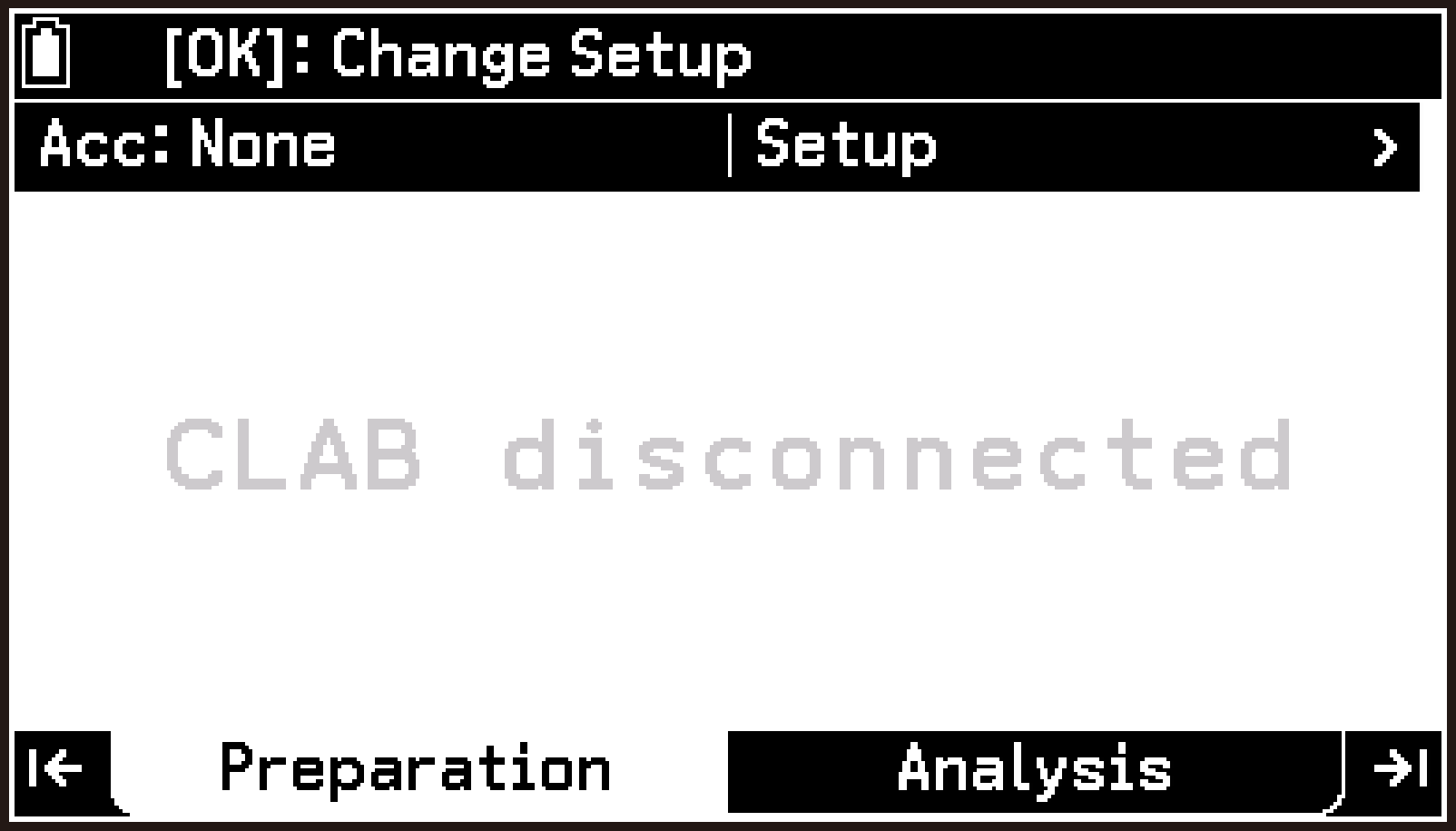
ケーブル両方のプラグが、本機とCLABのジャックにしっかり差し込まれているのをご確認ください。
CLABの電源ボタン左半分のLEDが赤色で点滅してからビープ音が鳴り、使用可能な状態になると緑色で点灯します。
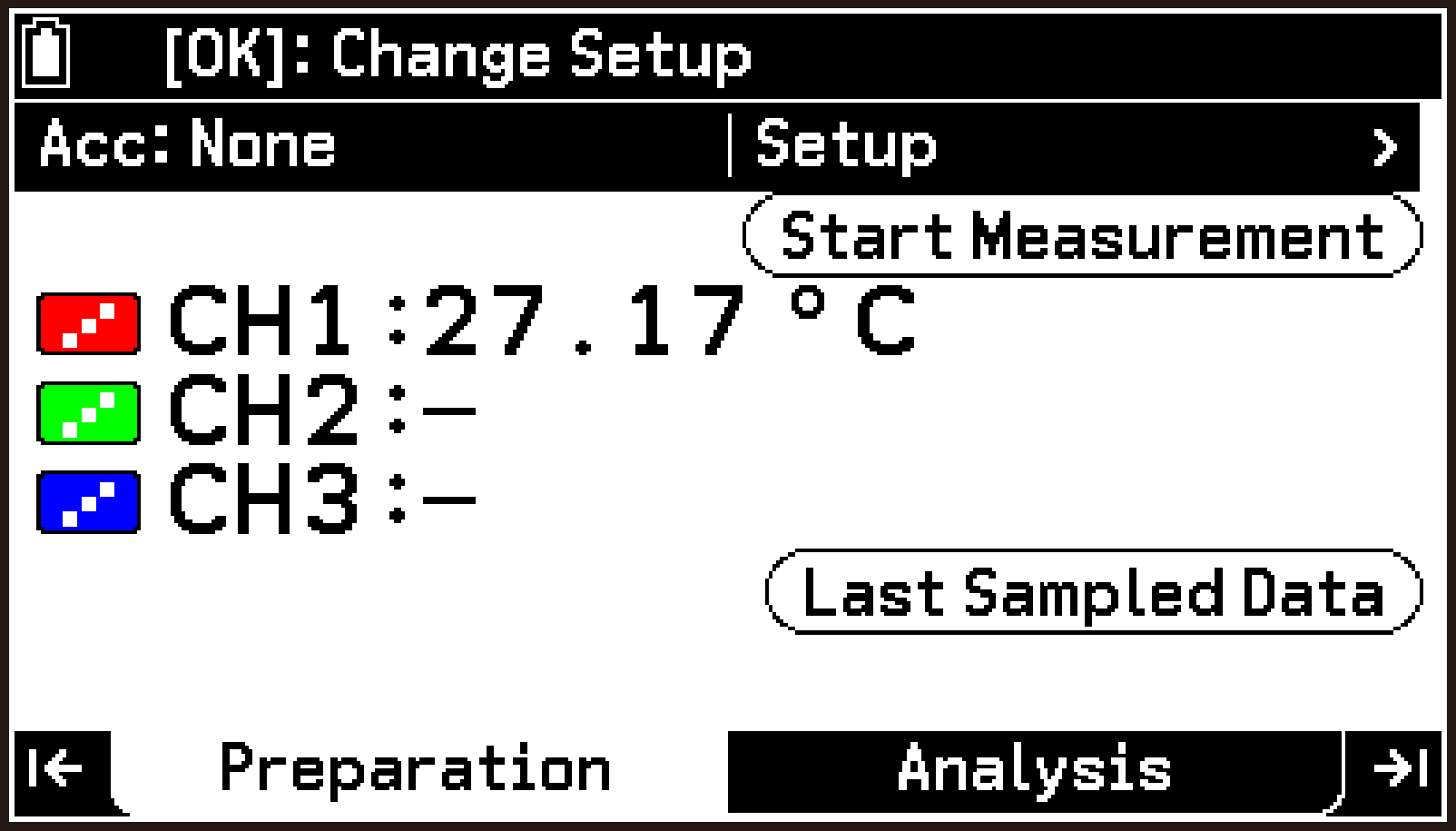
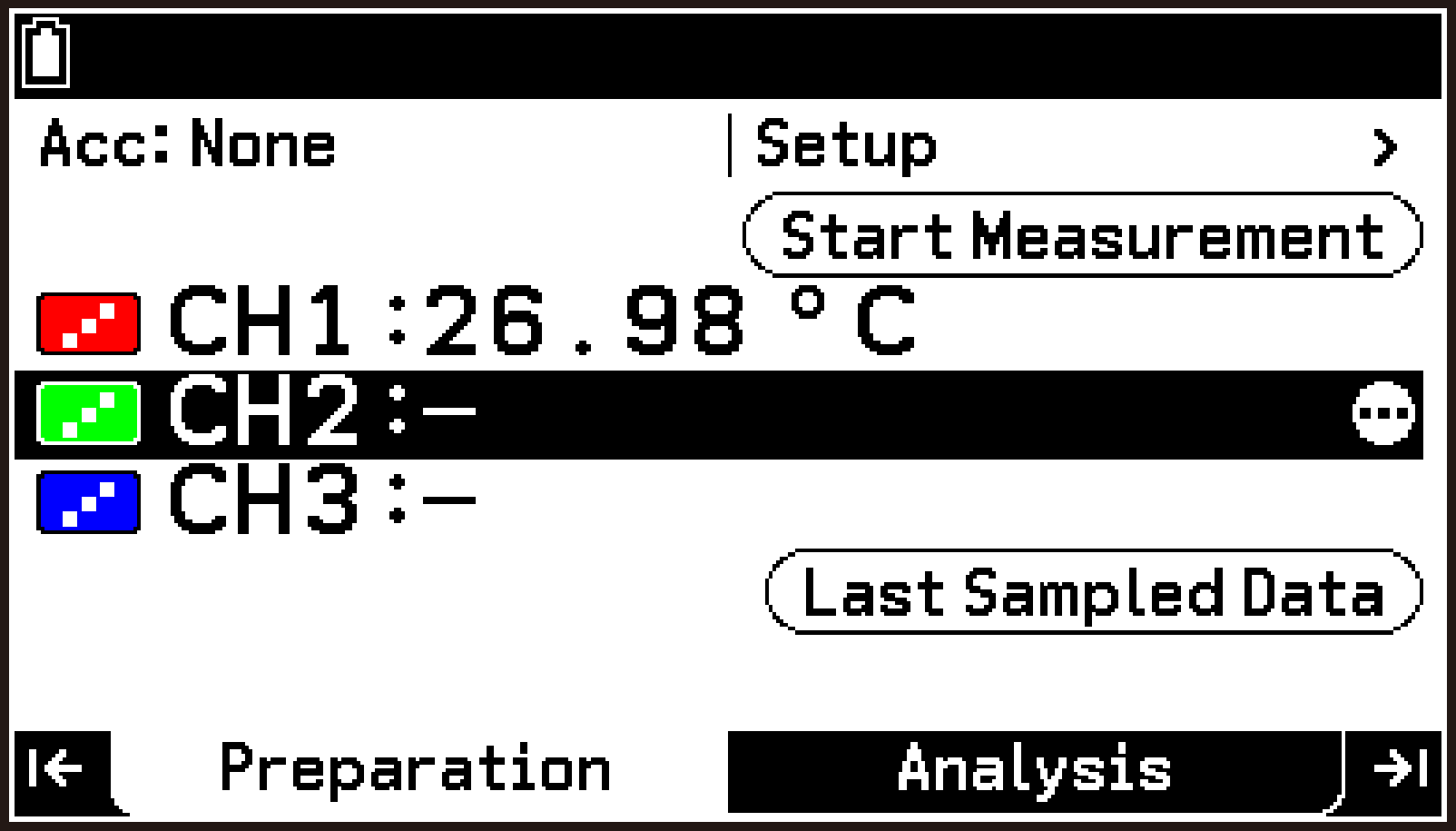
本機とCLAB間の通信が確立すると、トップ画面にCLABへの入力状態が表示されます。右画面は、CLABのセンサー端子1~3(それぞれCH1~CH3に対応)に何も接続されておらず、CLABへの入力がないことを表しています。

接続されたセンサーが自動認識され、CH1の行に温度センサーによる測定値が表示されます。
dを使ってCH1の行を反転させると、センサー名がステータスバーに表示されます。
参考
上記の手順1~3の操作は、どの順番でも構いません。すべての手順を完了してもトップ画面に“CLAB disconnected”と表示される場合は、本機とCLABの間の通信に問題があります。このような場合は、ケーブルの両端が本機とCLABのジャックにしっかり差し込まれているか、再度ご確認ください。正しく接続されると、上記手順3のような画面が表示されます。
E-CON5アプリは、CMA社製およびVernier社製のセンサーに対応しています。ただしセンサーによっては、CLABに接続しても自動認識されない場合があります。自動認識されないセンサーを使うには、ライブラリーから選ぶか、カスタムセンサーを作成します。それぞれ下記を参照してください。
CLABが内蔵している加速度センサーを使って測定したい場合は、E-CON5アプリの操作で加速度センサーを有効にする必要があります。詳しくは、加速度センサーを使うを参照してください。
E-CON5アプリのタブ構成について
E-CON5アプリは、PreparationタブとAnalysisタブの2つで構成されています。
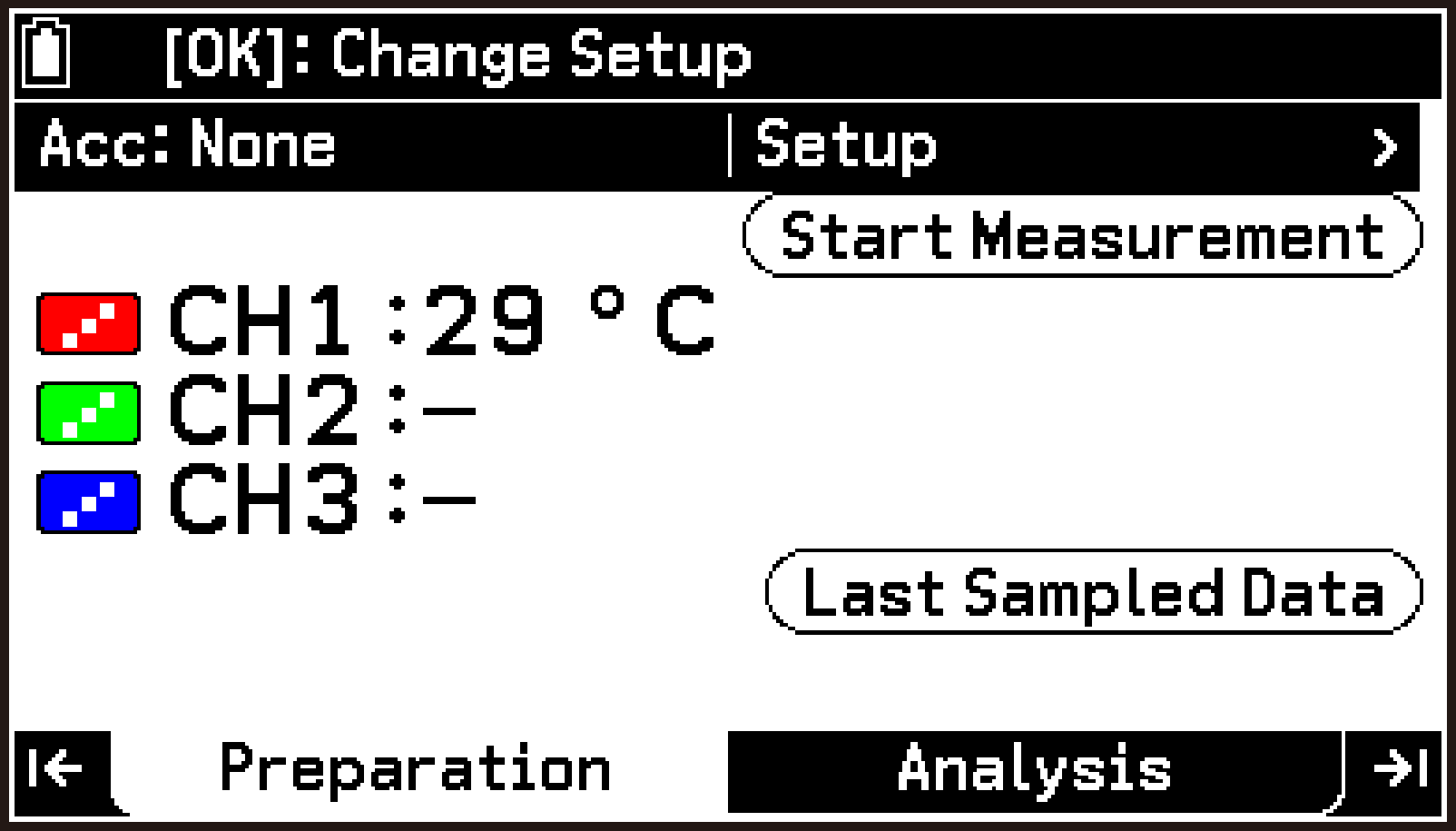
Preparationタブ(トップ画面)
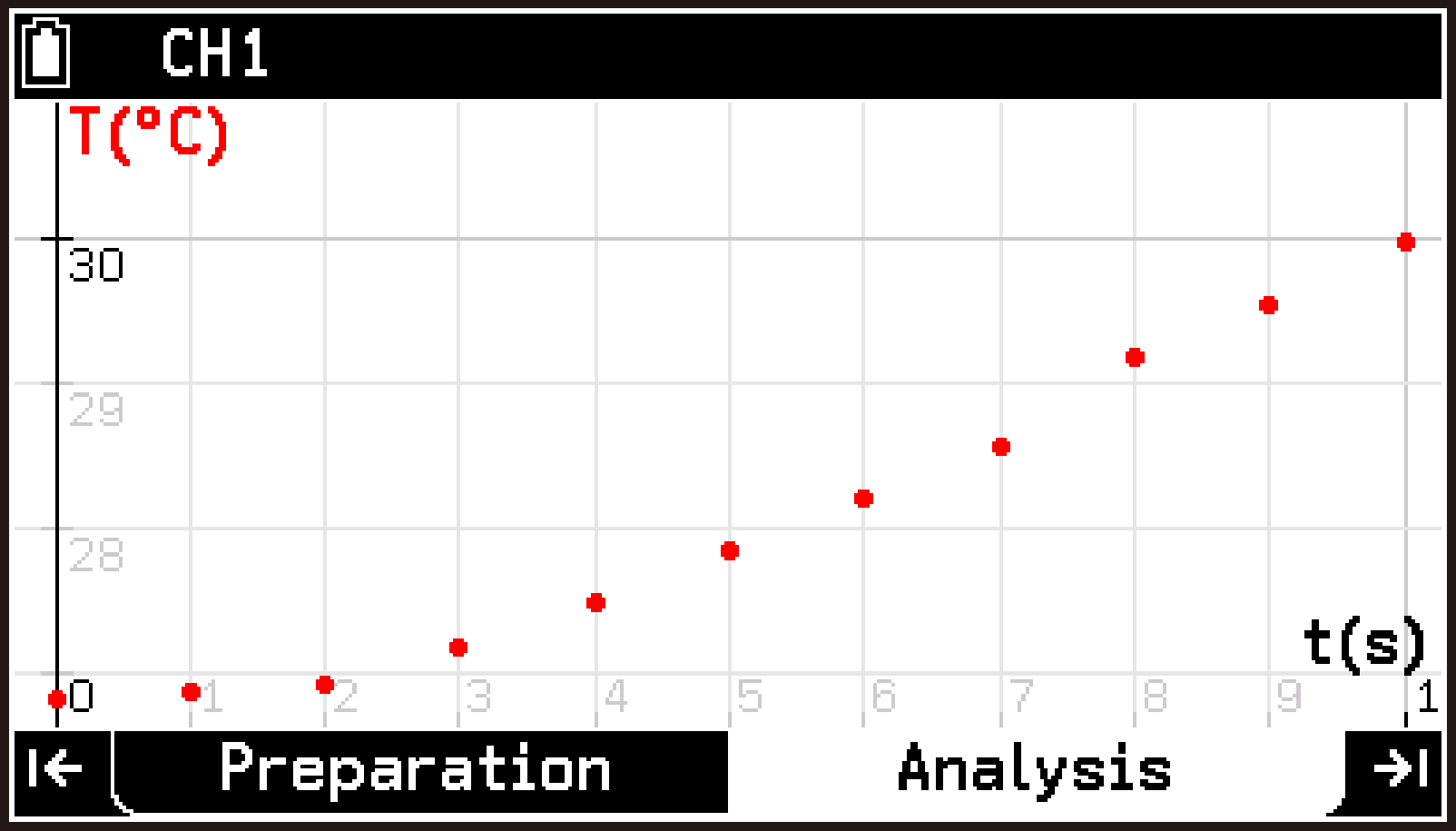
Analysisタブ(グラフ画面)
Preparationタブ
測定方法の設定やセンサーの手動設定、セットアップの管理など、CLABによる測定準備に関わる操作をするときは、このタブを使います。
E-CON5アプリを起動するとこのタブに最初に表示される画面を、トップ画面と呼びます。本機にCLABが接続されているときは、センサーによる測定値が、トップ画面にリアルタイムで表示されます。
Analysisタブ
測定データの表示(グラフまたは数表)や分析、保存をするときは、このタブを使います。本機とCLABを接続して実行した測定が完了するたびに、このタブにグラフ画面が表示されます。
参考
通常は<または>を押すことで、2つのタブ間を移動できます(メニューやダイアログ、特定の画面が表示されている場合を除く)。また、Preparationタブで を反転させOを押すと、Analysisタブ(グラフ画面)へ移動します。
E-CON5アプリの基本操作
測定方法の設定を変更する
測定方法の現在の設定を表示し、その一部を変更する操作を説明します。ここでは、Frequency(サンプリング周波数)の設定を、初期値の1/s(1回/秒)から10/s(10回/秒)に変更してみましょう。
下記の操作は、本機とCLABを接続するの手順4から引き続き、実行してください。
-
トップ画面の1行目(Accと表示されている行)を反転させ、Oを押す。
-
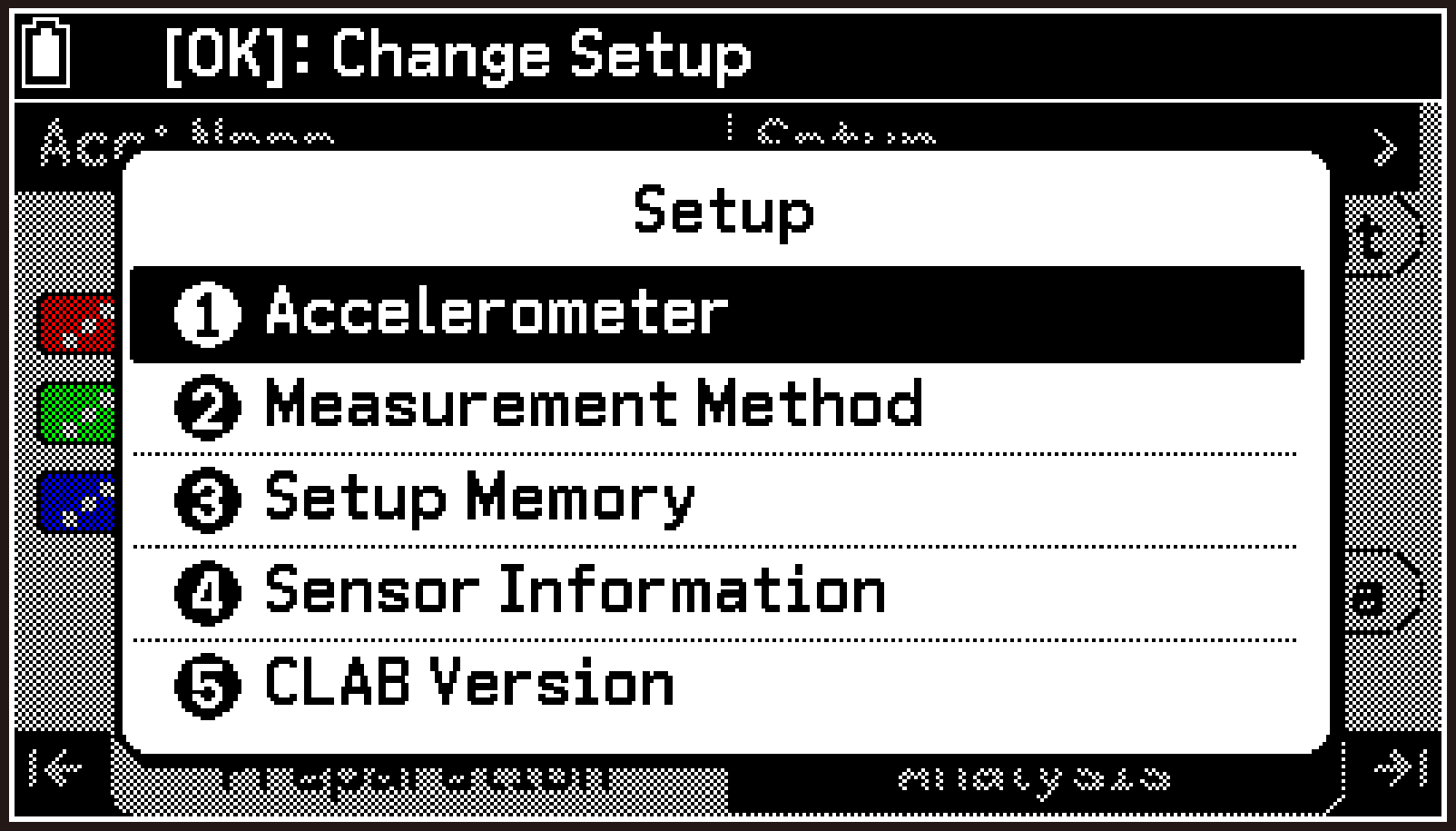
Setupメニューから[Measurement Method]を選ぶ。
-
[Frequency]を反転させる。
-
10を入力し、Oを押す。
-
Measurement Method画面を閉じて設定を終了するには、bを押す。
Setupメニューが表示されます。
測定方法を変更するためのMeasurement Method画面が表示されます。
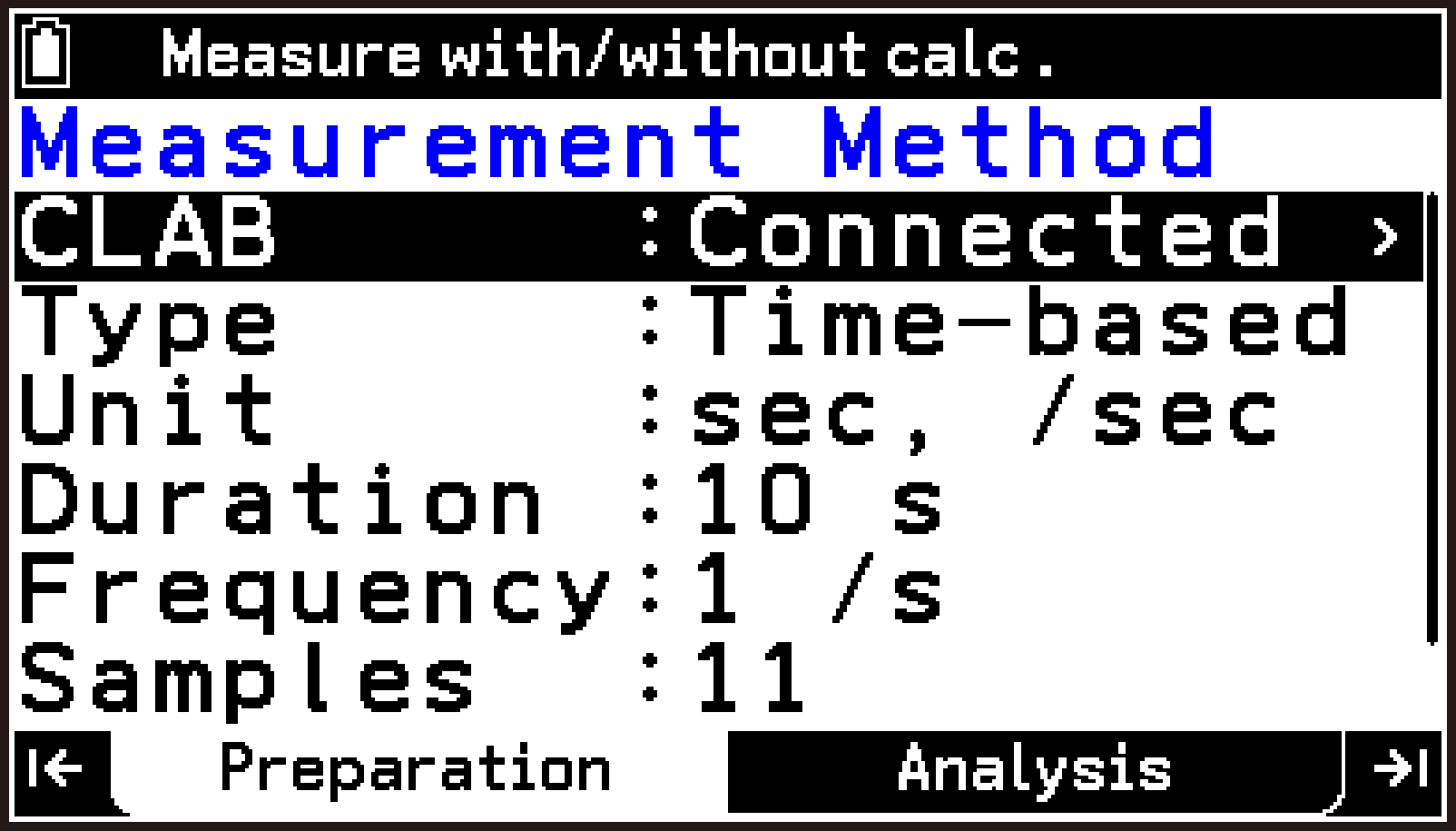
E-CON5アプリの初期状態で表示される項目は、下表のとおりです。
|
項目名 |
初期設定 |
解説 |
|---|---|---|
|
CLAB |
Connected |
CLABの動作モードを指定する項目です。初期設定のConnectedモードは、CLABを本機に接続して測定する動作モードです。もう1つの選択肢として、CLAB単独で測定するStandaloneモードがあります。 |
|
Type |
Time-based |
測定タイプを指定する項目です。初期設定のTime-basedタイプでは、下記のDurationで指定した長さの時間だけ、測定が継続されます。 |
|
Unit |
sec, /sec |
下記のDurationとFrequencyの単位を指定する項目です。 |
|
Duration |
10 s |
測定時間を指定する項目です。 |
|
Frequency |
1 /s |
サンプリング周波数(単位時間あたりの測定回数)を指定する項目です。 |
|
Samples |
11 |
サンプル数(測定時間全体での測定回数)を指定する項目です。 |
|
Trigger |
None |
測定の開始条件を指定する項目です。初期設定のNoneでは、ユーザーがE-CON5アプリでStart Measurement(ボタンまたはメニュー)を選ぶと同時に、測定が開始されます。 |
Measurement Method画面に表示される項目は、CLABの動作モードや測定タイプの設定によって変化します。詳しくは測定方法の設定(Preparationタブ)を参照してください。
Frequencyの値が変更されます。同時に、Samplesの値が自動的に調整されます。
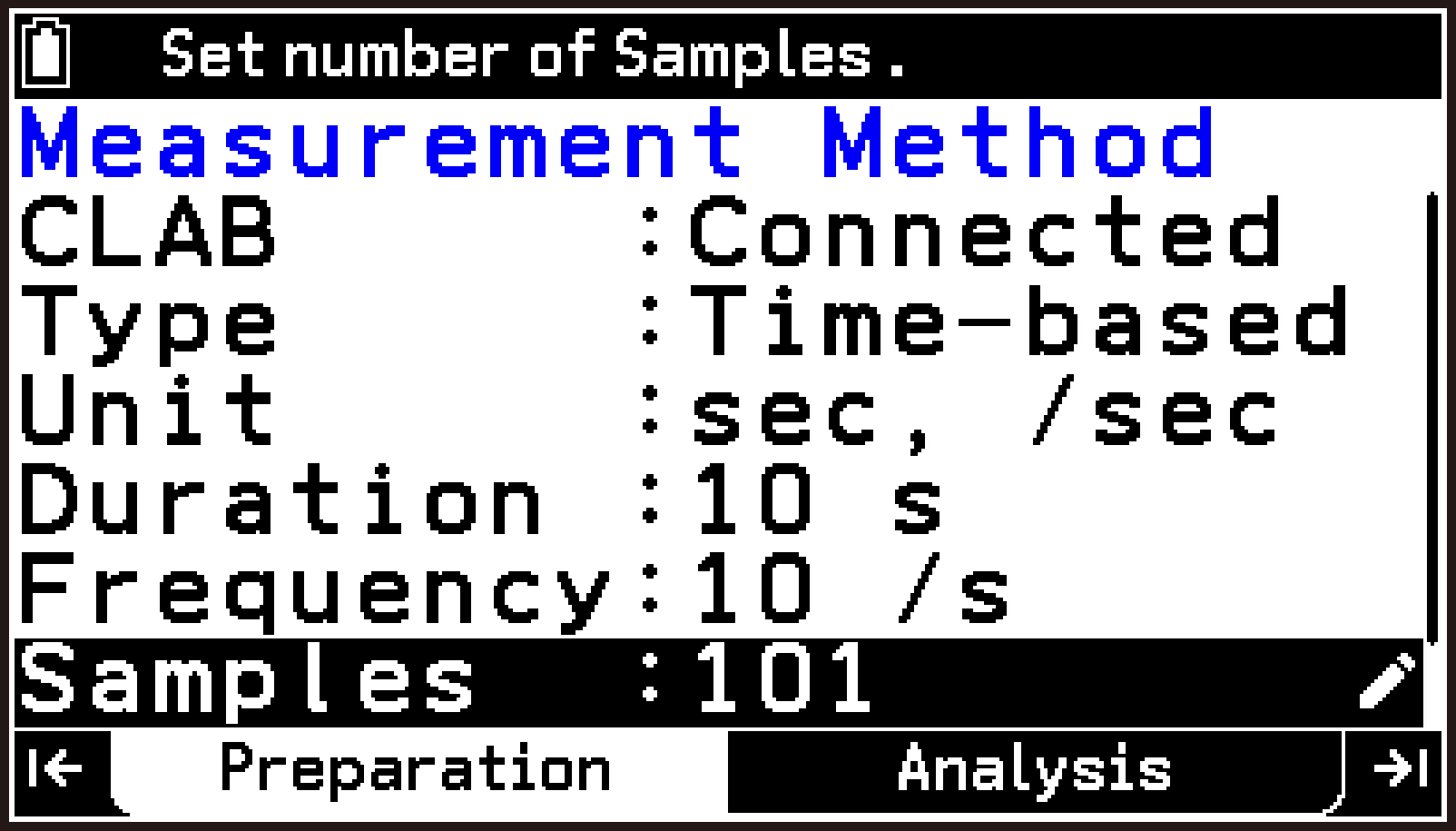
トップ画面に戻ります。
測定を実行して結果をグラフや数表に表示する
ここでは測定を実行して測定結果のグラフ画面を表示した後、グラフの表示設定を変更し、数表を表示し、さらにトレース機能を使ってグラフ上の座標値を表示する操作例を示します。
下記の操作は、測定方法の設定を変更するの手順5から引き続き、実行してください。
重要!
下記の手順1の操作で測定を開始すると同時に、前回の測定データは破棄され、新しい測定データで上書きされます。
-
トップ画面で
 を反転させ、Oを押す。
 -
T > [Graph View]を選ぶ。
-
Y-axisのMinimumを25、Maximumを35に変更する。
-
グラフ画面に戻るには、bを押す。
-
T > [Display Table]を選ぶ。
-
グラフ画面に戻るには、bを押す。
-
T > [Analyze Graph] > [Trace]を選び、トレース機能を有効にする。
-
トレース機能を解除するには、bを押す。
-
トップ画面に戻るには、<または>を押す。
測定が開始されます。測定中は、測定値がリアルタイムでグラフに表示されます。
測定を中断したいときは、aを押します(下記「参考」を参照)。
測定が自動的に終了(または中断して終了)するまで、タブは非表示になります。
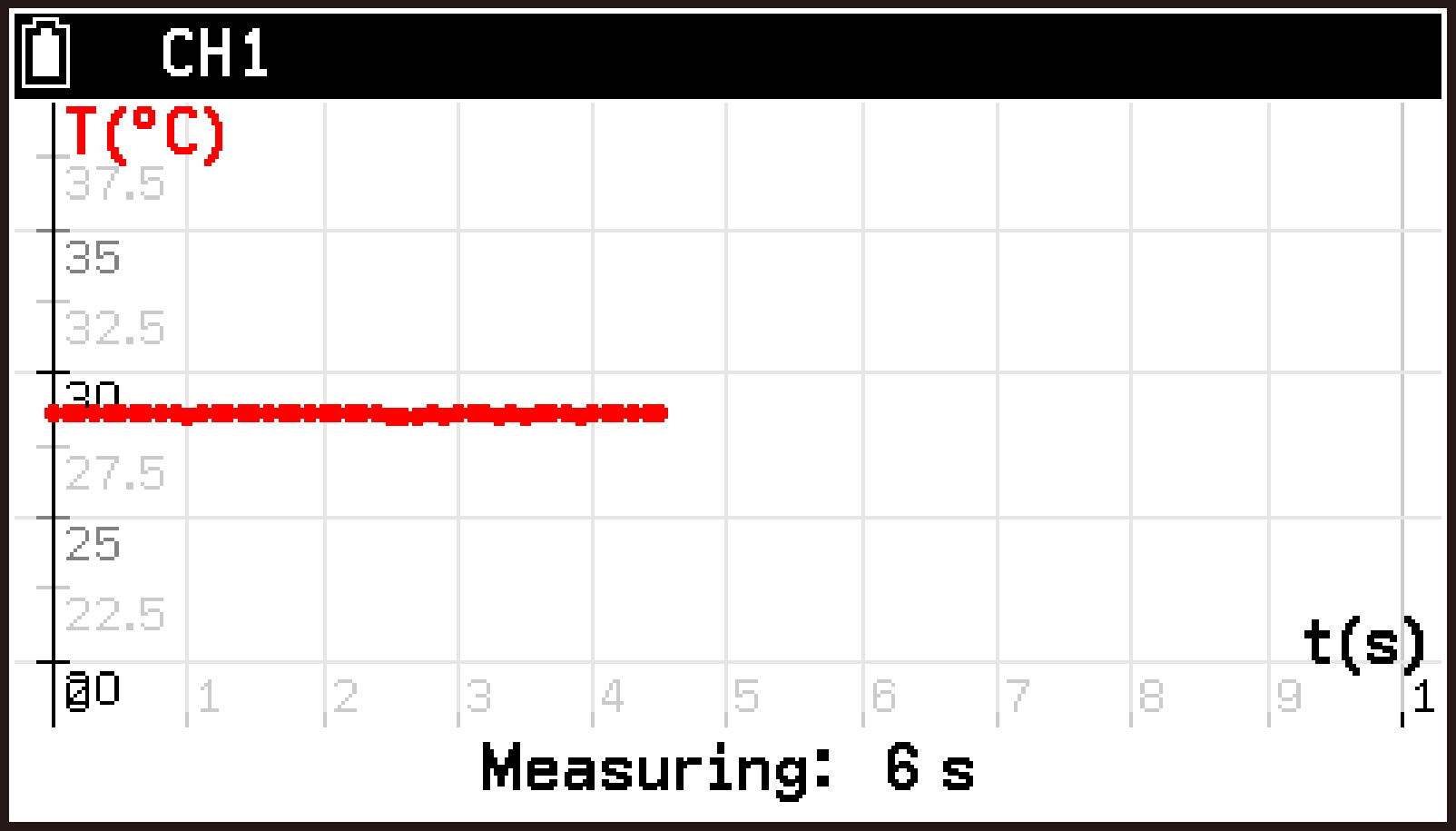
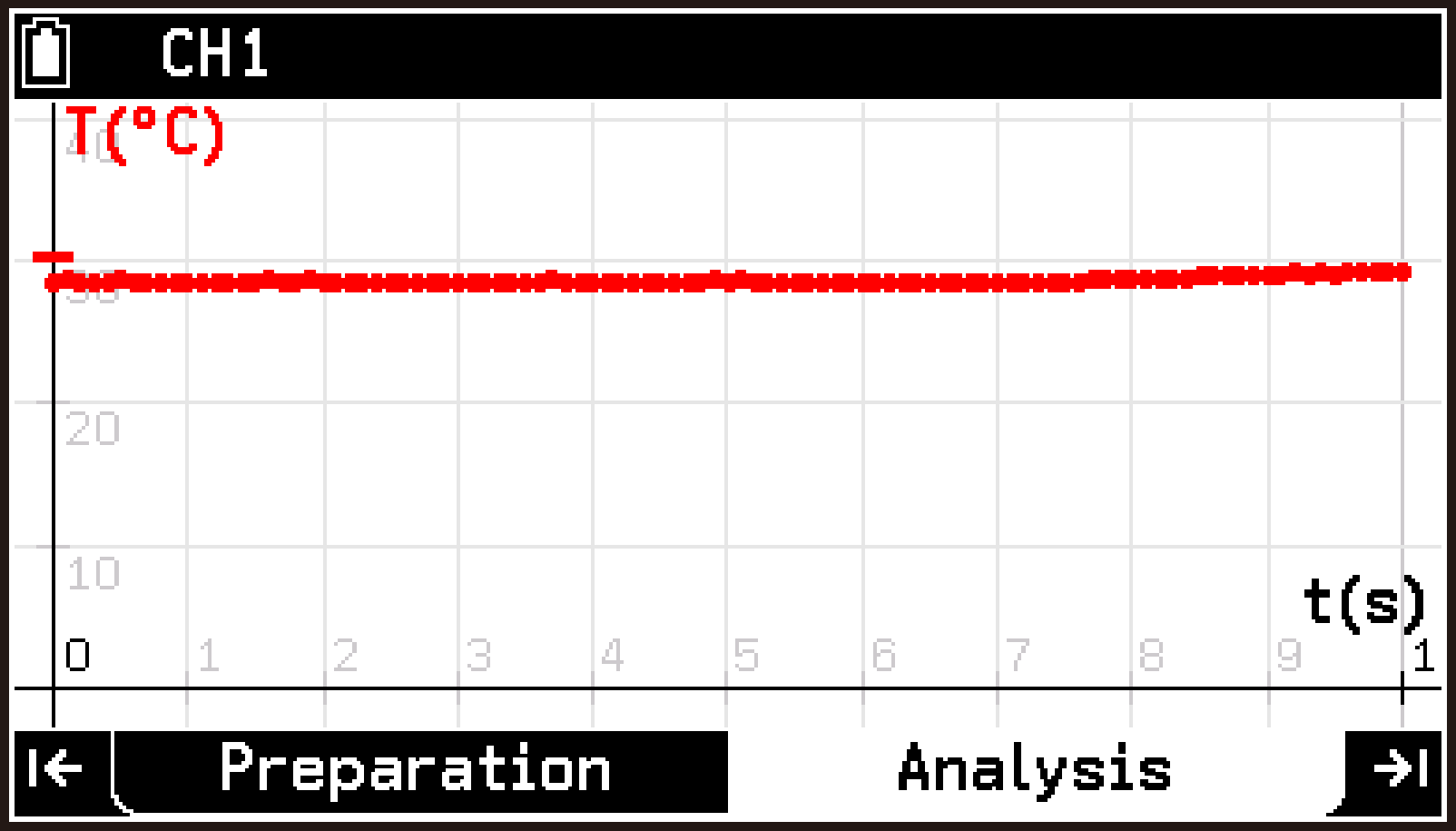
指定時間が経過すると測定が自動的に終了し、Analysisタブに移動してグラフ画面が表示されます。
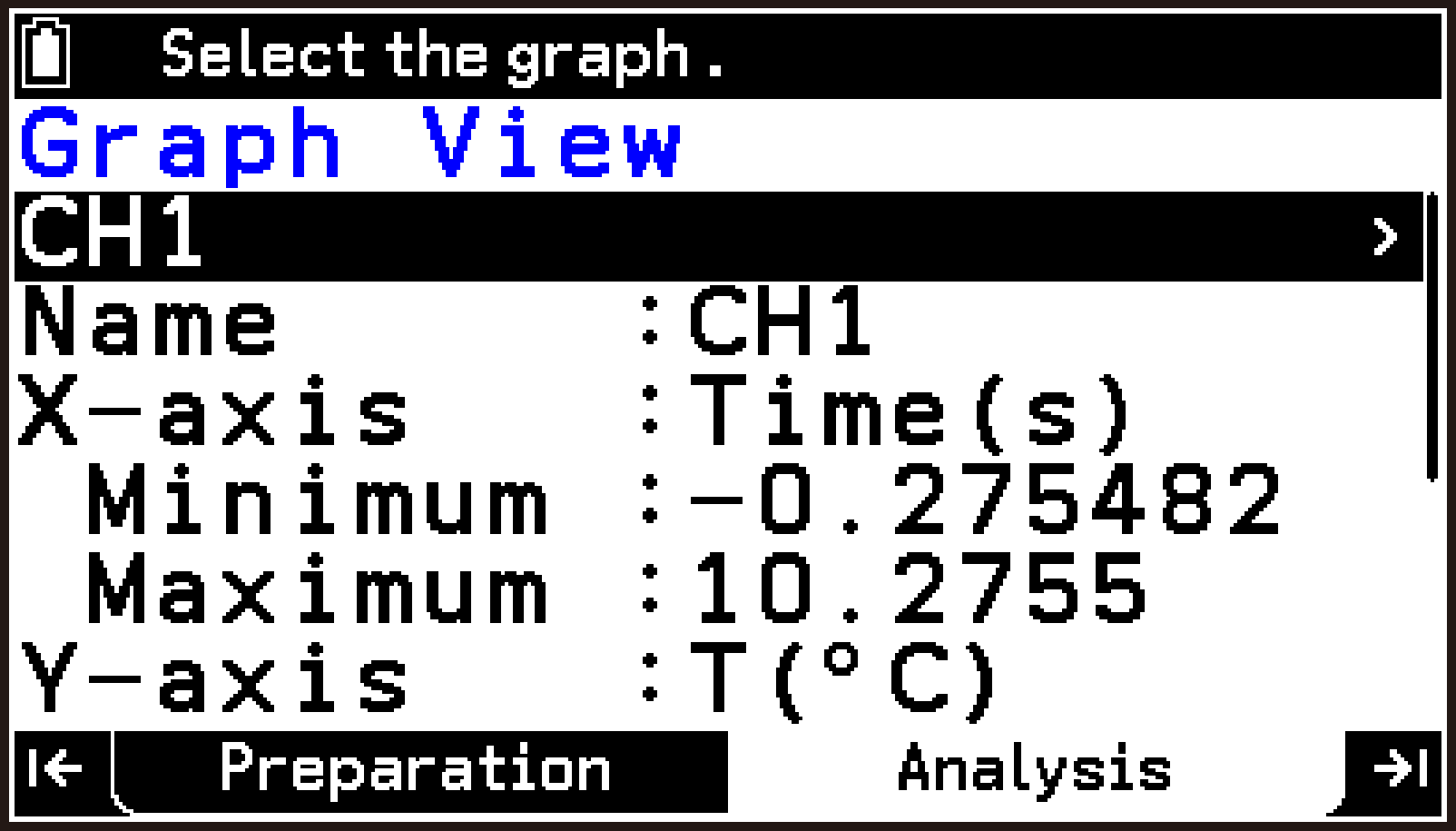
Graph View画面が表示されます。この画面でグラフの表示設定の確認や変更ができます。
手順3では、例としてグラフY軸の最大値と最小値を変更してみましょう。
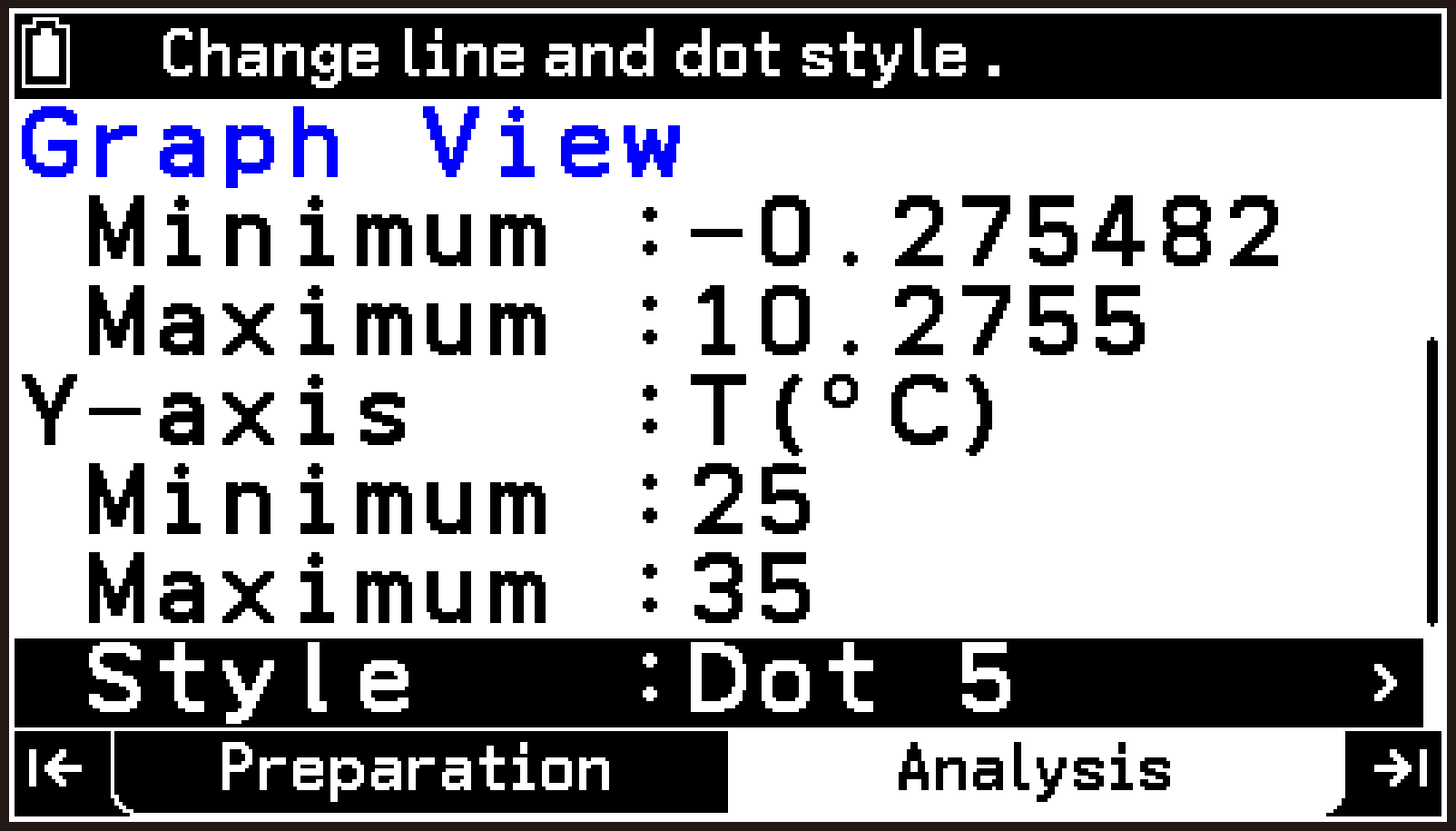
Y-axisのMinimum行を反転させ、25を入力します。次にMaximumを反転させ、35を入力します。
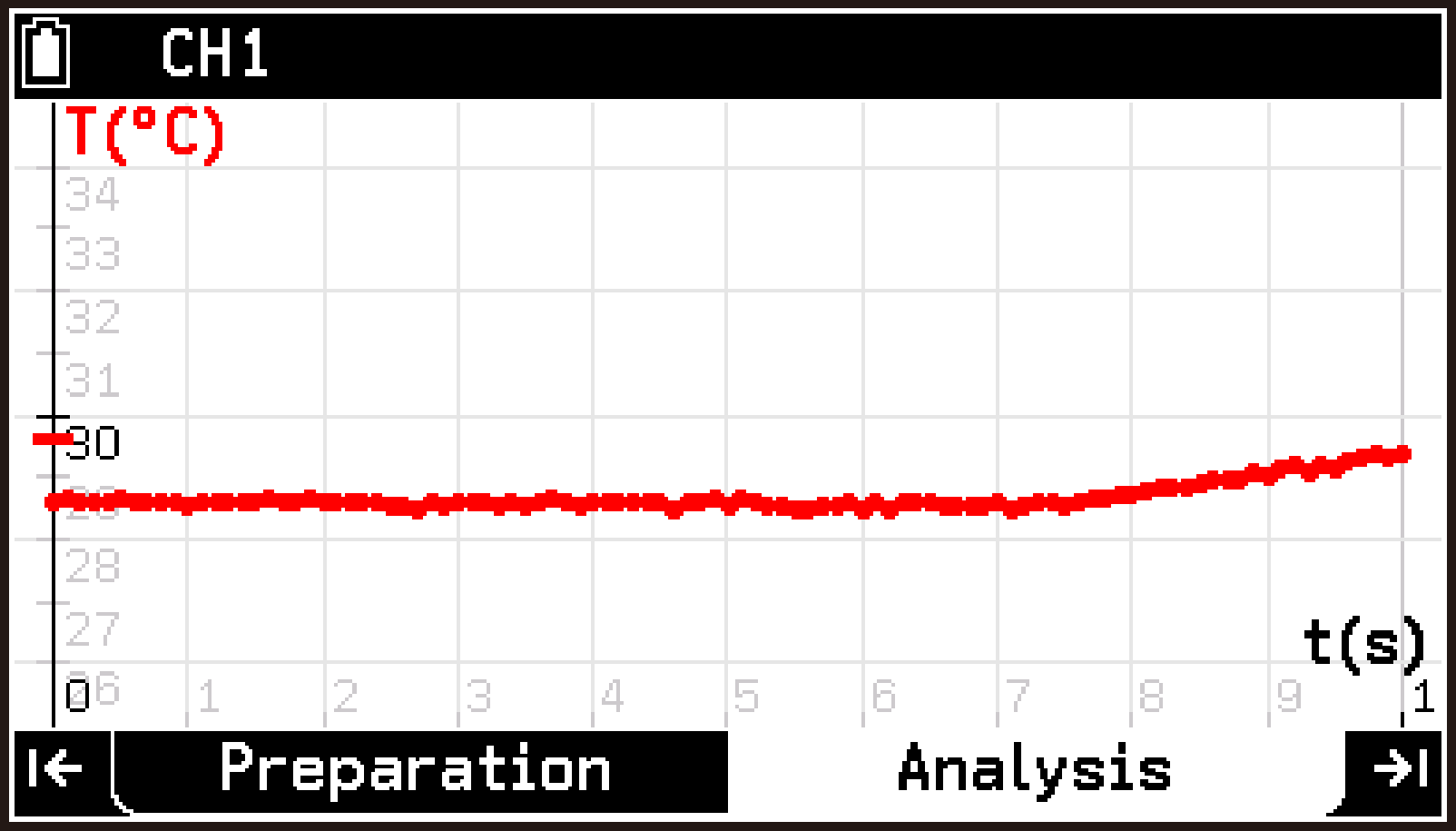
変更した設定が、グラフ画面に反映されます。
Graph View画面の各項目や設定について詳しくは、グラフのプロパティ設定(Analysisタブ)を参照してください。
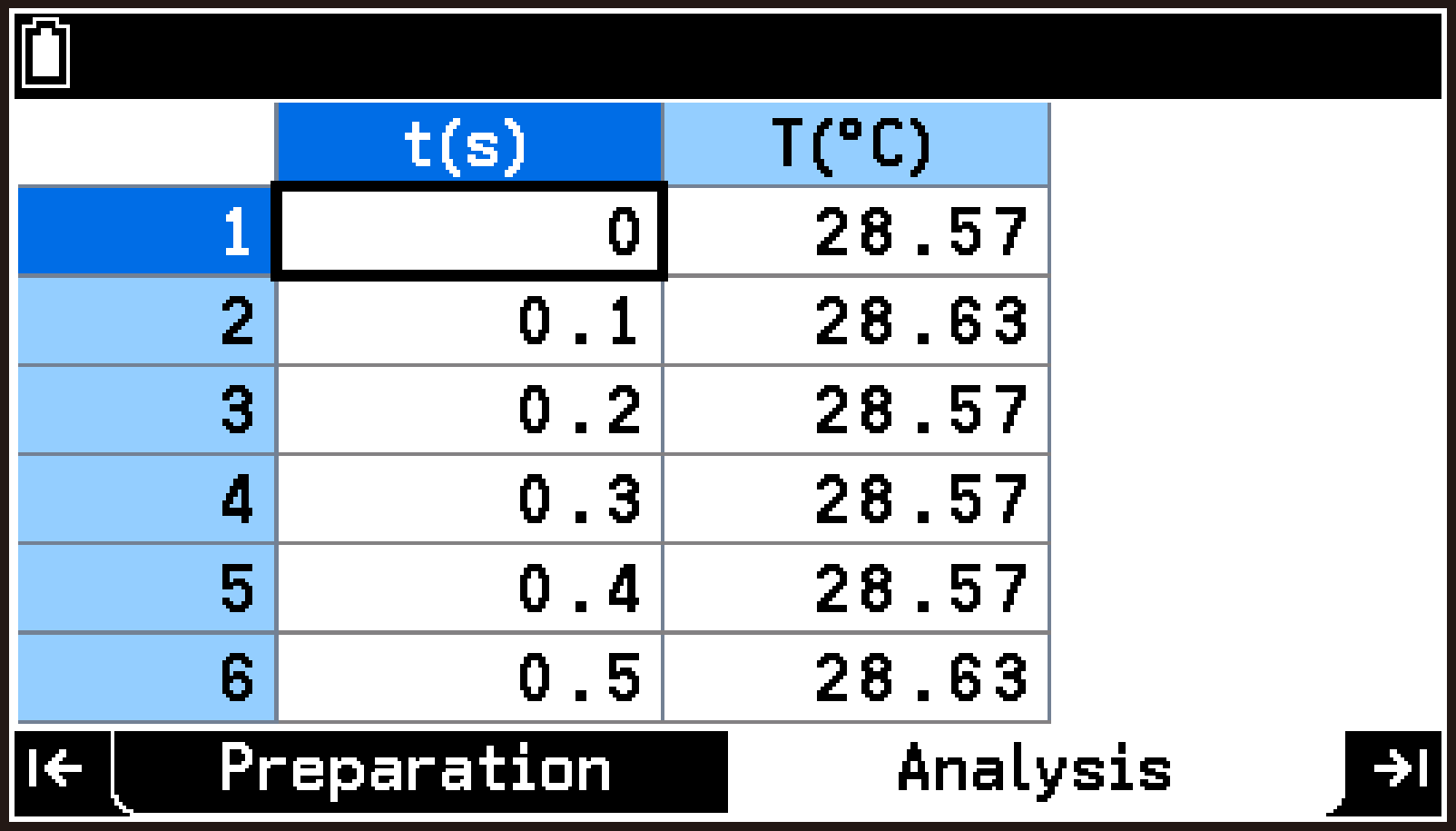
数表画面に切り替わります。
数表画面の表示内容について詳しくは、数表画面の表示とメニュー(Analysisタブ)を参照してください。
グラフ上の最初のサンプルの位置(データポイント)にポインター(+)が現れ、画面下部にその座標値が表示されます。
lまたはrを押すと、前後のデータポイントにポインターが移動します。
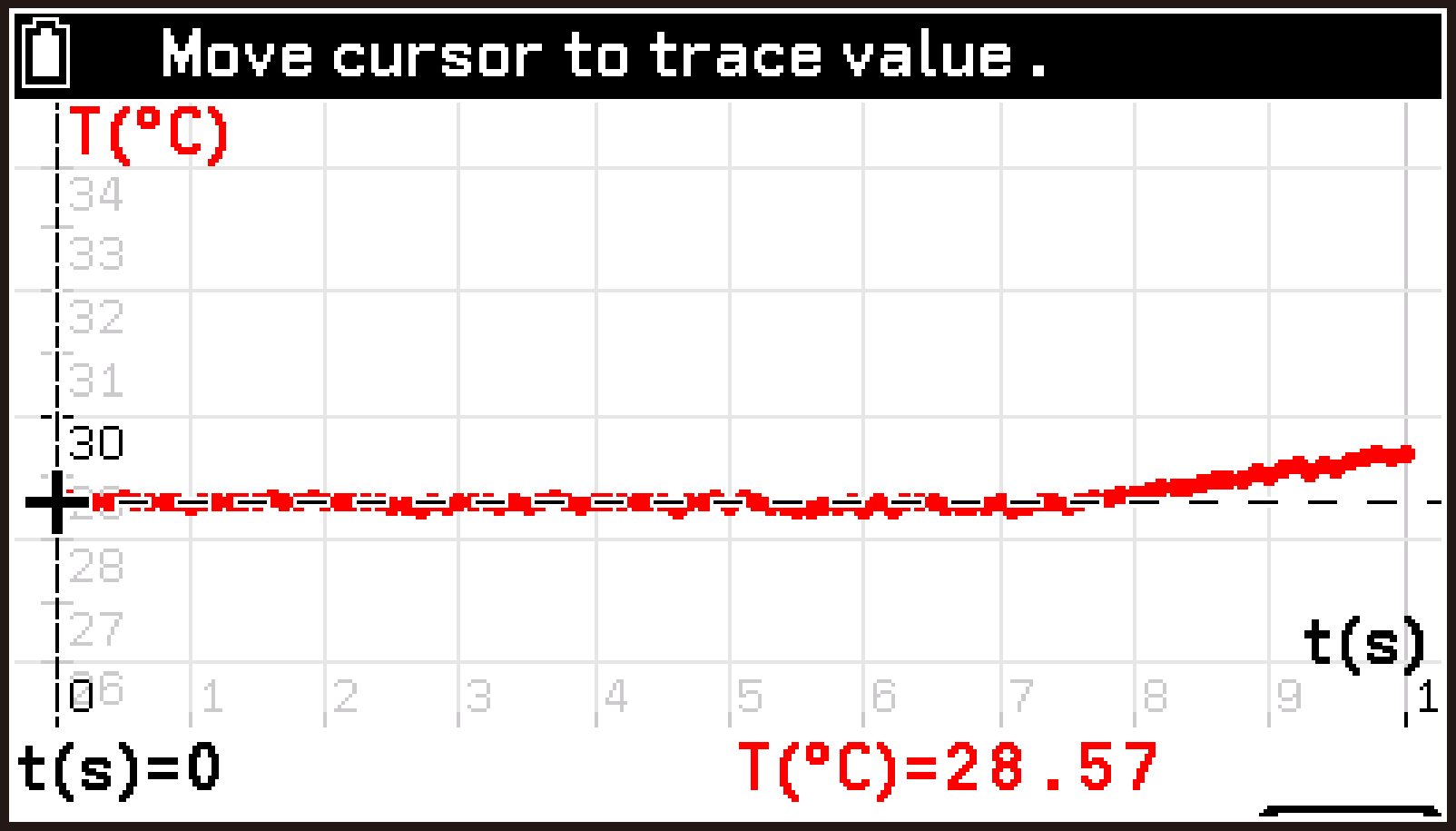
T > [Analyze Graph]に含まれる機能について詳しくは、グラフ分析(Analysisタブ)を参照してください。
参考
測定中にaを押すと測定が中断され、下記のようなダイアログが表示されます。
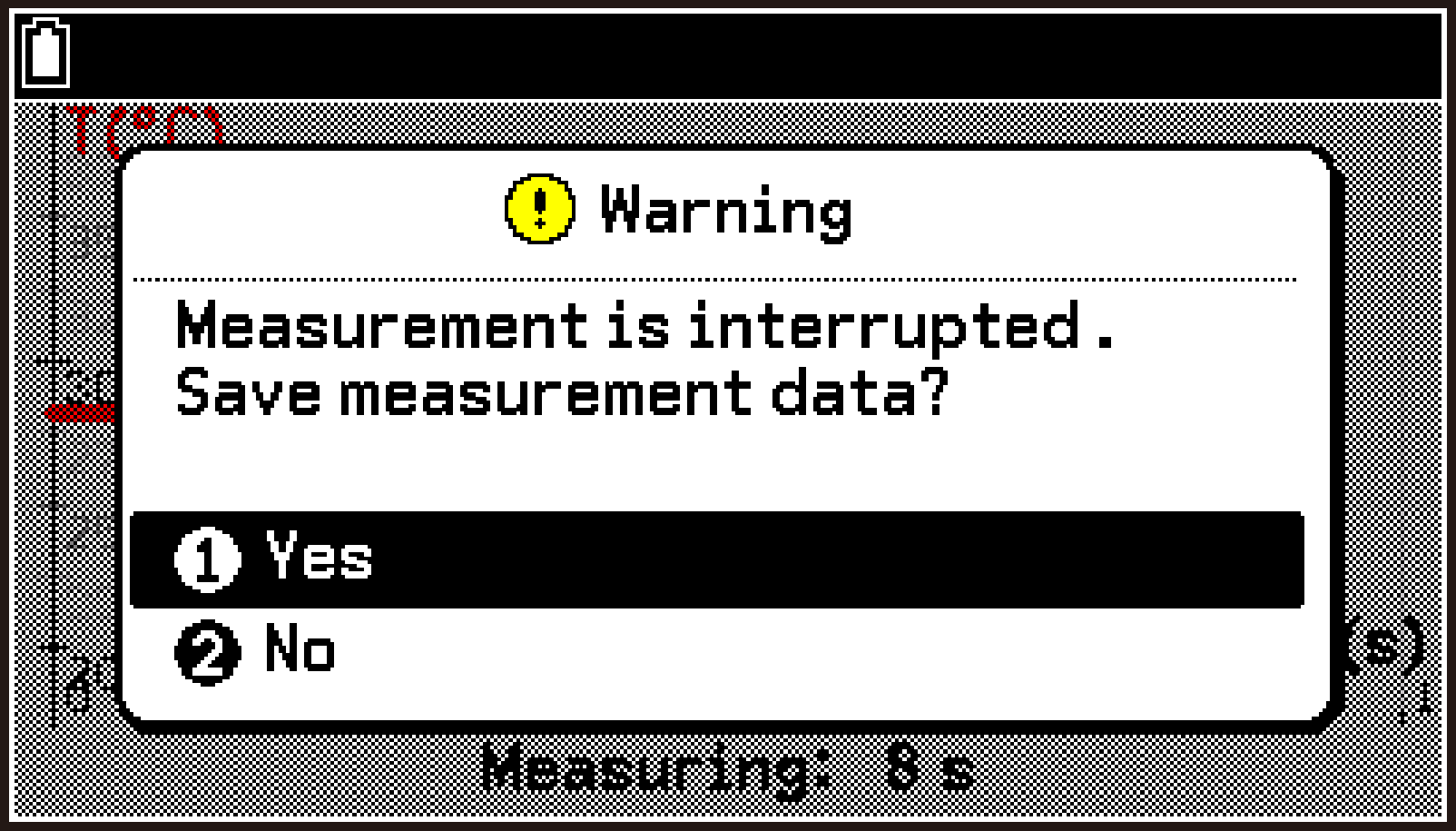
中断するまでの測定データを保存したい場合は[Yes]を、破棄してよい場合は[No]を選択します。[Yes]を選択するとグラフ画面に移動し、[No]を選択するとトップ画面に戻ります。
トップ画面で<または>を押すか、を反転させOを押すと、前回最後に表示したグラフ画面が表示されます。
グラフ画面・数表画面の表示中に新たに測定を開始するには
トップ画面に戻らずにグラフ画面または数表画面が表示されている間でも、新たに測定を開始できます。測定を開始するには、T > [Start Measurement]を選んでください。この操作は、トップ画面でを反転させOを押したときと同じです。
重要!
グラフ画面または数表画面でT > [Start Measurement]を選んで測定を開始すると同時に、前回の測定データは破棄され、新しい測定データで上書きされます。
加速度センサーを使う
CLABは3軸加速度センサーを内蔵しています。軸・軸・軸の各方向について、±20 m/s2(初期設定時)または±40 m/s2の範囲で加速度を測定できます。
CLABの電源ボタンがある面を真上にして保持したとき、各軸方向の加速度は下記の値となります。
軸方向 ≒ 0 m/s2
軸方向 ≒ 0 m/s2
軸方向 ≒ -9.8 m/s2

加速度センサーを有効にして測定するには、下記のとおりに操作します。
-
本機とCLABを接続し、E-CON5アプリを起動する。
-
トップ画面の1行目を反転させ、Oを押す。
-
表示されるSetupメニューから、[Accelerometer]を選ぶ。
-
加速度センサーの3軸すべてを有効(
 )に切り替えて、bを押す。
 -
測定方法の設定を変更するの操作に従って、下記のとおりに設定を変更する。
-
設定が済んだらbを押して、トップ画面に戻る。
-
を反転させ、Oを押す。
-
トップ画面に戻るには、<または>を押す。
E-CON5アプリのトップ画面が表示されます。
以下ここでは、CLABのセンサー端子に何も接続せずに操作します。
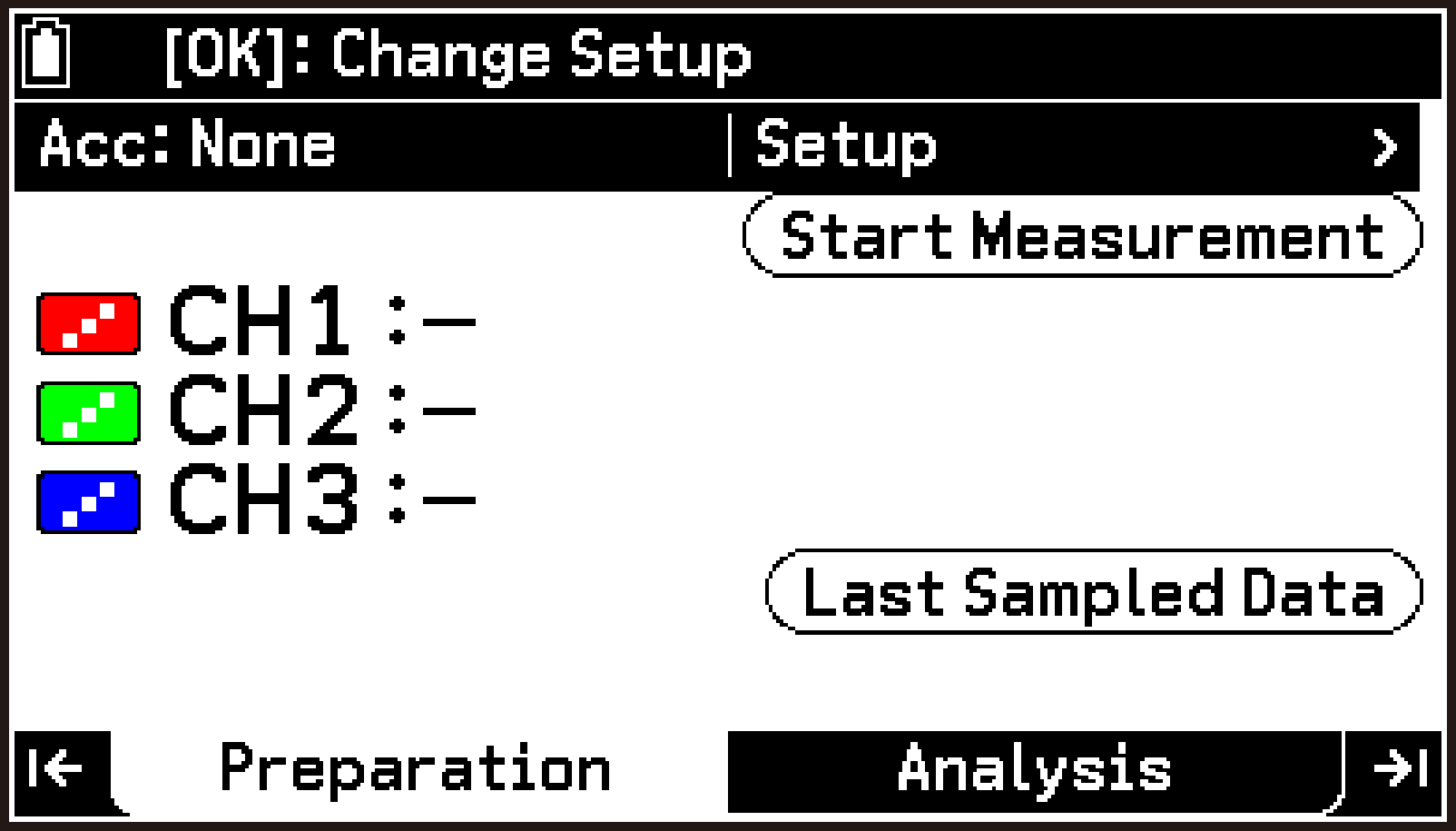
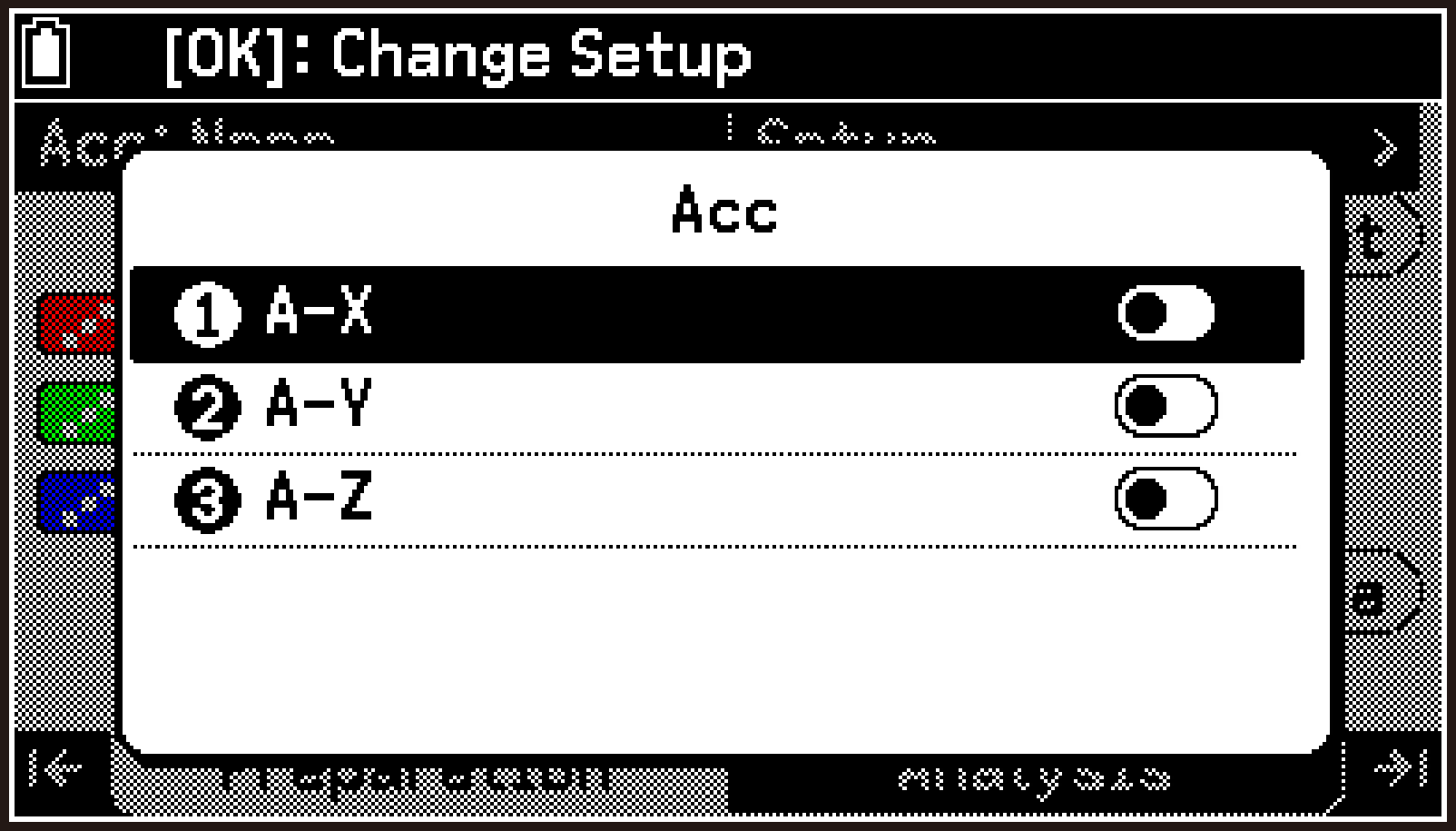
Accメニューが表示されます。
[A-X] ... 加速度センサー 軸方向の有効・無効を切り替えます。
[A-Y] ... 加速度センサー 軸方向の有効・無効を切り替えます。
[A-Z] ... 加速度センサー 軸方向の有効・無効を切り替えます。
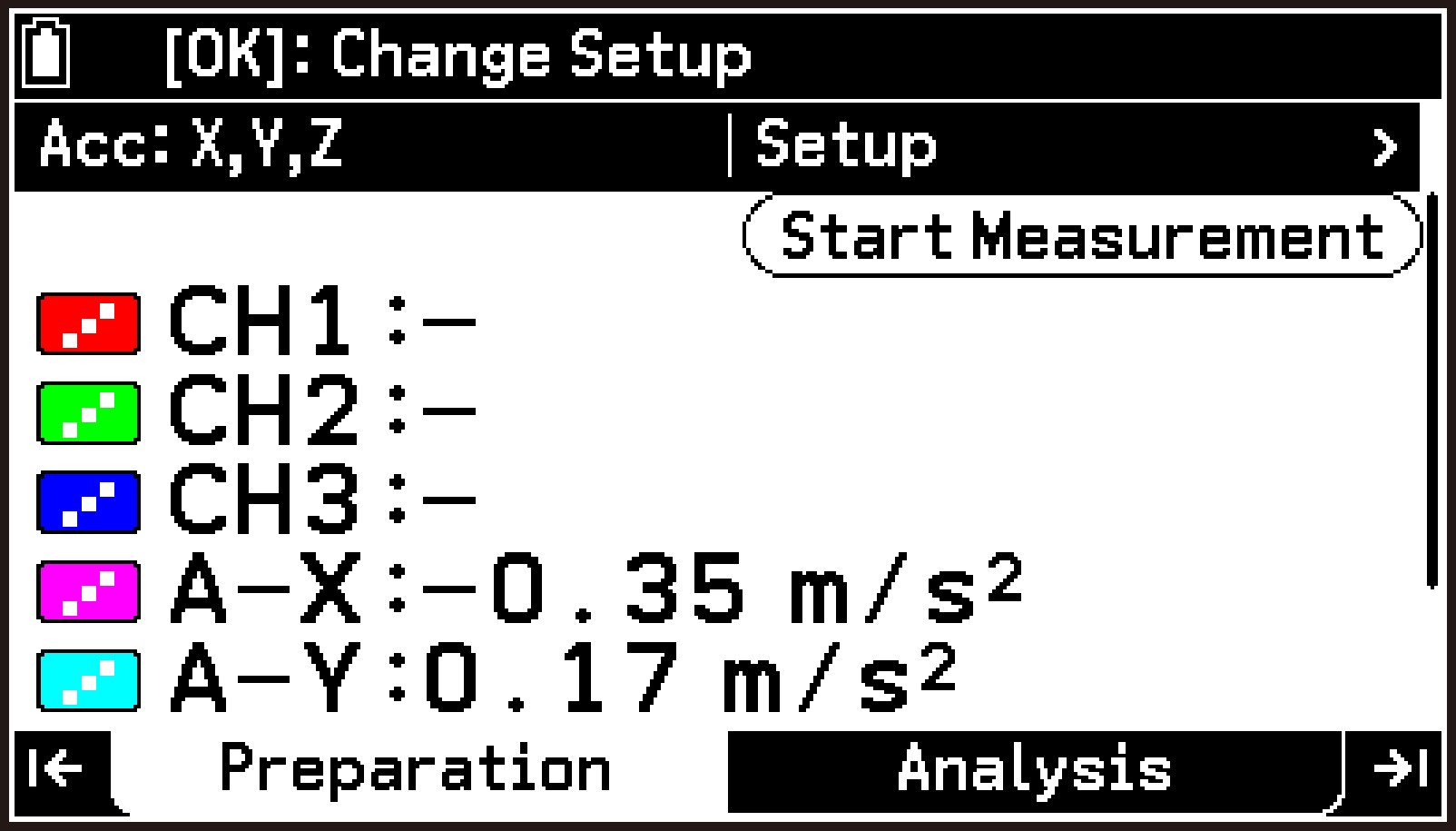
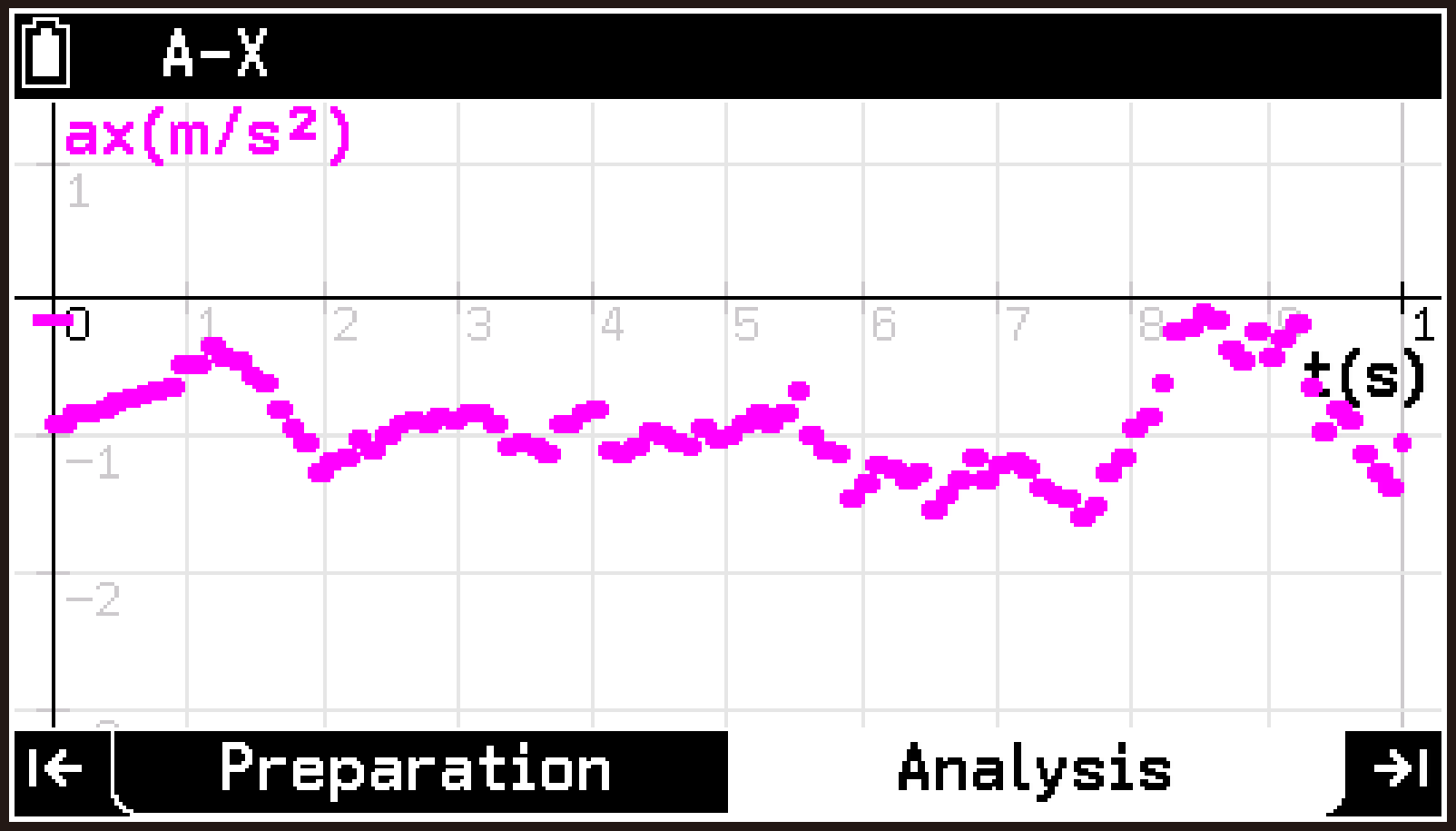
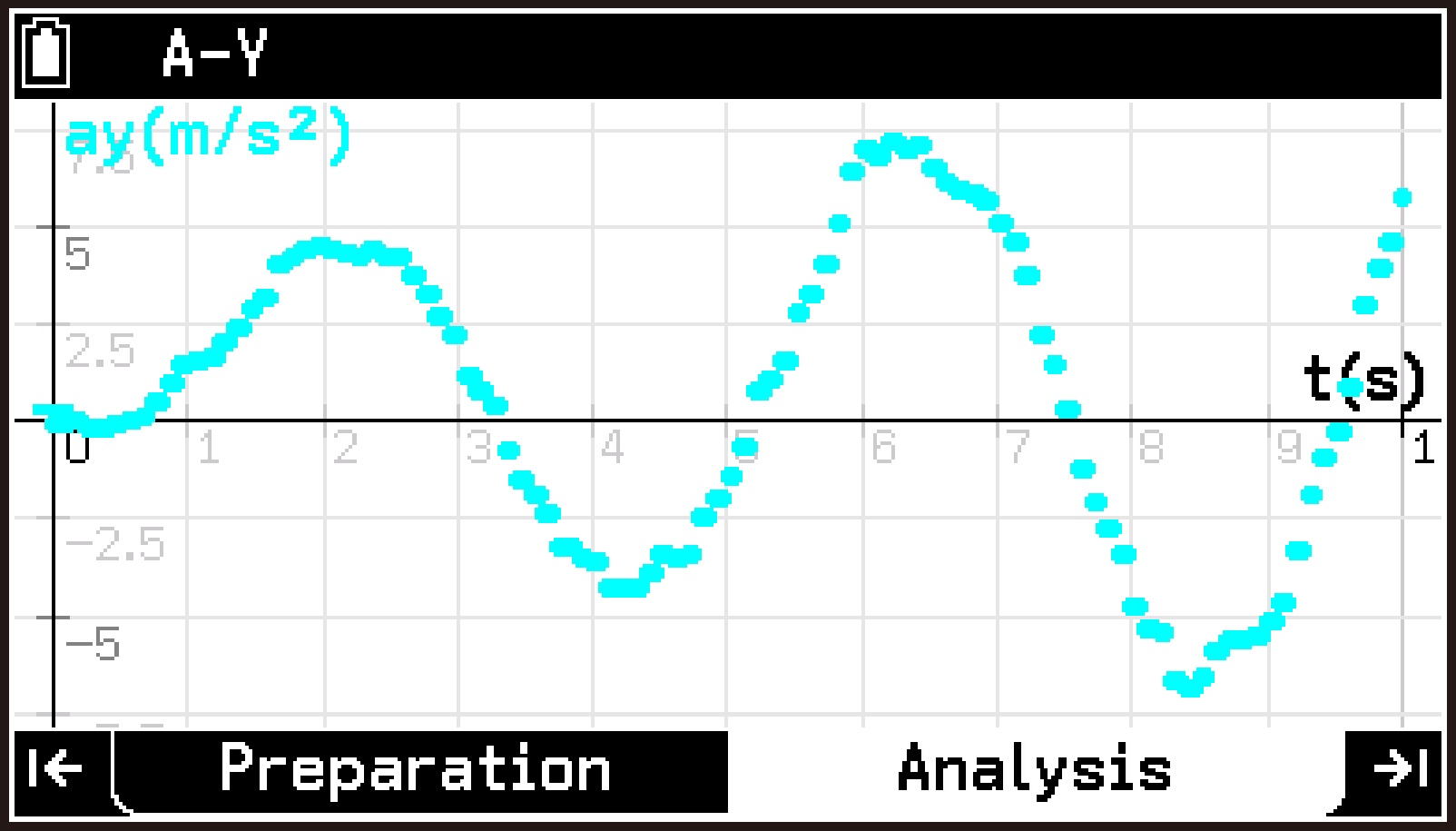
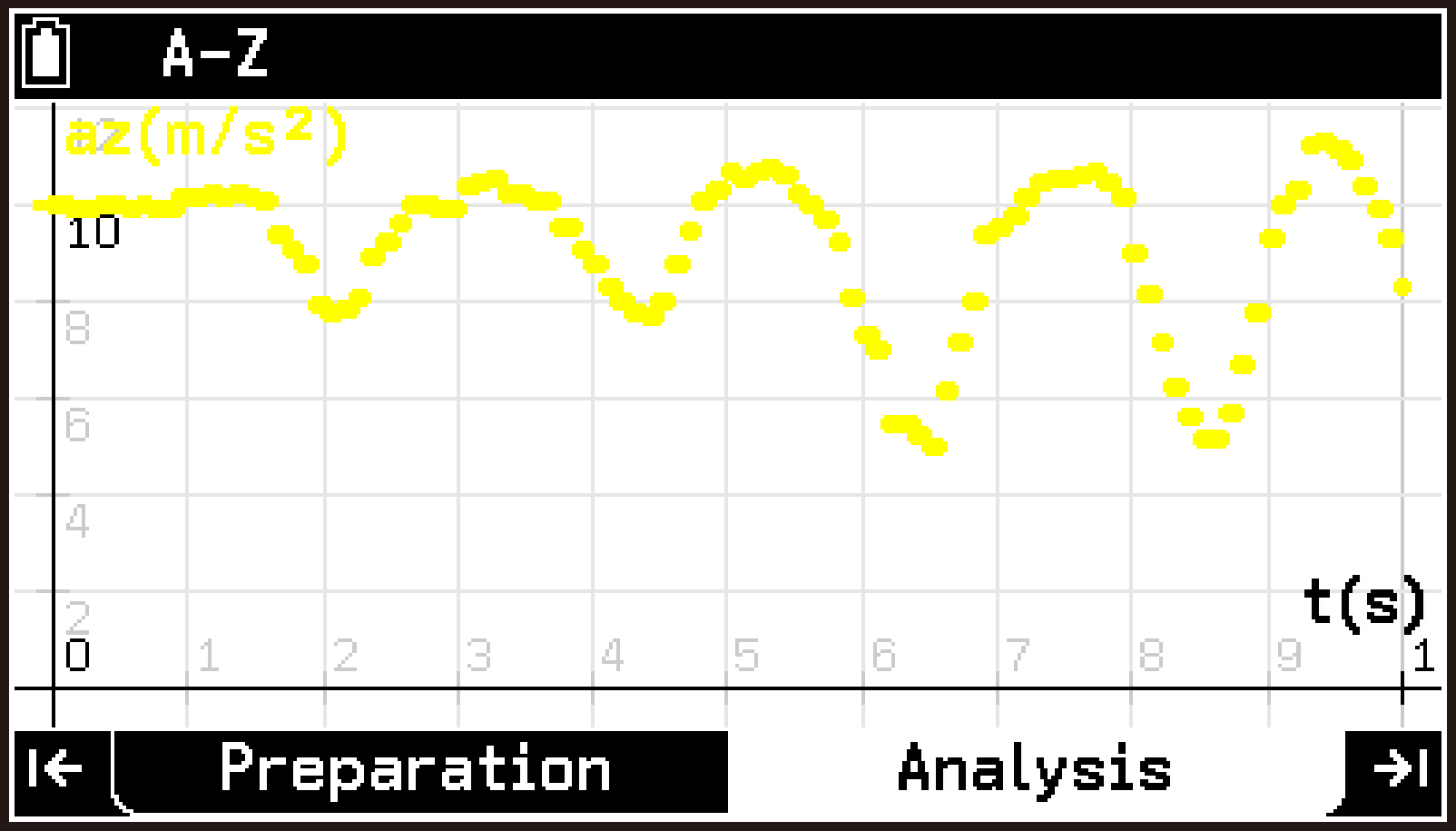
トップ画面にA-X、A-Y、A-Zの3行が追加され、各行に測定値が表示されます。(A-Z行は画面を下スクロールすると表示されます。)
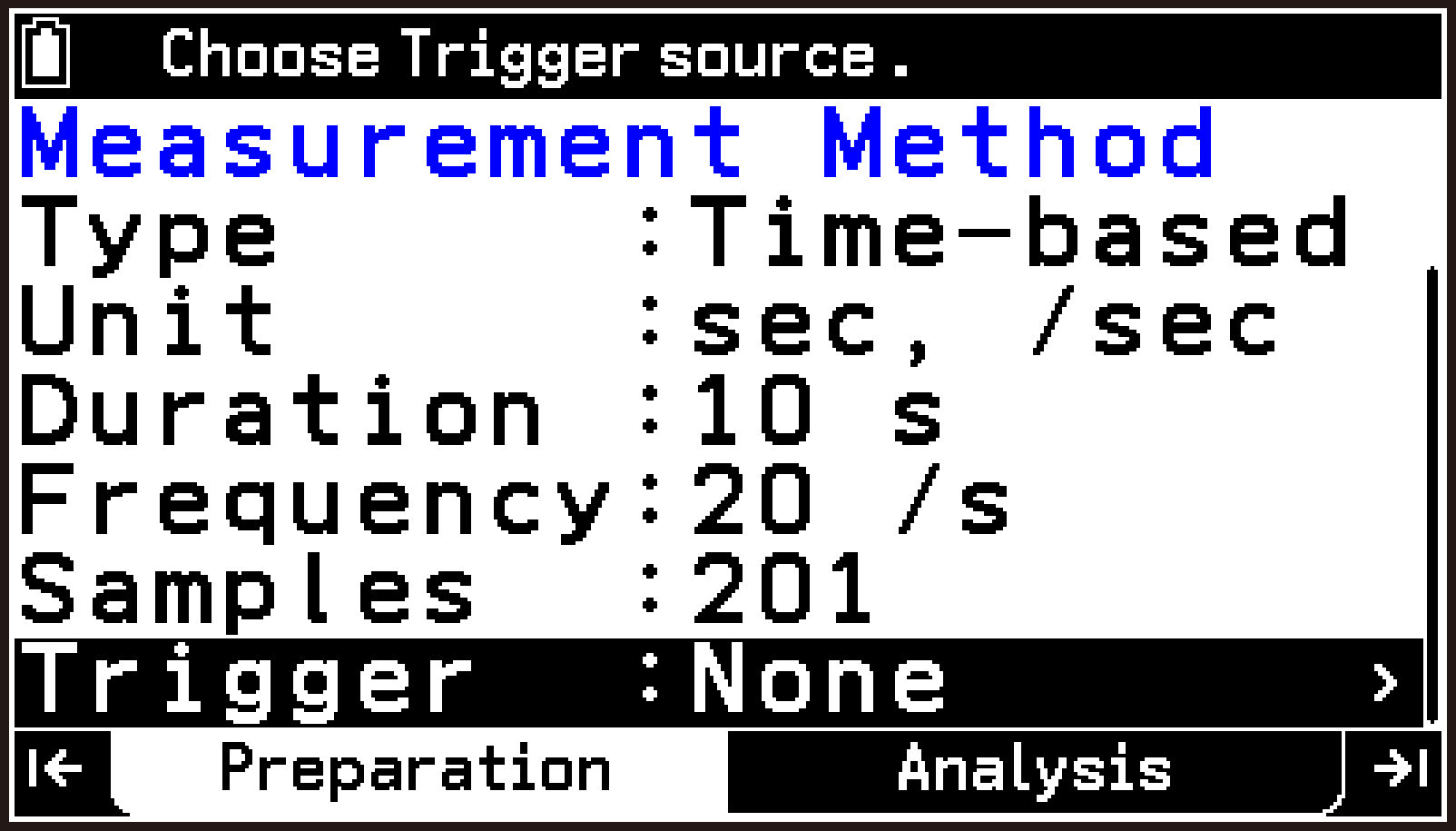
このあと実際に加速度センサーを使った測定を実行してみましょう。手順5で測定方法を設定し、手順7で測定を開始します。
CLAB: Connected
Type: Time-based
Unit: sec, /sec
Duration: 10 s
Frequency: 20 /s
Samples: 201
Trigger: None
測定中は、測定値がリアルタイムでグラフに表示されます。
指定時間が経過すると測定が自動的に終了し、グラフ画面が表示されます。
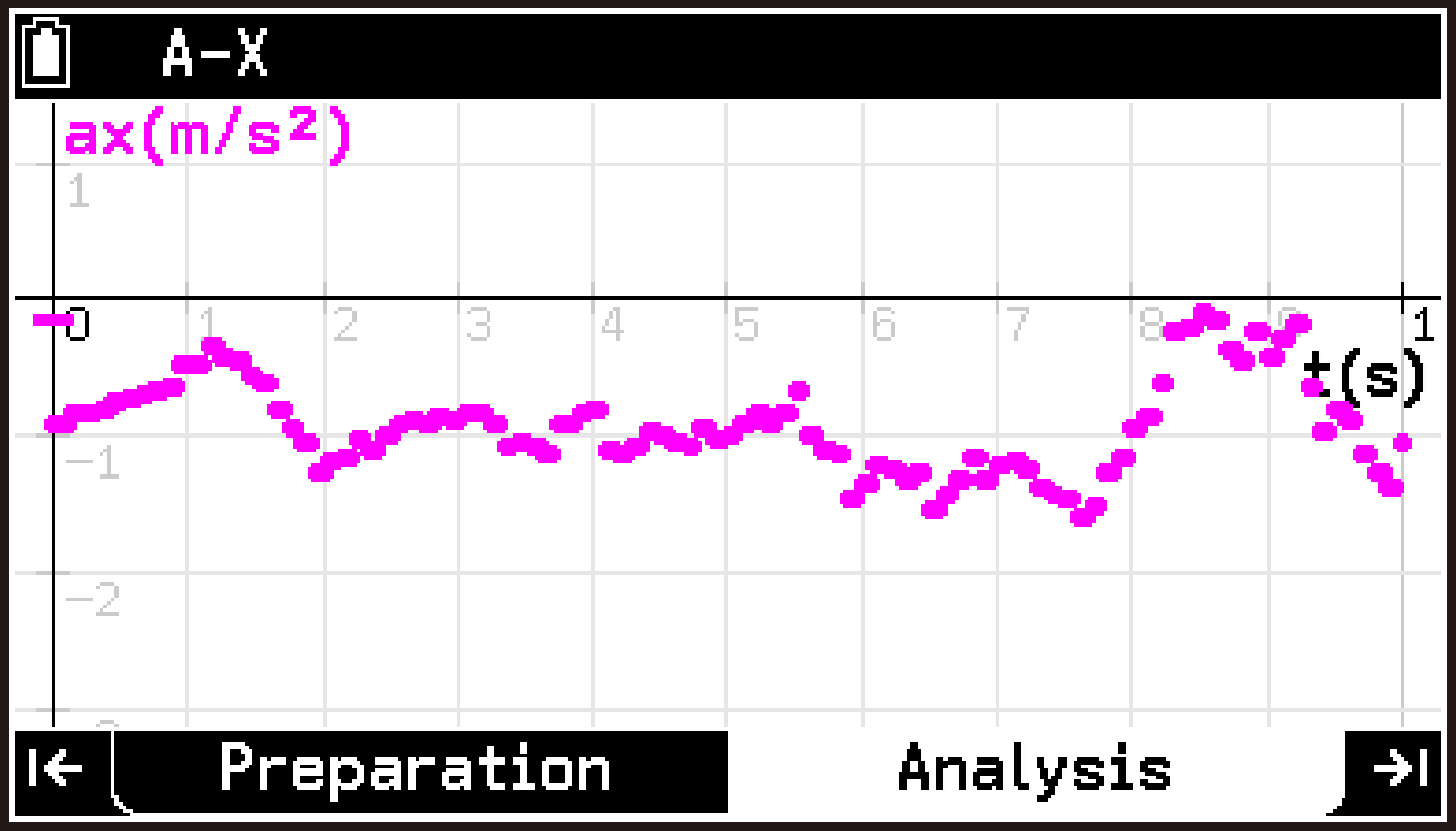
UまたはDを押すと、グラフ表示をA-X、A-Y、A-Zの間で切り替えることができます。
参考
グラフを描くときの点や線の種類、色を指定できます。詳しくは、グラフ描画時のスタイルと色を指定するを参照してください。
センサーをライブラリーから選ぶ(CMA社製センサーのみ対応)
センサーによっては、CLABに接続しても自動的に認識されないことがあります。このような場合は、センサーをライブラリーから選びます。ここでは例として、CLABのセンサー端子3に接続したセンサーが自動的に認識されないケースで、E-CON5アプリのCH3に割り当てるセンサーをライブラリーから選ぶ操作を説明します。
-
本機とCLABを接続し、E-CON5アプリを起動する。
-
CLABのセンサー端子3に、使用したいセンサーを接続する。
-
dまたはuを使ってCH3の行を反転させ、T > [Sensor Menu] > [Library]を選ぶ。
-
dまたはuを使ってCH3に割り当てるセンサーを反転させ、Oを押す。
E-CON5アプリのトップ画面が表示されます。
センサーが自動認識されない場合、トップ画面の表示内容は変化しません。
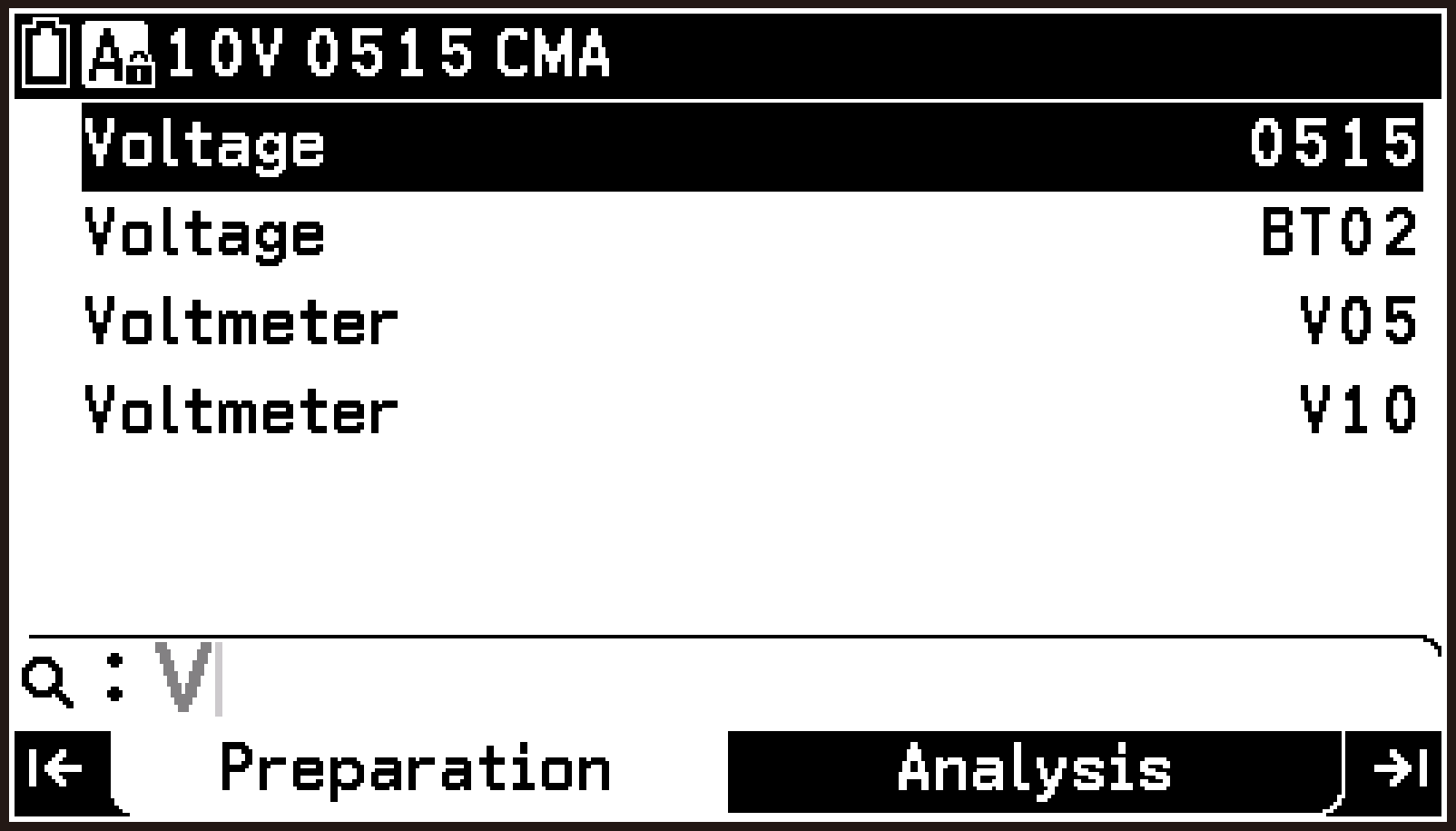
ライブラリー画面に切り替わり、CMA社製センサーの一覧がアルファベット順で表示されます。
この画面で文字を入力すると、入力した文字列と名前が前方一致するセンサーに、表示を絞り込むことができます。例えば “V”と入力すると、名前が “V”から始まるセンサーだけが一覧表示されます。
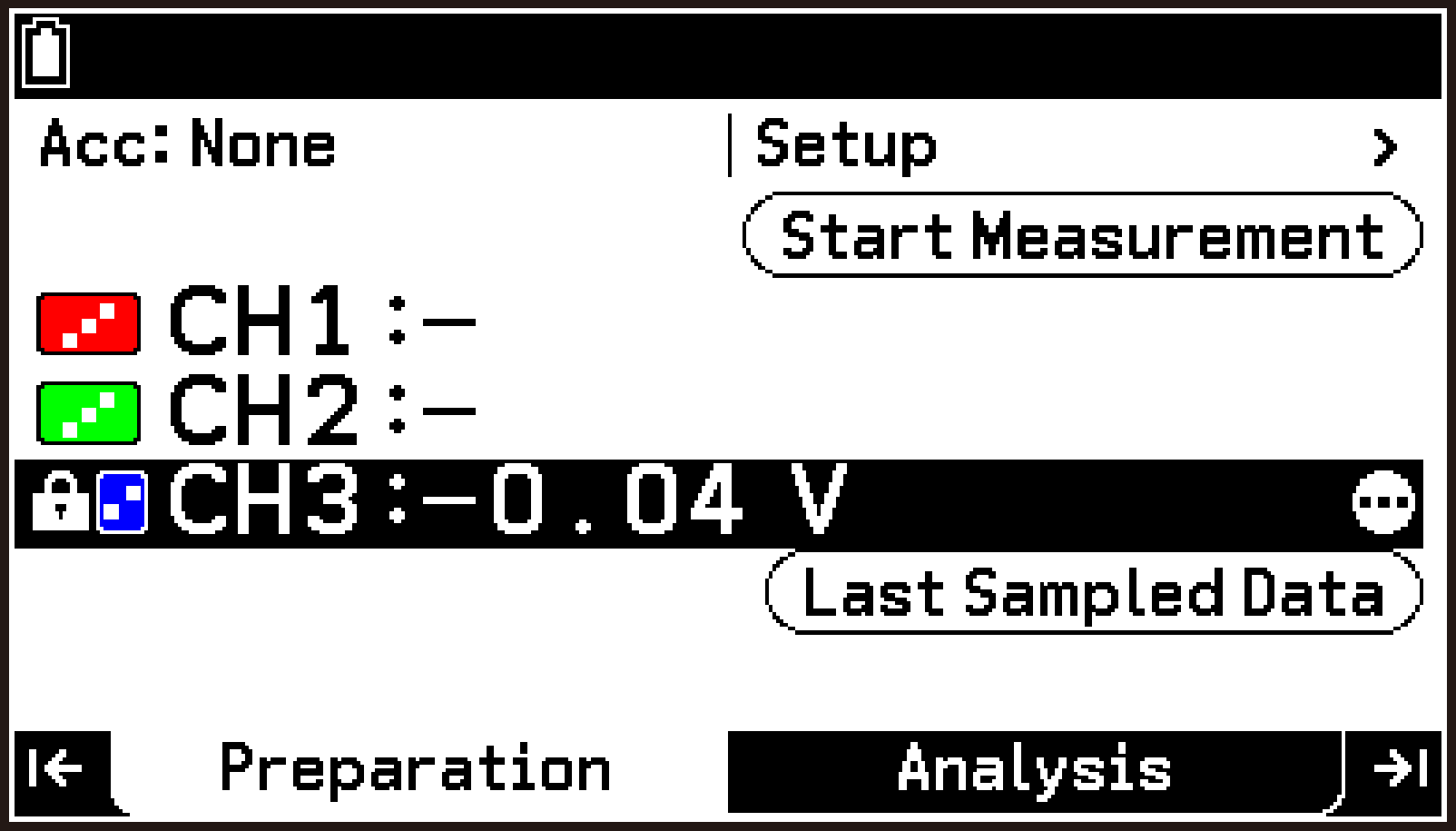
トップ画面に戻ります。CH3の行には、接続したセンサーからの信号に基づく測定値が表示されるようになります。
CH3行の左端のアイコンが、 から
から に変わります。このアイコンの意味については、トップ画面の表示内容を参照してください。
ライブラリーから選んだセンサーの割り当てを解除するには
ライブラリーのセンサーが割り当てられているチャンネル(CH1、CH2、またはCH3)を反転させ、T > [Sensor Menu] > [Remove Sensor]を選びます。
参考
必要に応じて、センサーの測定レンジや表示単位を変更できます。詳しくは、センサーの測定レンジや表示単位を変更するを参照してください。
自動認識されず、ライブラリーにもないセンサーを使いたい場合は、カスタムセンサーの作成(Preparationタブ)を参照してください。
全チャンネルのセンサー情報を表示する
-
トップ画面の1行目を反転させ、Oを押す。
-
表示されるSetupメニューから、[Sensor Information]を選ぶ。
下記のようなセンサー情報ダイアログが表示されます。
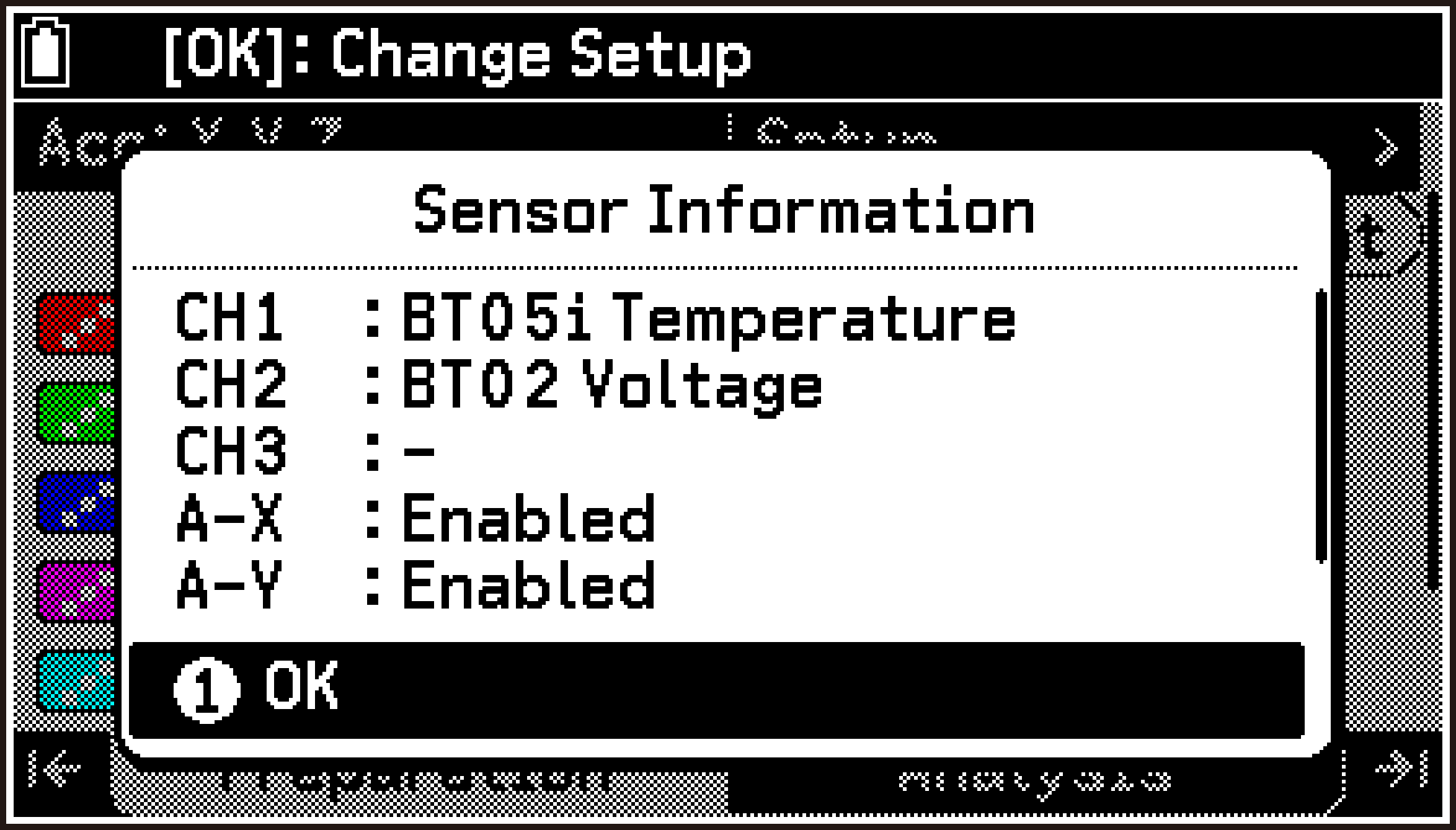
このダイアログに表示される情報は、下表のとおりです。
|
項目 |
表示内容 |
|---|---|
|
CH1、CH2、CH3 |
自動認識されたか、ライブラリーから選んだセンサーの型番と名称が表示されます。カスタムセンサーを割り当てたチャンネルには、“Custom”と表示されます。 |
|
A-X、A-Y、A-Z |
CLAB内蔵加速度センサーの、軸方向、軸方向、軸方向それぞれの有効(Enabled)または無効(Disabled)の状態が表示されます。 |
CLABのバージョン情報を表示する
-
トップ画面の1行目を反転させ、Oを押す。
-
表示されるSetupメニューから、[CLAB Version]を選ぶ。
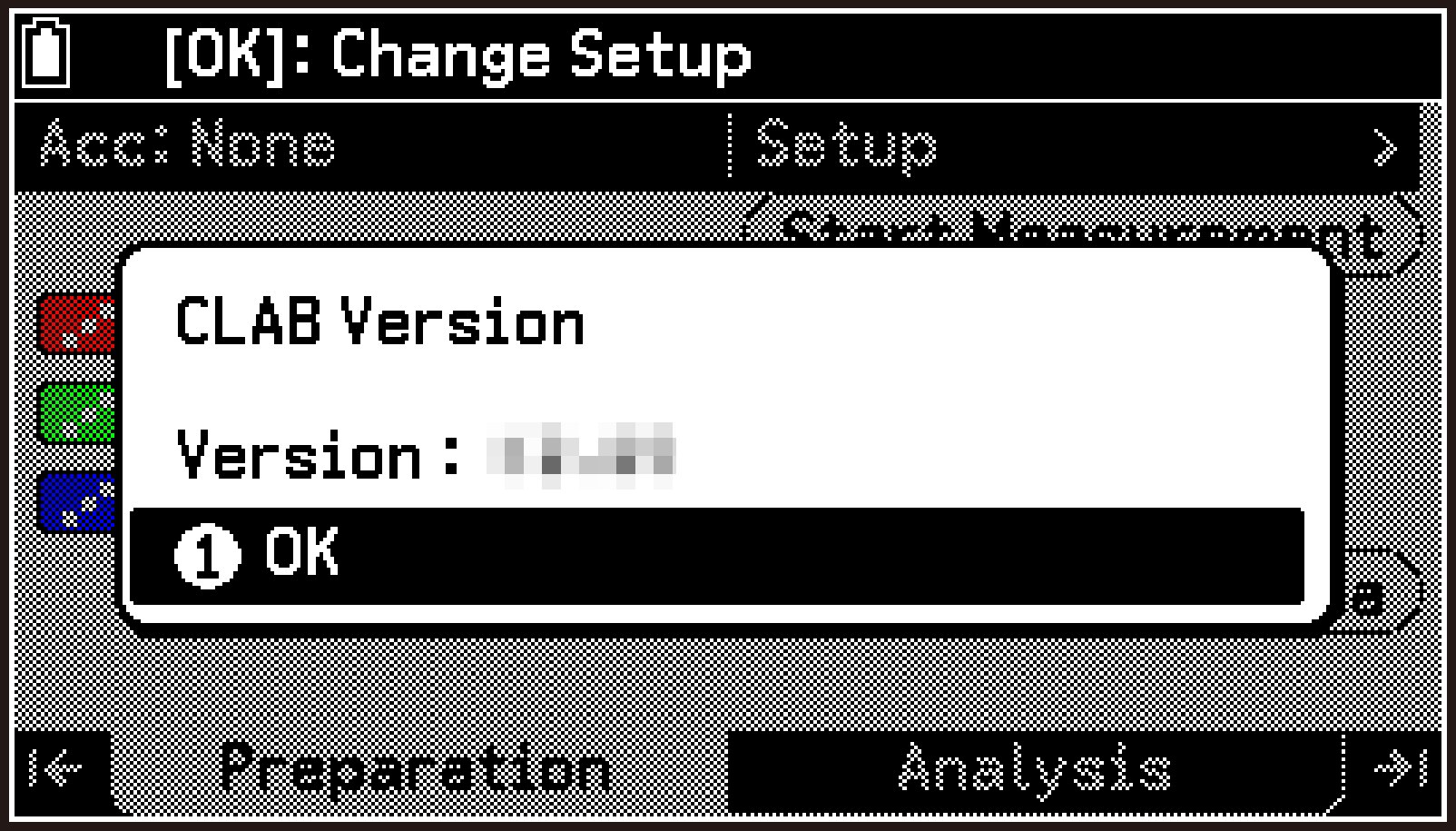
CLABのバージョン情報ダイアログが表示されます。
セットアップを保存する・呼び出す
E-CON5アプリの現在のセットアップをファイルとして保存し、後から呼び出して利用できます。
参考
セットアップに保存される設定情報の詳細や、セットアップの各種操作については、セットアップメモリーの利用(Preparationタブ)を参照してください。
セットアップを保存するには
-
実施したい測定内容に応じて、センサー、測定方法、グラフ描画を設定する。
-
トップ画面の1行目を反転させ、Oを押す。
-
表示されるSetupメニューから、[Setup Memory]を選ぶ。
-
ファイル一覧画面の1行目を反転させ、Oを押す。
-
表示されるメニューから、[Save Current Setup]を選ぶ。
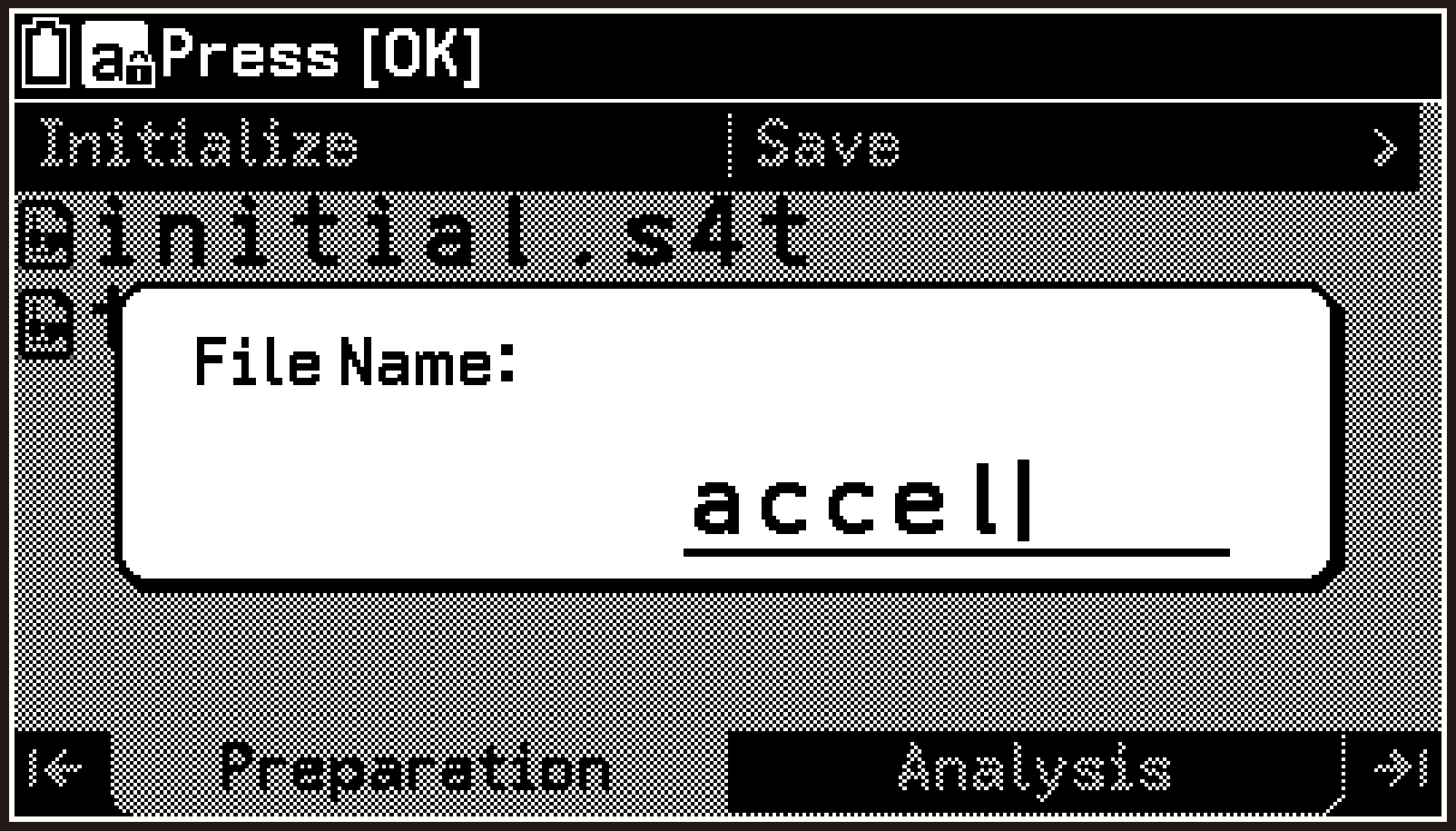
-
ファイル名を8文字以内で入力し、Oを押す。
セットアップのファイル一覧画面が表示されます。
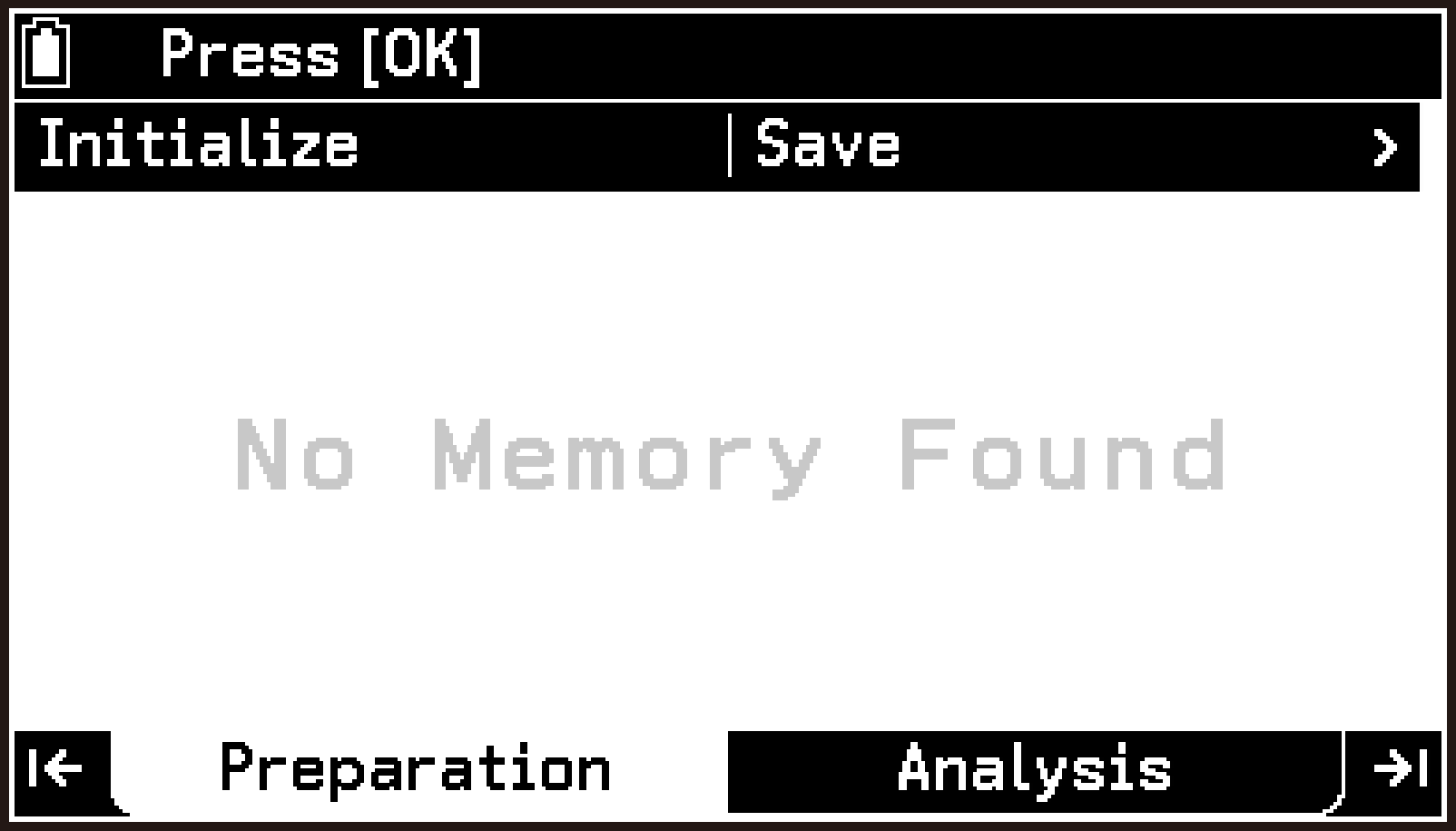
保存済みのセットアップがない場合
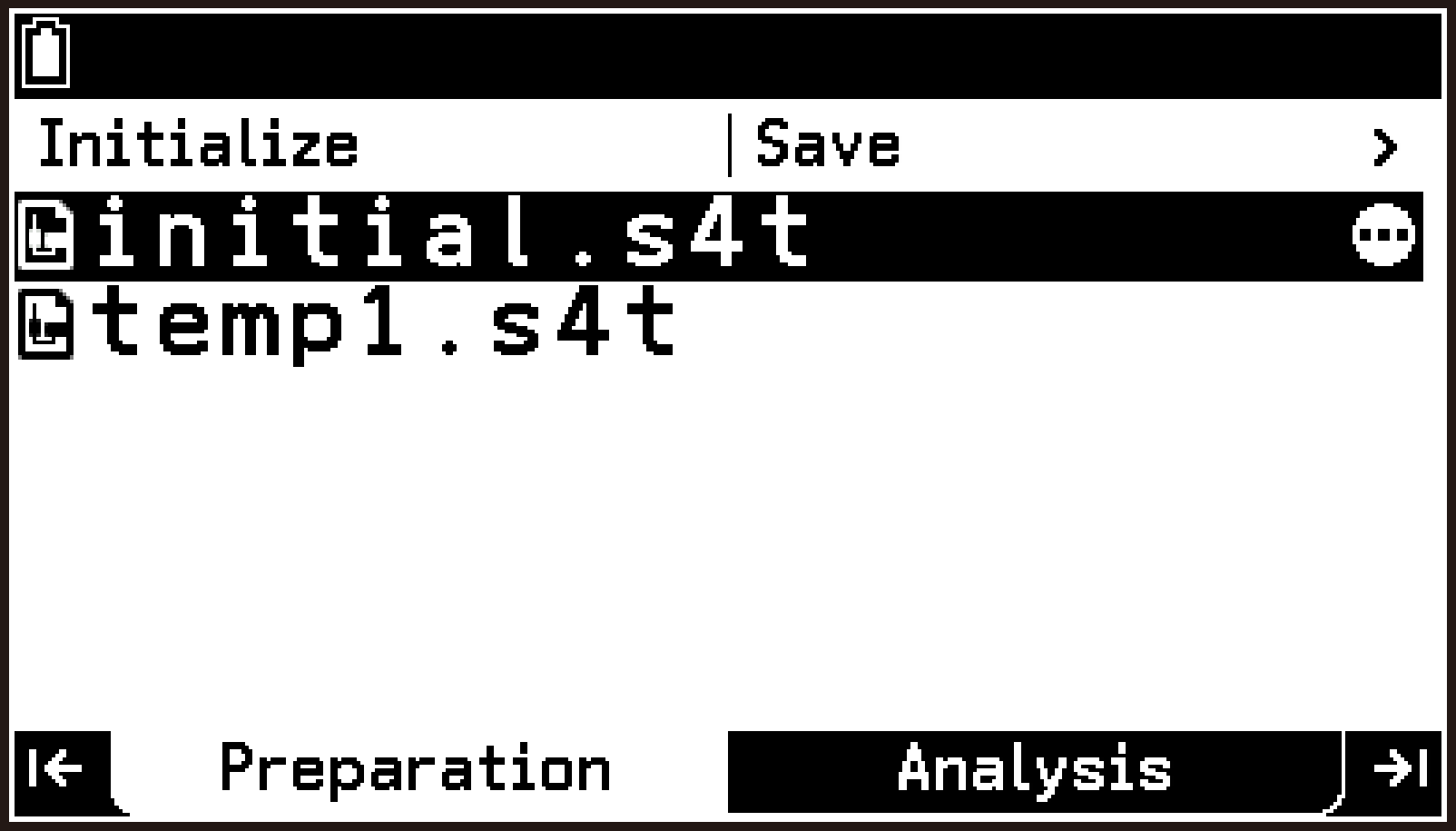
保存済みのセットアップがある場合
ファイル名の入力ダイアログが表示されます。
現在のセットアップが、ファイルに保存されます。
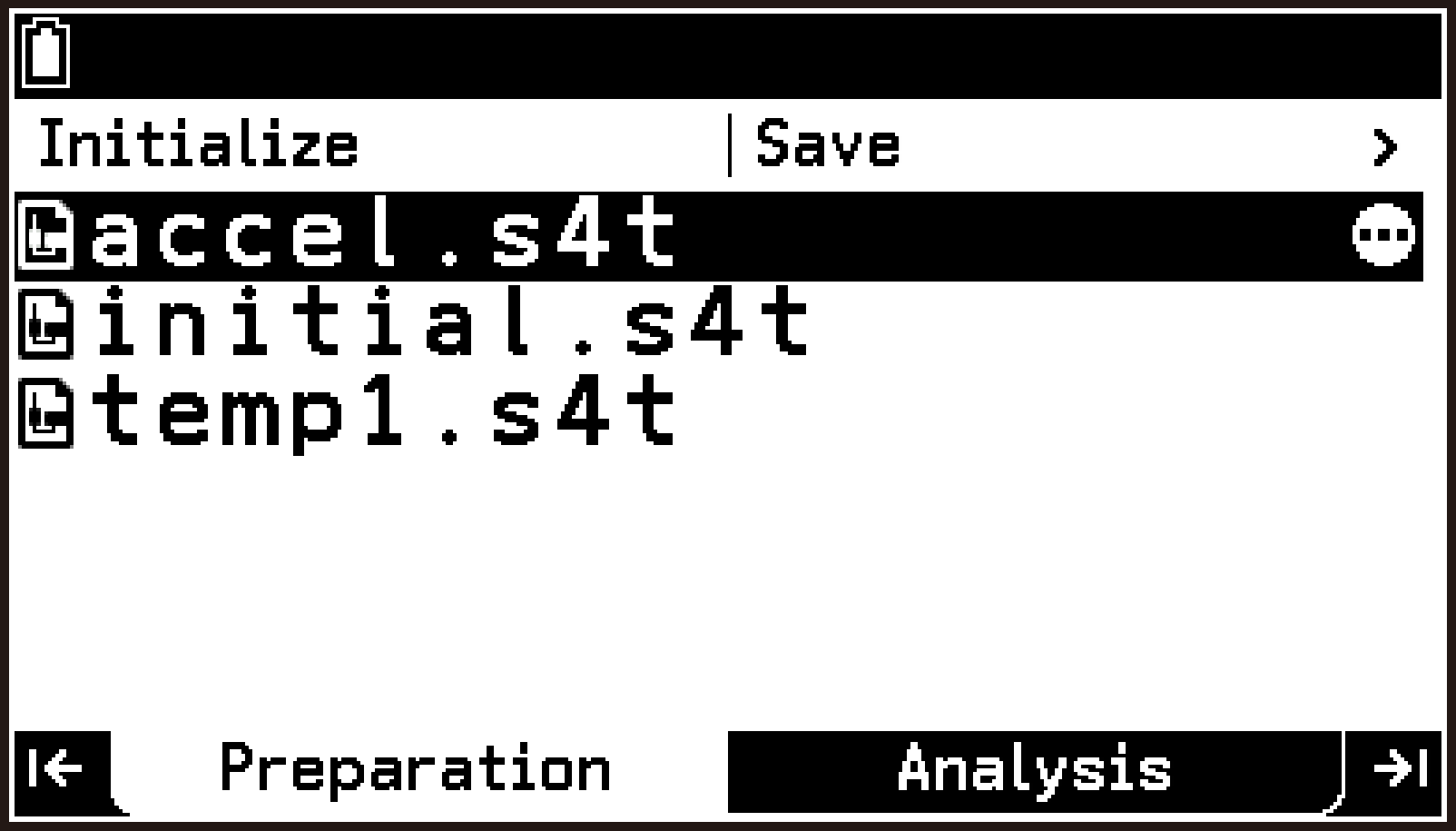
保存したセットアップを呼び出すには
-
セットアップを保存するにはの手順2、3を実行し、セットアップのファイル一覧画面を表示する。
-
dまたはuを使って、呼び出したいセットアップのファイルを反転させる。
-
T > [Open Memory]を選ぶ。
-
セットアップを呼び出すには、確認ダイアログで[OK]を選ぶ。
-
トップ画面に戻るには、bを押す。
“Clear current setup?”という確認ダイアログが表示されます。
ファイル一覧画面に戻ります。(呼び出しの前後で画面の見かけは変化しません。)
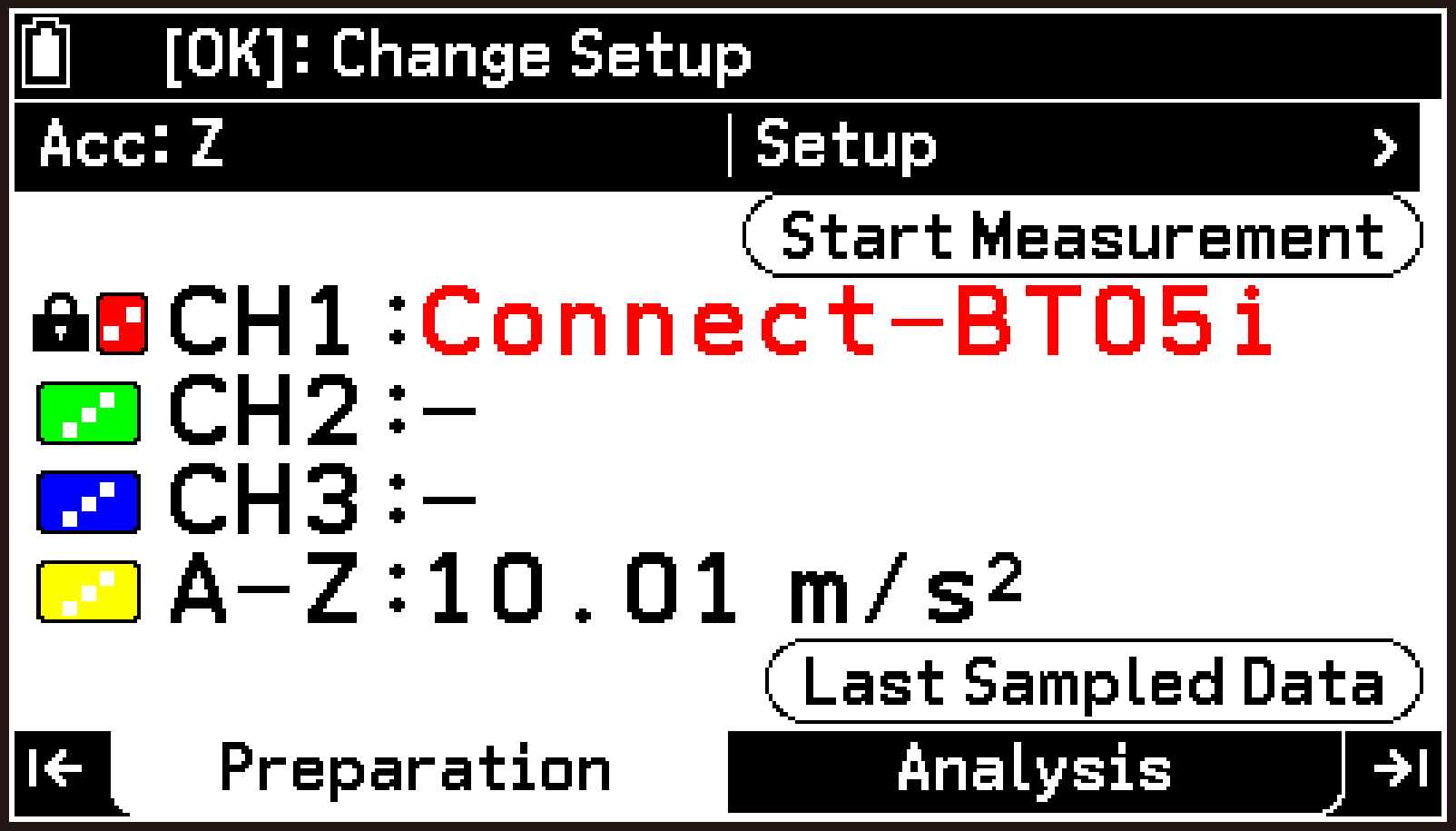
呼び出したセットアップによる測定を開始できます。
自動認識されたセンサーの情報がセットアップから呼び出された場合、センサーが未接続の間は、右画面のCH1行のようにセンサーの型番が赤字で表示されます。測定を開始する前に、正しいセンサーを接続してください。
トップ画面の表示とメニュー(Preparationタブ)
トップ画面の表示内容
E-CON5アプリを起動すると最初に表示されるのがトップ画面です。トップ画面には、下記の内容が表示されます。
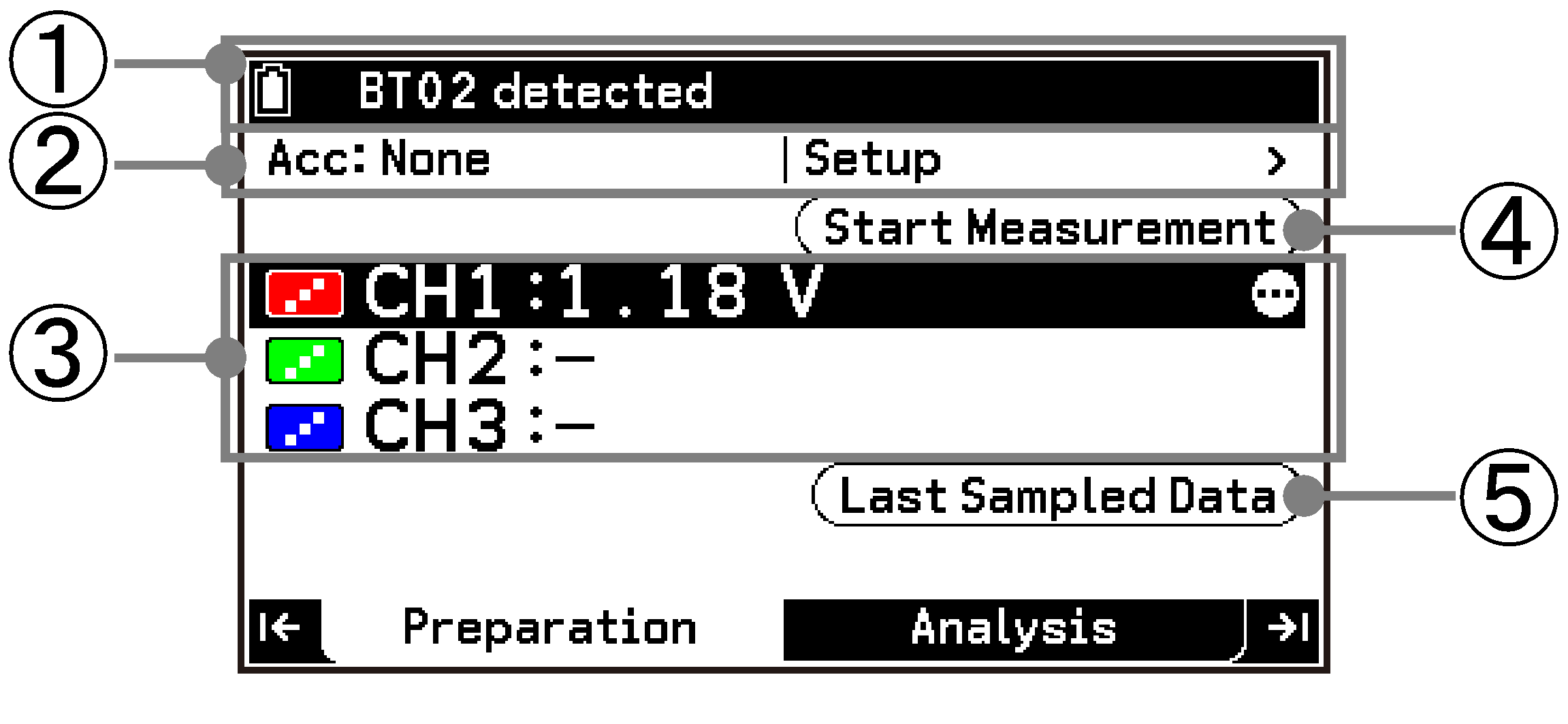
加速度センサーが無効のとき
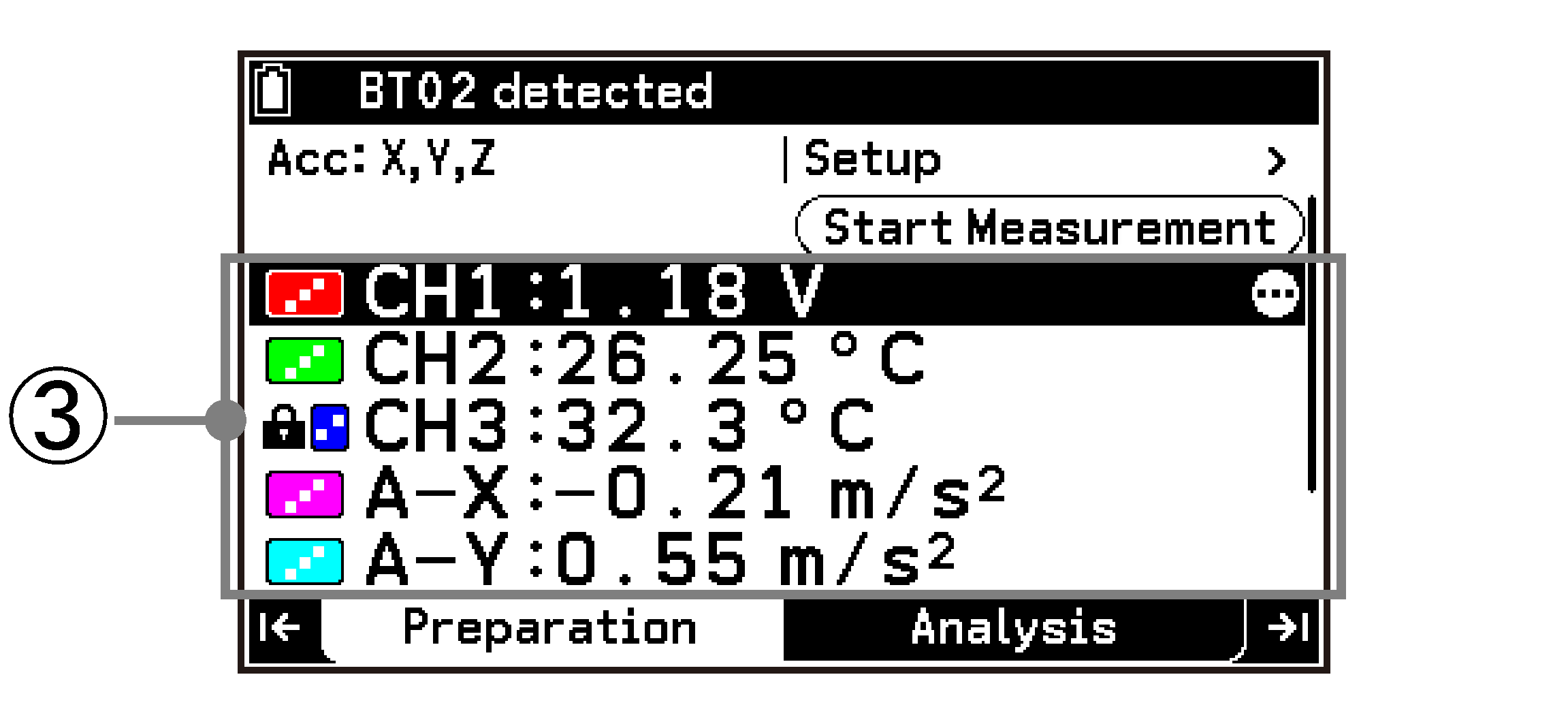
加速度センサーの軸・軸・軸が有効のとき
-
ステータスバーには、トップ画面で現在反転している行やボタンの説明や情報が表示されます。
-
この行左端の“Acc”の部分には、加速度センサー各軸方向の有効・無効の状態が表示されます。すべての軸が無効のときは“None”、軸・軸・軸が有効のときは有効な軸を表す文字(X、Y、Z)が表示されます。この行を反転させてOを押すと、Setupメニューが表示されます。メニューに含まれる項目については、トップ画面のSetupメニューを参照してください。
-
CH1~CH3に接続されているセンサー、および測定が有効な加速度センサー各軸の、現在の測定値が表示されます。各行左端のアイコンは、グラフ描画時のスタイルと色*1、およびセンサーの設定状態を表します。
-
このボタンを反転させOを押すと、現在のセットアップによる測定が開始されます。
-
このボタンを反転させOを押すと、グラフ画面(Analysisタブ)に移動します。グラフ画面には、<または>を押して移動することもできます。
…接続したセンサーが自動認識されたときの表示です。センサーを何も接続していないときも、この表示となります。
…センサーを手動で指定したとき*2の表示です。
グラフ描画時のスタイルと色を指定するを参照してください。
下記の方法でセンサーを指定した場合が該当します。
T > [Sensor Menu] > [Library]からセンサーを指定した場合。センサーをライブラリーから選ぶ(CMA社製センサーのみ対応)を参照してください。
T > [Sensor Menu] > [Custom Sensor]を使って作成したカスタムセンサーを指定した場合。カスタムセンサーの作成(Preparationタブ)を参照してください。
自動認識されたセンサーの情報をセットアップメモリーに保存し、後にそのセットアップを呼び出した場合。セットアップを保存する・呼び出すを参照してください。
トップ画面のSetupメニュー
トップ画面の1行目を反転させてOを押すと、下記のSetupメニューが表示されます。
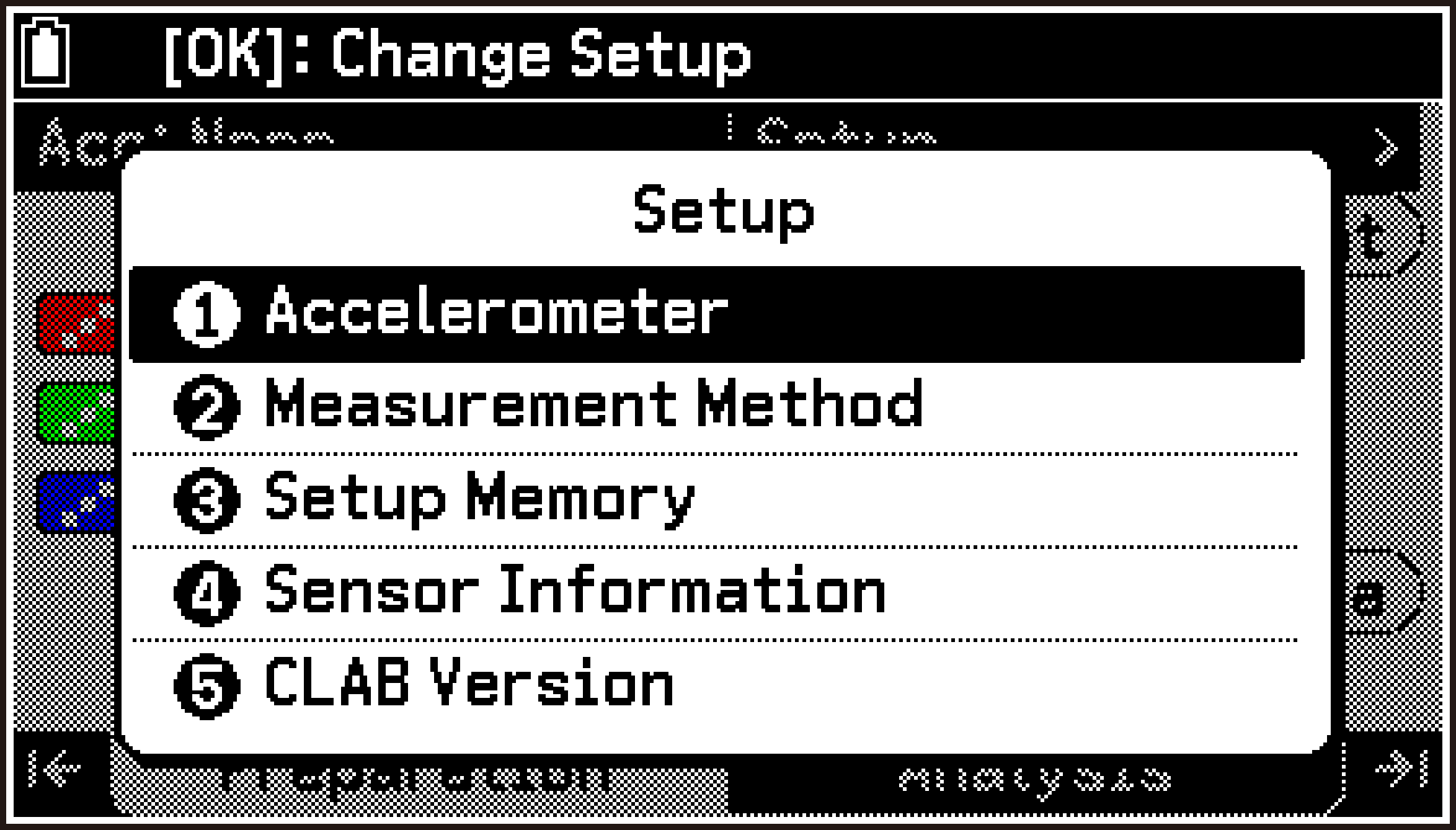
|
このメニュー項目については: |
ここを参照: |
|---|---|
|
[Accelerometer] |
|
|
[Measurement Method] |
|
|
[Setup Memory] |
|
|
[Sensor Information] |
|
|
[CLAB Version] |
トップ画面のToolsメニュー
トップ画面でCH1、CH2、CH3、A-X、A-Y、A-Zのいずれかの行を反転させてTを押すと、該当チャンネルの設定を変更したり、情報を表示したりするためのToolsメニューが表示されます。
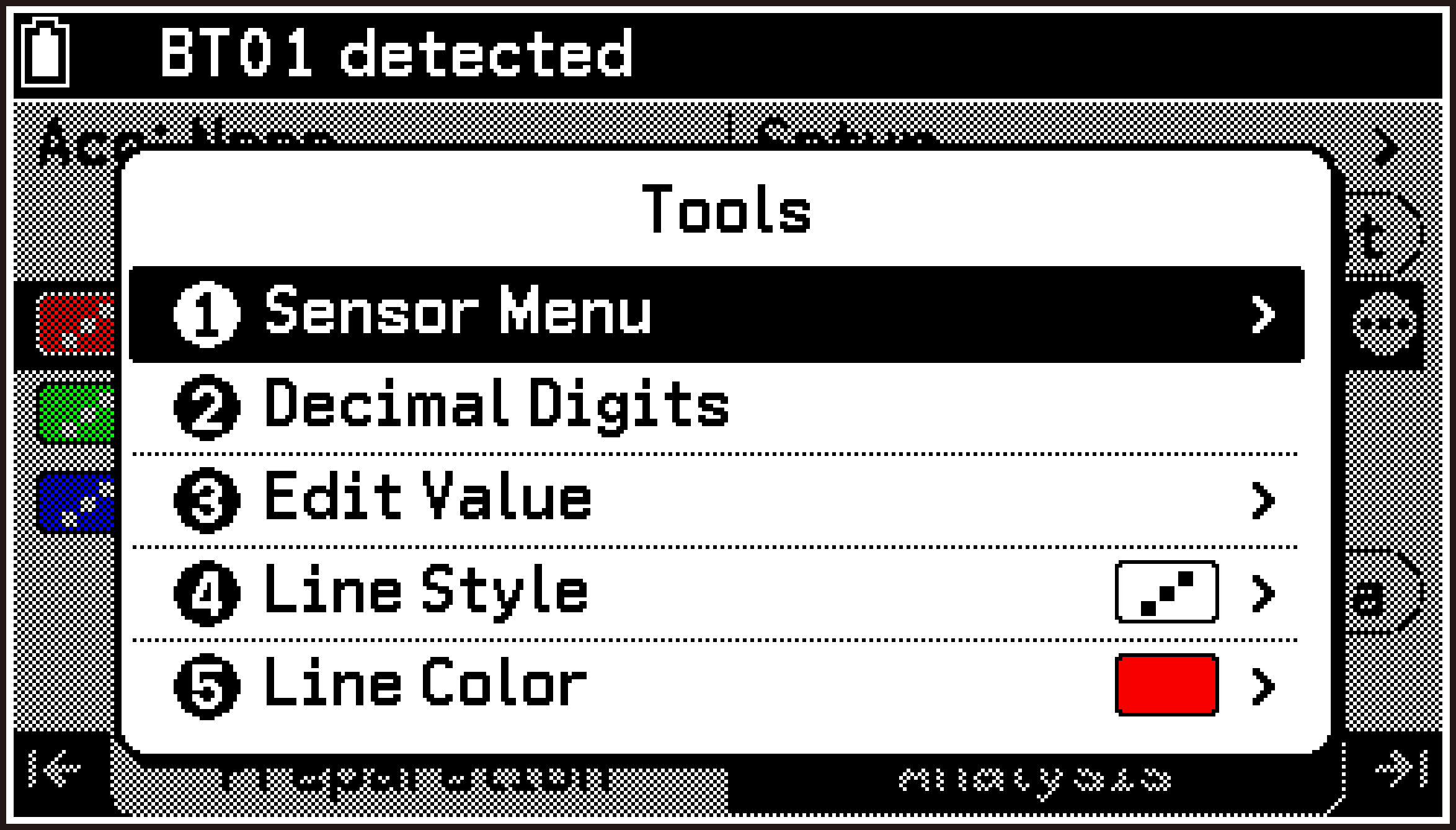
|
このメニュー項目については: |
ここを参照: |
|
|---|---|---|
|
T > [Sensor Menu] > |
[Library] |
|
|
|
[Custom Sensor] |
|
|
|
[Select Range] |
|
|
|
[Information] |
|
|
|
[Remove Sensor] |
|
|
T > [Decimal Digits] |
||
|
T > [Edit Value] > |
[New Value] |
|
|
T > [Line Style] |
||
|
T > [Line Color] |
||
測定方法の設定(Preparationタブ)
測定方法を設定するには、下記のとおりに操作します。
-
トップ画面の1行目を反転させ、Oを押す。
-
表示されるSetupメニューから[Measurement Method]を選ぶ。
-
CLABを反転させてOを押し、表示されるメニューからCLABの動作モード(ConnectedまたはStandalone)を選ぶ。
-
Typeを反転させてOを押し、表示されるメニューから測定タイプ(Time-based、Manual、またはInterval)を選ぶ。
-
測定タイプに応じて、以降の各項目の設定を変更する。
-
設定を終了してトップ画面に戻るには、bを押す。
Measurement Method画面が表示されます。
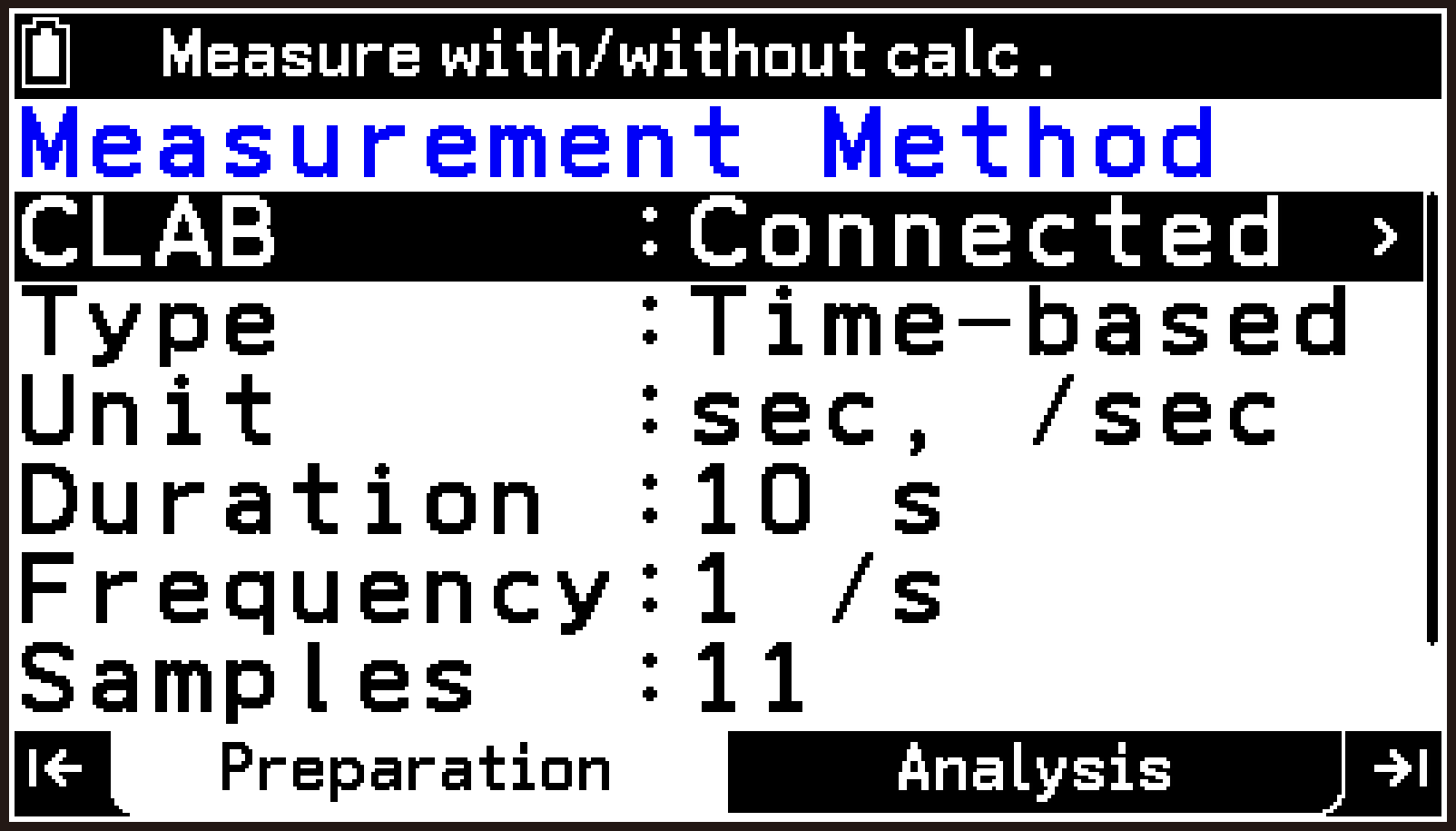
詳しくはCLABの動作モードを参照してください。
手順3でConnectedを選んだ場合、測定タイプはTime-based固定です。
各測定タイプについて詳しくは、測定タイプを参照してください。
詳しくはTime-basedタイプの設定項目、Manualタイプの設定項目、Intervalタイプの設定項目を参照してください。
以下、Measurement Method画面の各項目の詳細を説明します。
CLABの動作モード
CLABには下記2つの動作モードがあります。
Connectedモード
Measurement Method画面でCLAB: Connectedを選んだときの動作モードです。E-CON5アプリの初期設定ではConnectedモードが選択されています。
Connectedモードでは、本機とCLABを接続したままの状態で、測定を実行します。測定している間、CLABはE-CON5アプリによって制御されます。このモードでは、Time-based、Manual、Intervalという3つのタイプの測定方法が利用できます(詳しくは測定タイプを参照してください)。Time-basedタイプによる測定時で低めのサンプリング周波数を設定している場合や、Manualタイプ・Intervalタイプでの測定時は、E-CON5アプリは測定中のデータをリアルタイムで表示するので、測定の経過を観察できます。
このモードでは、測定結果のデータは本機のメモリー*に保存されます。CLABのメモリーには保存されません。
Standaloneモード
Measurement Method画面でCLAB: Standaloneを選んだときの動作モードです。
Standaloneモードでは、はじめに本機のE-CON5アプリからCLABに測定セットアップをアップロードしておき、測定開始前に本機とCLABを接続しているケーブルを抜き、CLAB単体で測定を実行します。この方法は、例えば屋外で長時間にわたってデータを収集したい場合などに便利です。
このモードでは、測定結果のデータはいったんCLABのメモリーに保存されます。測定終了後に、CLABから本機のメモリー*にデータをダウンロードできます。
E-CON5アプリのデータ保存場所についてを参照してください。
測定タイプ
CLABの測定タイプには、下記の3種類があります。
Time-basedタイプ
Measurement Method画面でType: Time-basedを選んだときの測定タイプです。
この測定タイプでは、指定した長さの時間、指定したサンプリング周波数に従って、センサーによる測定データが収集されます。指定した時間が経過すると、測定は自動的に終了します。
この測定タイプを選択したときの設定項目について詳しくは、Time-basedタイプの設定項目を参照してください。
Manualタイプ
Measurement Method画面でType: Manualを選んだときの測定タイプです。この測定タイプは、Connectedモード時のみ使用できます。
この測定タイプではデータを測定する回数(サンプル数)をあらかじめ指定し、測定開始後は、Oを押すたびにセンサーによる測定データが収集されます。またセンサーによる測定データとは別に、手動で入力したデータを同時に収集できます。この機能は、例えばボイルの法則を実験で確かめたいときに利用します。気体の圧力を圧力センサーで測定し、別途取得したそのときの体積値を手動で入力します。指定したサンプル数を収集すると、測定は終了します。
この測定タイプを選択したときの設定項目について詳しくは、Manualタイプの設定項目を参照してください。
Intervalタイプ
Measurement Method画面でType: Intervalを選んだときの測定タイプです。この測定タイプは、Connectedモード時のみ使用できます。
この測定タイプでは、指定したチャンネル(CH1、CH2、CH3のいずれか1つ)による測定値が変化して指定した値(しきい値)を上回ったり(Rise)、下回ったり(Fall)するタイミングのうち2つの時間間隔を、測定データとして収集します。
例えば初期設定のRise-Riseの場合、下図の↔で示した時間間隔が、測定データとして収集されます。
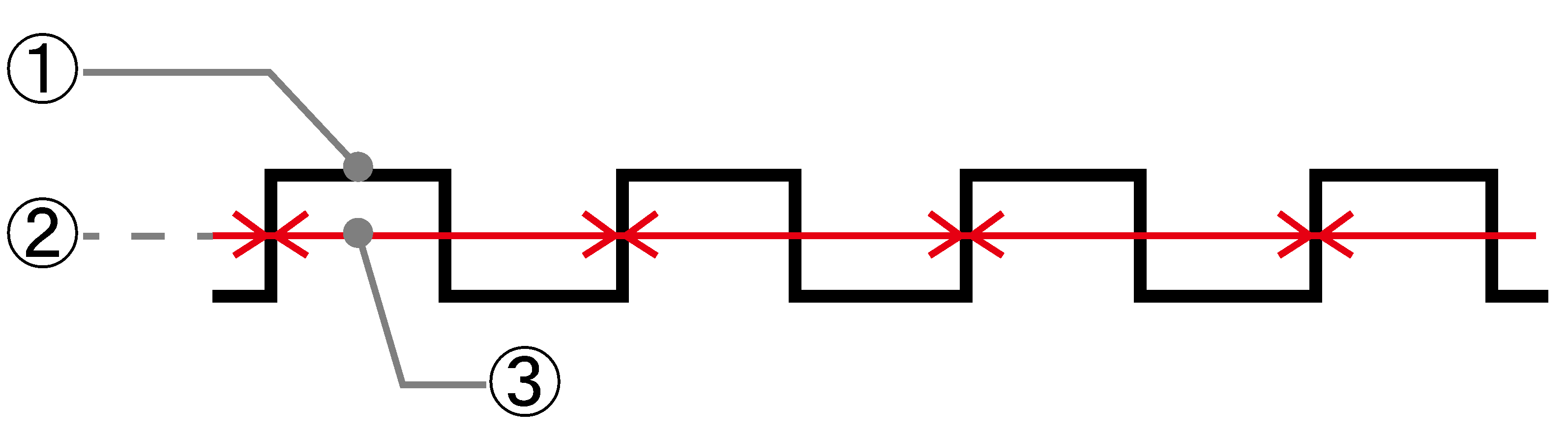
-
センサーによる測定値
-
しきい値
-
時間間隔
この測定タイプを選択したときの設定項目について詳しくは、Intervalタイプの設定項目を参照してください。
Time-basedタイプの設定項目
Measurement Method画面でType: Time-basedを選んだときの設定項目とその内容は、下記のとおりです。
説明文中で「◆」の付いた選択肢または数値は、初期設定です。
Unit
DurationとFrequencyの単位を、それぞれ下記から選択します。
Durationの単位: msec(ミリ秒)、sec◆(秒)、min(分)、hour(時間)
Frequencyの単位: /msec(/ミリ秒)、/sec◆(/秒)、/min(/分)、/hour(/時間)
DurationまたはFrequencyのUnit設定を変更すると、変更した単位に従って、DurationまたはFrequencyの値が再計算されます。例えば現在のDurationの値が10(sec)のとき、Unit設定をsecからmsecに変更すると、Durationの値は10,000(msec)となります。
Duration
測定時間を指定します(初期設定:10秒)。Durationの値を変更すると、現在のFrequencyの値と変更後のDurationの値に従って、Samplesの値が自動的に調整されます。
Frequency
サンプリング周波数(単位時間あたりの測定回数)を指定します(初期設定: 1回/秒)。Frequencyの値を変更すると、現在のDurationの値と変更後のFrequencyの値に従って、Samplesの値が自動的に調整されます。
Samples
サンプル数(測定時間全体での測定回数)を指定します(初期設定:11)。Samplesの値を変更すると、現在のFrequencyの値と変更後のSamplesの値に従って、Durationの値が自動的に調整されます。
Trigger
測定の開始条件を指定します。動作モードに応じて、下記の選択肢があります。
CLABの動作モードがConnectedの場合
None◆: E-CON5アプリでStart Measurement(ボタンまたはメニュー)を選ぶと同時に、測定が開始されます。
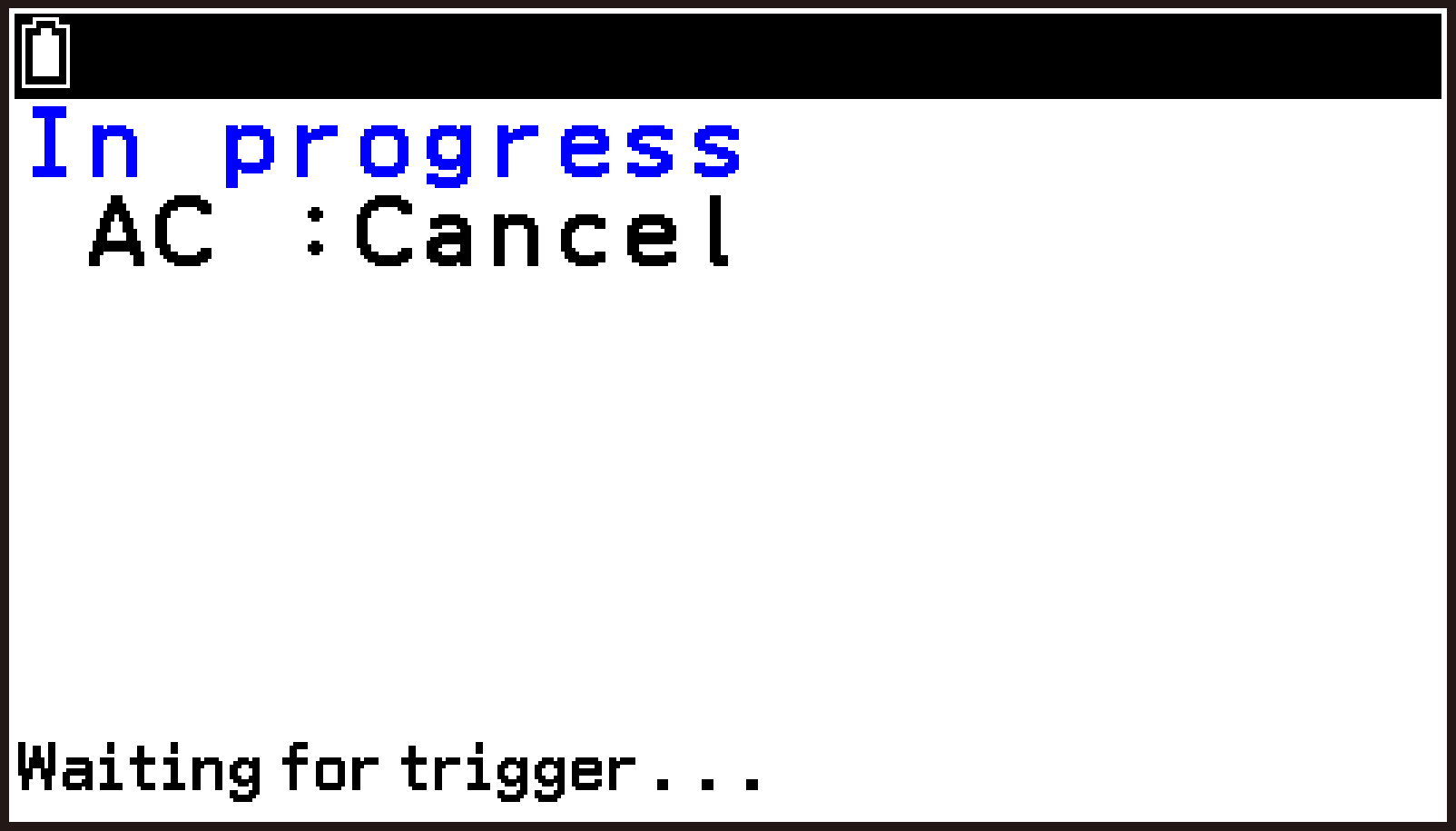
CH1、CH2、CH3: 選択したチャンネル(CH1、CH2、またはCH3)に接続されたセンサーによる測定値が指定した値を上回ったタイミング、あるいは下回ったタイミングで、測定が開始されます。測定値と測定開始のタイミングは、LevelとDirectionの各項目で指定します。この設定を選んだ場合、E-CON5アプリでStart Measurement(ボタンまたはメニュー)を選ぶと、測定が開始されるまで下記の待機画面が表示されます。
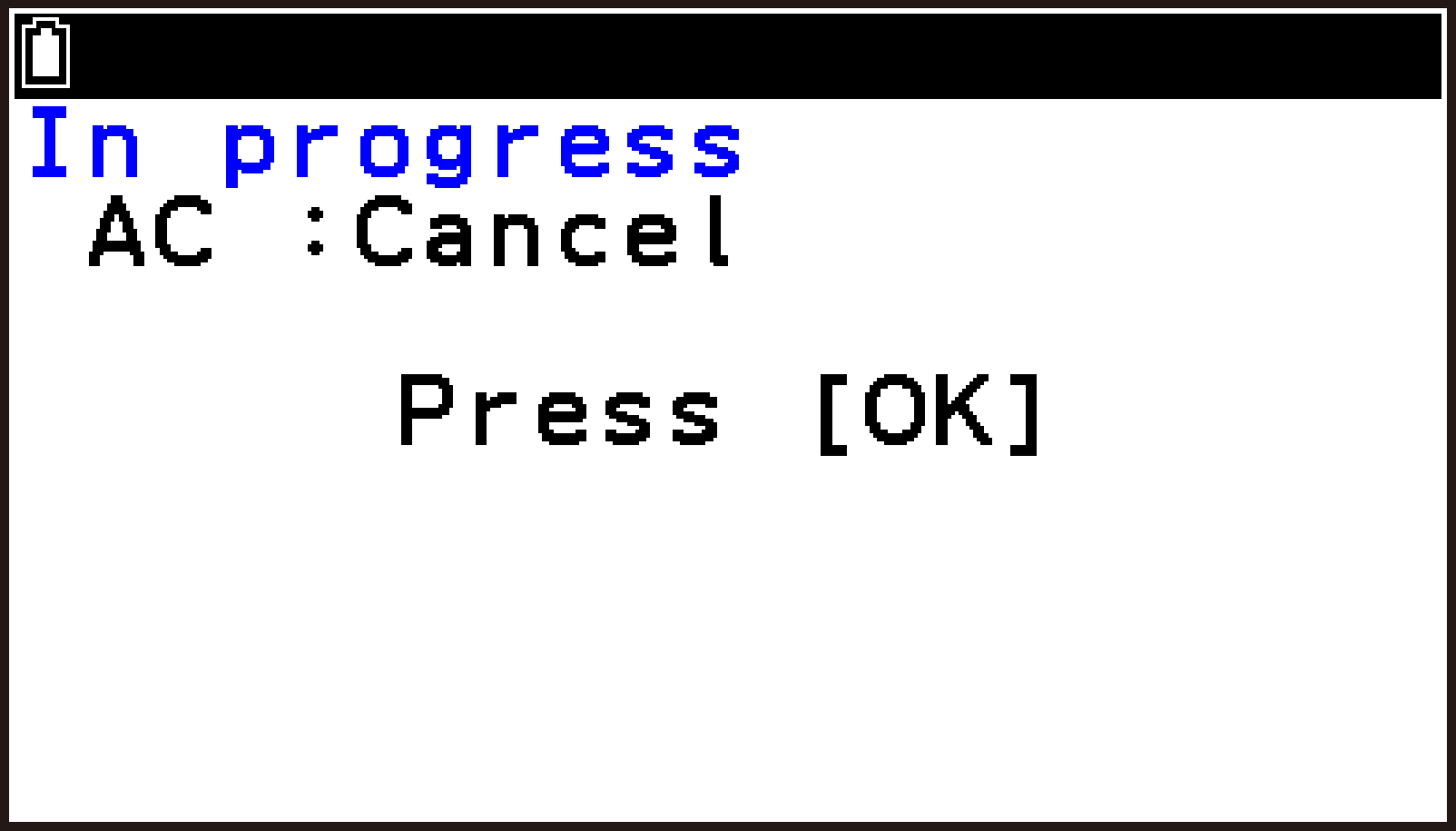
[OK]: この設定を選んだ場合、E-CON5アプリでStart Measurement(ボタンまたはメニュー)を選ぶと、下記の待機画面が表示されます。この画面が表示されているときにOボタンを押すと、測定が開始されます。
Countdown: この設定を選んだ場合、E-CON5アプリでStart Measurement(ボタンまたはメニュー)を選ぶと、下記のカウントダウン画面が表示されます。指定した秒数が経過すると、測定が開始されます。カウントダウンの秒数は、Countdown項目で指定します。
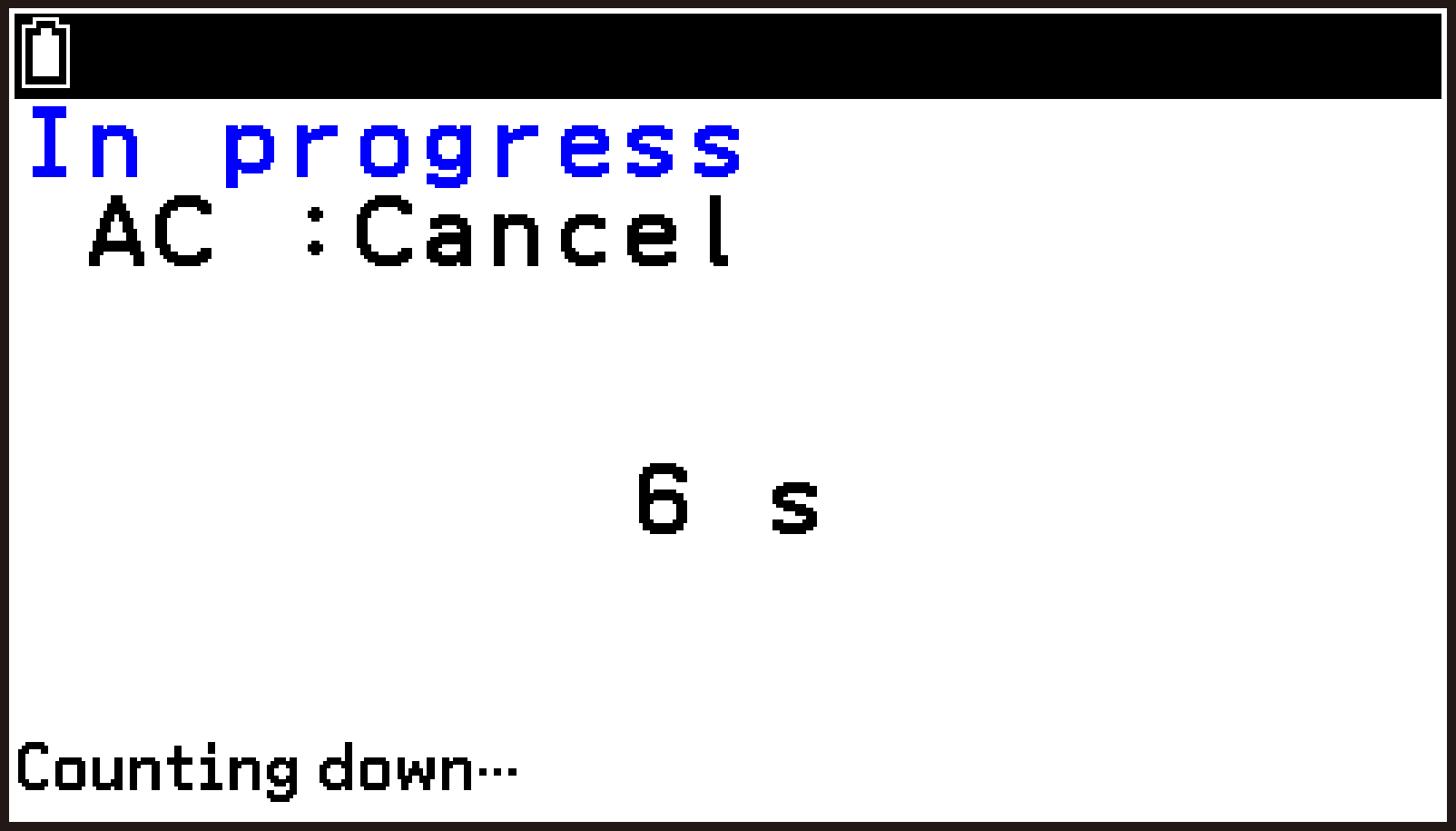
CLABの動作モードがStandaloneの場合
CLAB button◆: この設定を選んだ場合、E-CON5アプリでStart Measurement(ボタンまたはメニュー)を選ぶと、下記の画面が表示されます。本機とCLABからケーブルを抜いた後でCLABの電源ボタンを押すと、測定が開始されます。
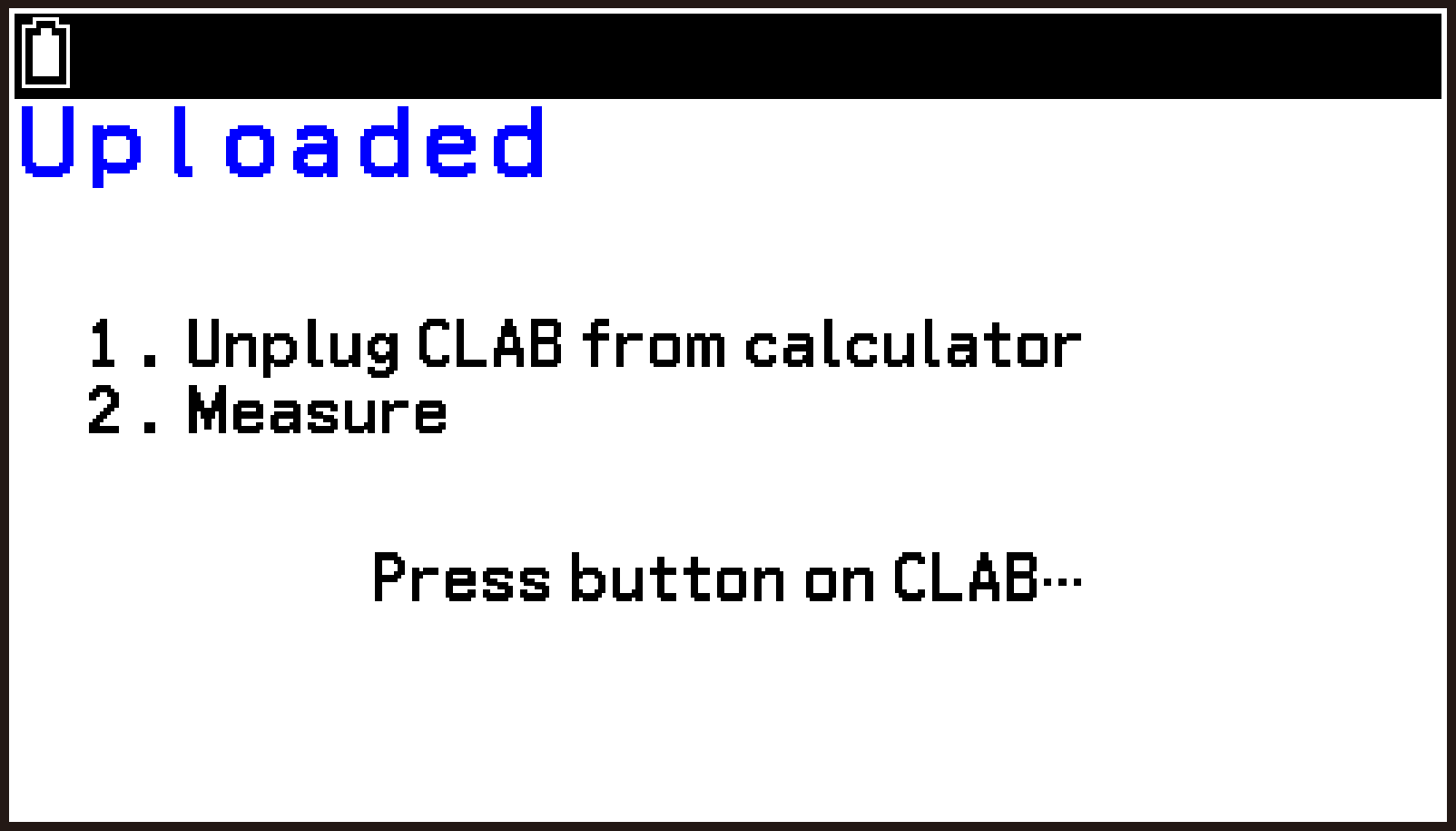
CH1、CH2、CH3: この設定を選んだ場合、E-CON5アプリでStart Measurement(ボタンまたはメニュー)を選ぶと、下記の画面が表示されます。
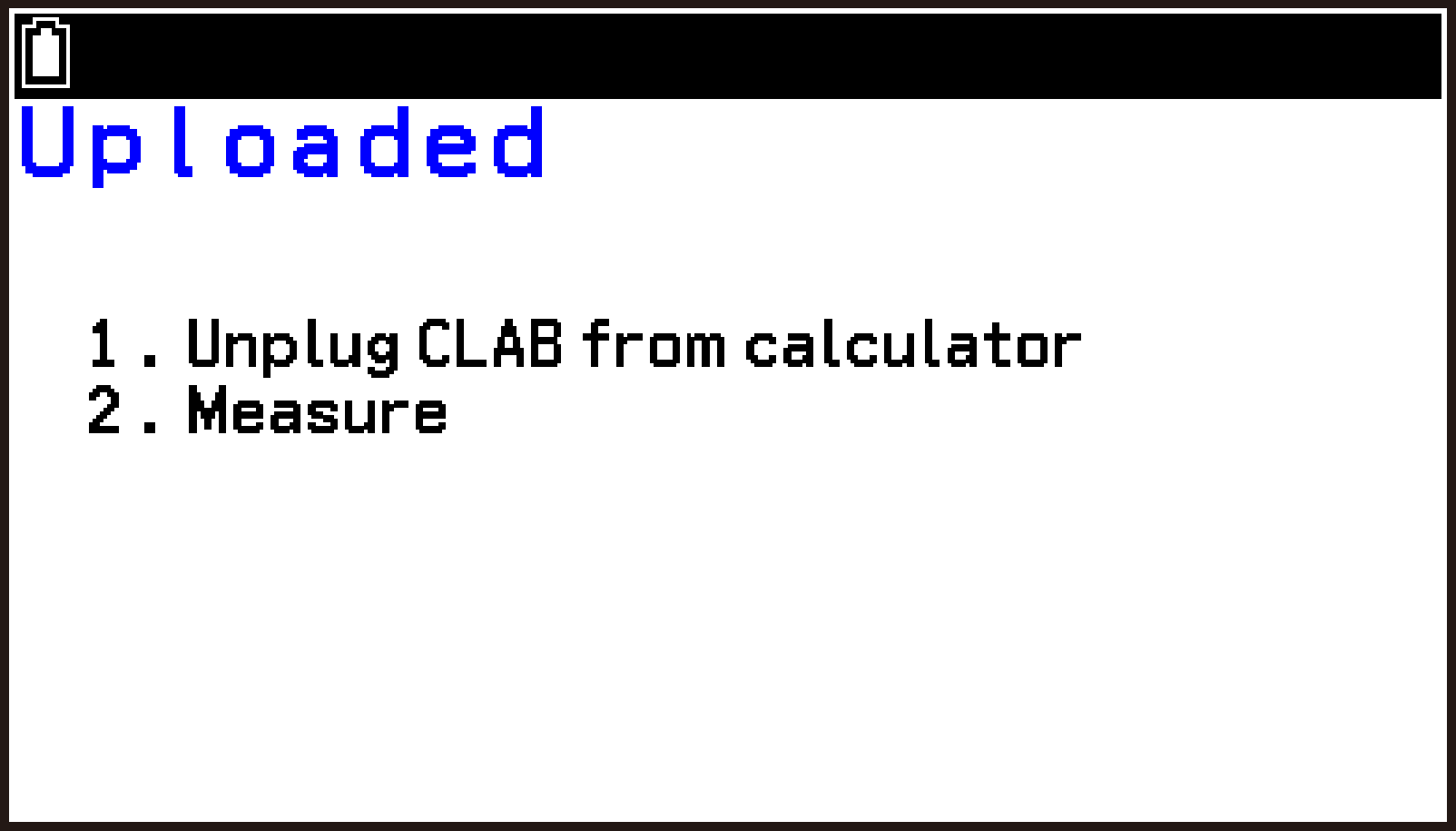
本機とCLABからケーブルを抜いた後、選択したチャンネル(CH1、CH2、またはCH3)に接続されたセンサーによる測定値が指定した値を上回ったタイミング、あるいは下回ったタイミングで、測定が開始されます。測定値と測定開始のタイミングは、LevelとDirectionの各項目で指定します。
なおこの設定を選んだ場合でも、CLABの電源ボタンを押すと、強制的に測定が開始されます。
Level
TriggerでCH1、CH2、またはCH3を選ぶと現れる設定項目です。測定の開始条件となる測定値を指定します。測定値の単位は、Triggerで選んだチャンネルに現在接続されているセンサーに応じて、固定的に表示されます。
Direction
TriggerでCH1、CH2、またはCH3を選ぶと現れる設定項目です。測定が開始されるタイミングを指定します。下記の選択肢があります。
Up: センサーによる測定値がLevelで指定した値を上回ったタイミングで、測定が開始されます。
Down: センサーによる測定値がLevelで指定した値を下回ったタイミングで、測定が開始されます。
Both◆: センサーによる測定値がLevelで指定した値を上回るか下回ったタイミングで、測定が開始されます。
Countdown
TriggerでCountdownを選ぶと現れる設定項目です。測定が開始されるまでの時間を秒数で指定します。
1~10◆~3,599秒の範囲で指定できます。
Manualタイプの設定項目
Measurement Method画面でType: Manualを選んだときの設定項目とその内容は、下記のとおりです。
説明文中で「◆」の付いた選択肢または数値は、初期設定です。
Samples
サンプル数を指定します(初期設定:10)。
Input
センサーによる測定値だけを収集するか、それとは別にデータを手動で入力するかを指定します。下記の選択肢があります。
None◆: 手動でデータを入力しません。センサーによる測定値だけを収集します。
1 Entry、2 Entries、3 Entries: 1回の測定ごとに、同時にいくつの値を手動で入力するか指定します。手動で入力する値の数だけ、下記のQuantity、Unit、Digitsを必要に応じて指定します。
Quantity(Quantity1、Quantity2、Quantity3)
何の値かを表す文字や記号*(量記号)を8文字以内で入力します。例えば値が温度を表すならば、“T”(Temperatureの頭文字)などを入力します。何も入力しなかった場合の初期設定は、q1、q2、q3です。
Unit(Unit1、Unit2、Unit3)
値の単位を表す文字や記号*を8文字以内で入力します。例えば値が温度を表すならば、“°C”(単位が摂氏の場合)などを入力します。何も入力しなかった場合の初期設定は、u1、u2、u3です。
Digits(Digits1、Digits2、Digits3)
手動で入力する値の、小数点以下桁数を指定します。0~2◆~7の範囲で指定できます。手動で入力した値は、ここで指定した桁数に四捨五入されます。例えば1を指定した場合、手動で入力した値が1.24のとき収集されるデータは1.2、1.25のとき1.3となります。
QuantityとUnitで入力した文字は、データを手動入力する際の入力ダイアログや、収集したデータをグラフ画面に表示する際のY-軸ラベル、数表画面に表示する際のヘッダーに表示されます。初期設定のままの場合、表示は下記のようになります。
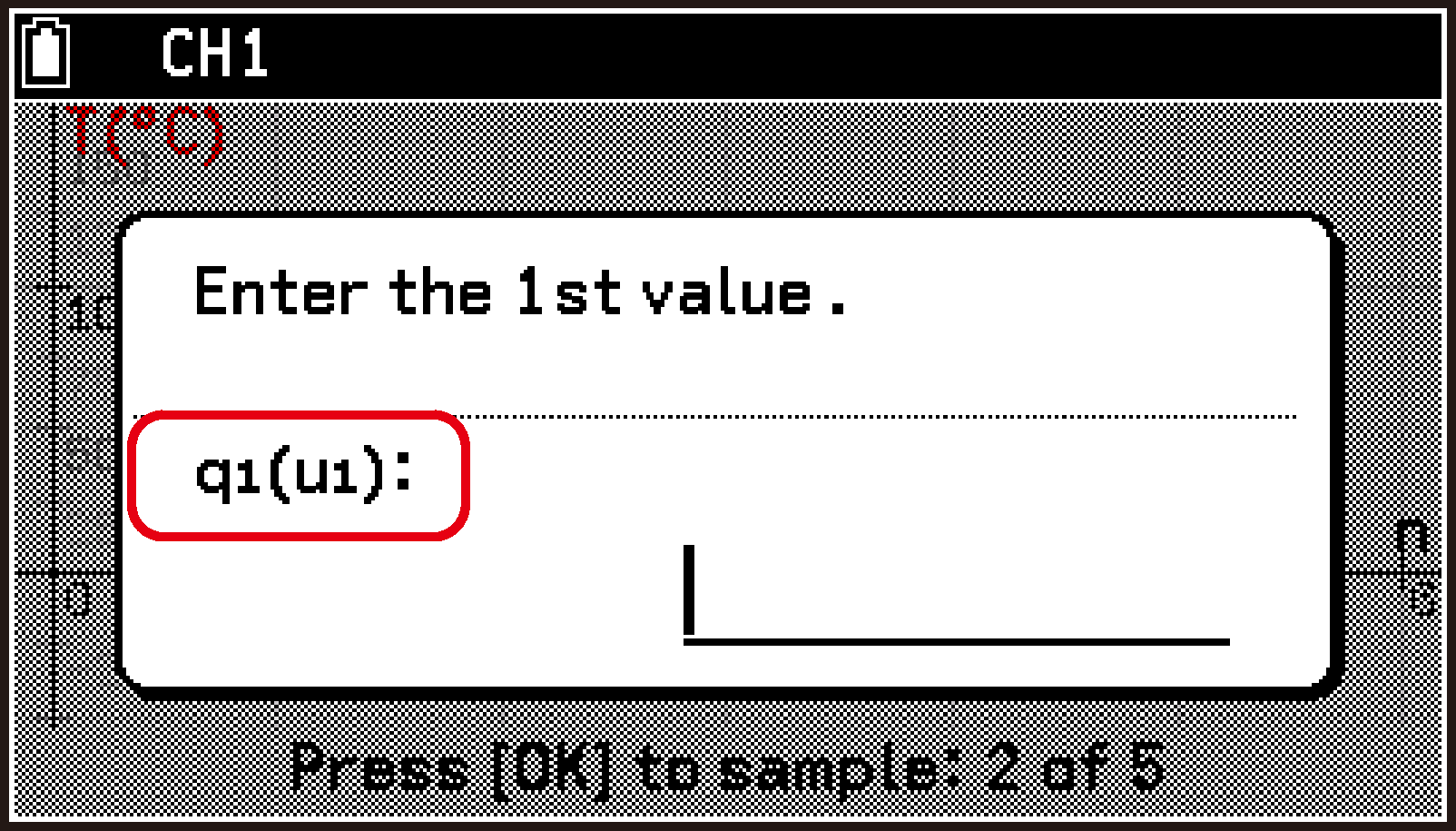
入力ダイアログ
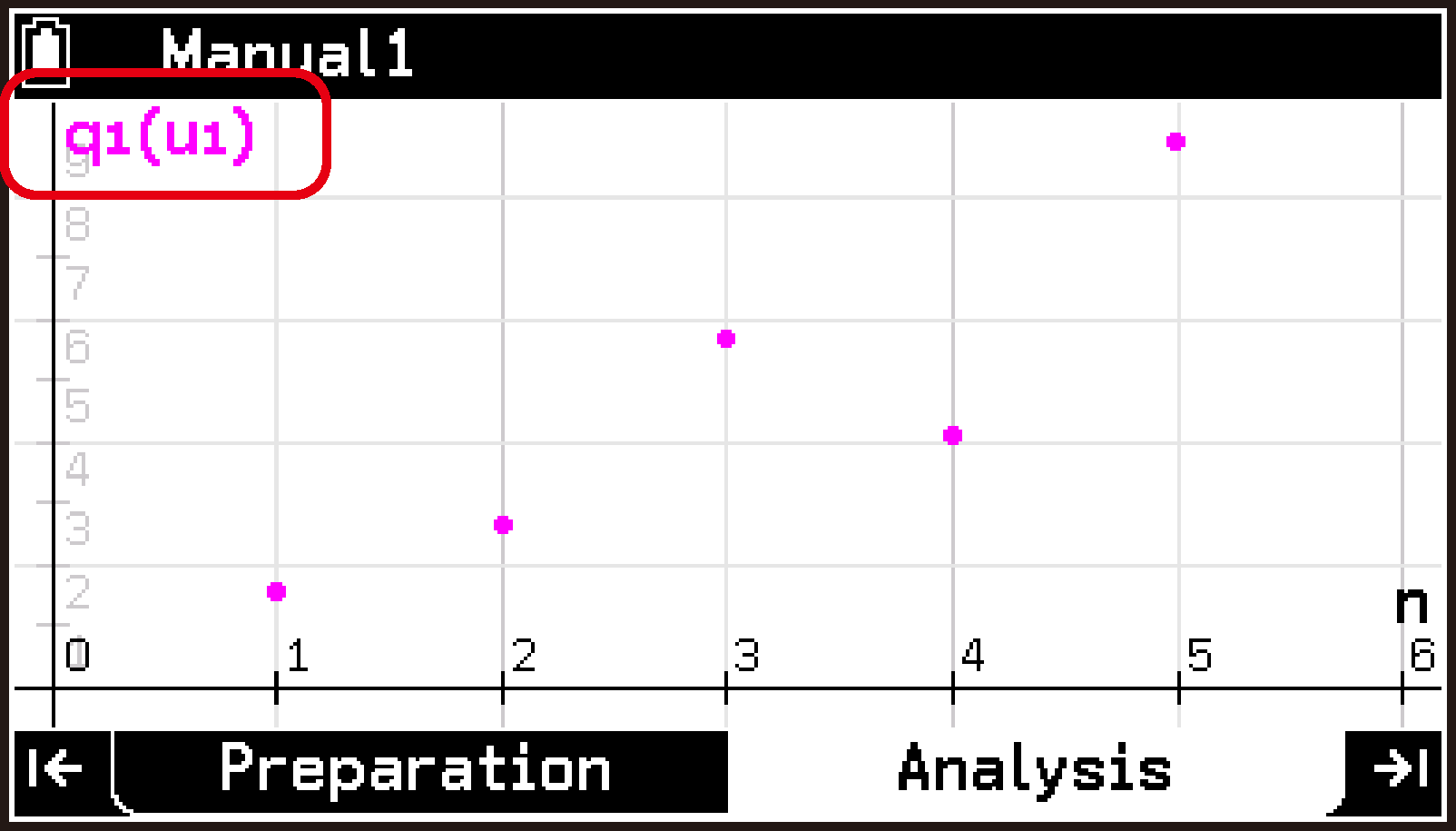
グラフ画面
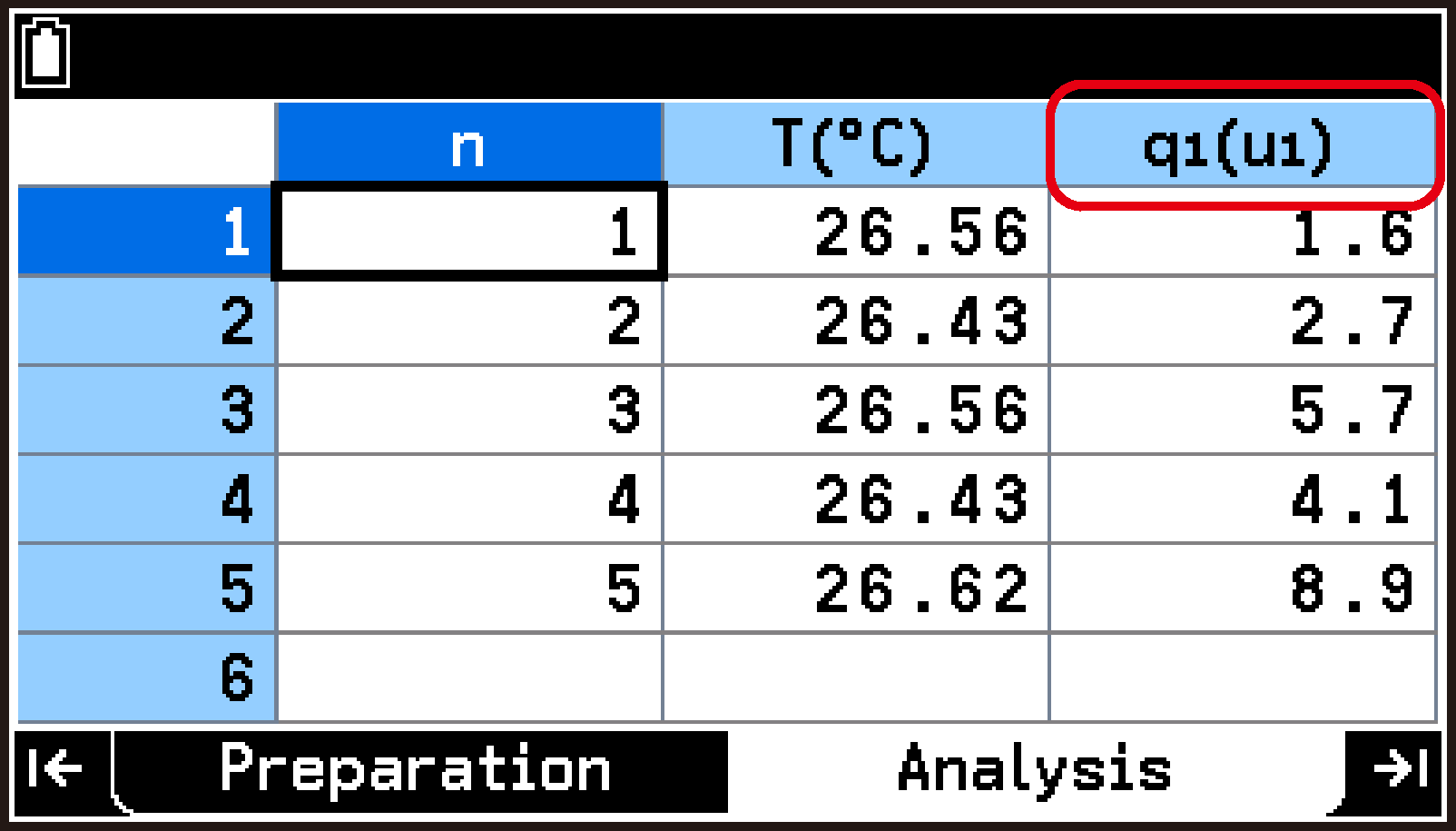
数表画面
Intervalタイプの設定項目
Measurement Method画面でType: Intervalを選んだときの設定項目とその内容は、下記のとおりです。
説明文中で「◆」の付いた選択肢または数値は、初期設定です。
Samples
サンプル数を指定します(初期設定:10)。
Source
信号ソースとして使うセンサーが接続されているチャンネルを、CH1~CH3から選択します。なお下記の場合は、この項目には赤字で“None”と表示されます。
CLABにセンサーが接続されていない。
CLABにセンサーが接続されているが、適切な測定レンジが選択されていない。
Threshold
信号のしきい値を指定します。ここで指定した値は、データとして収集する時間間隔の始点と終点を決めるための基準となります。初期設定では、信号ソースとして使うセンサーの測定レンジの50%となります。しきい値と、データとして収集される時間間隔の関係については、Flankを参照してください。
Flank
センサーからの信号の値が上昇して上記Thresholdの値(しきい値)をまたぐタイミングを “Rise”、下降してしきい値をまたぐタイミングを “Fall” と定義します。このFlank項目では、FallとRiseのどの時間間隔を測定データとして収集するかを、下記の選択肢から選びます。各選択肢で、図中の↔で示した時間間隔が、測定データとして収集されます。
|
Rise-Rise◆: RiseからRiseまでの時間間隔を測定データとして収集します。 |
 |
|
Fall-Fall: FallからFallまでの時間間隔を測定データとして収集します。 |
 |
|
Rise-Fall: RiseからFallまでの時間間隔を測定データとして収集します。 |
 |
|
Fall-Rise: FallからRiseまでの時間間隔を測定データとして収集します。 |
 |
|
Both: RiseからFallまで、およびFallからRiseまでの両方の時間間隔を測定データとして収集します。 |
 |
Repeat
初期設定では、Samplesで指定したサンプル数が収集されると測定は自動的に終了します。一方、指定したサンプル数が収集された時点で、測定継続の確認ダイアログを表示させるように設定することもできます。
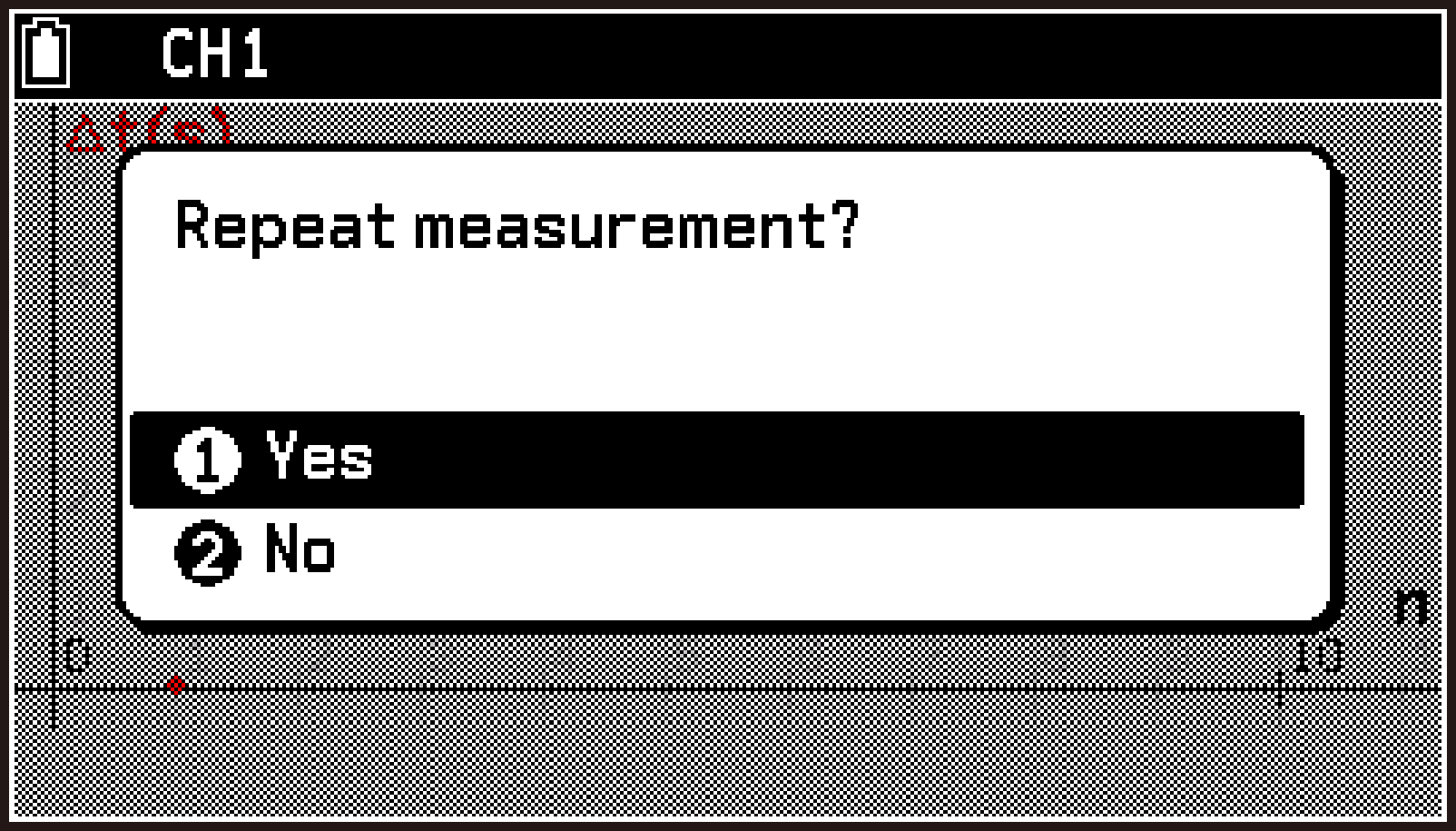
Off◆: Samplesで指定したサンプル数が収集されると、測定は自動的に終了します。
On: Samplesで指定したサンプル数が収集されると、確認ダイアログが表示されます。
この確認ダイアログで[Yes]を選択すると、再度Samplesで指定したサンプル数が収集されるまで、測定が継続されます。[No]を選択すると、測定は終了します。
セットアップメモリーの利用(Preparationタブ)
E-CON5アプリのセットアップメモリーに保存される設定情報一式を、セットアップと呼びます。セットアップには、下記すべての設定情報が含まれます。
CH1~CH3へのセンサー割り当てと加速度センサー各軸の有効・無効(センサーの詳細情報ダイアログに表示されるすべての設定)
測定方法の設定(Measurement Method画面に表示されるすべての設定)
グラフ描画設定(Graph View画面に表示されるすべての設定)
セットアップメモリーの内容は、上記の設定を変更するたびに更新されます。
現在セットアップメモリーが保持しているセットアップをファイルとして保存したり、保存したファイルを呼び出してセットアップを再現したりできます。
セットアップの保存と呼び出し
セットアップを保存するには、保存したセットアップを呼び出すにはを参照してください。
保存したセットアップの情報を見る
-
トップ画面の1行目を反転させ、Oを押す。
-
表示されるSetupメニューから、[Setup Memory]を選ぶ。
-
dまたはuを使って、情報を見たいセットアップのファイルを反転させる。
-
T > [Information]を選ぶ。
-
ダイアログを閉じるには、Oを押す。
セットアップのファイル一覧画面が表示されます。
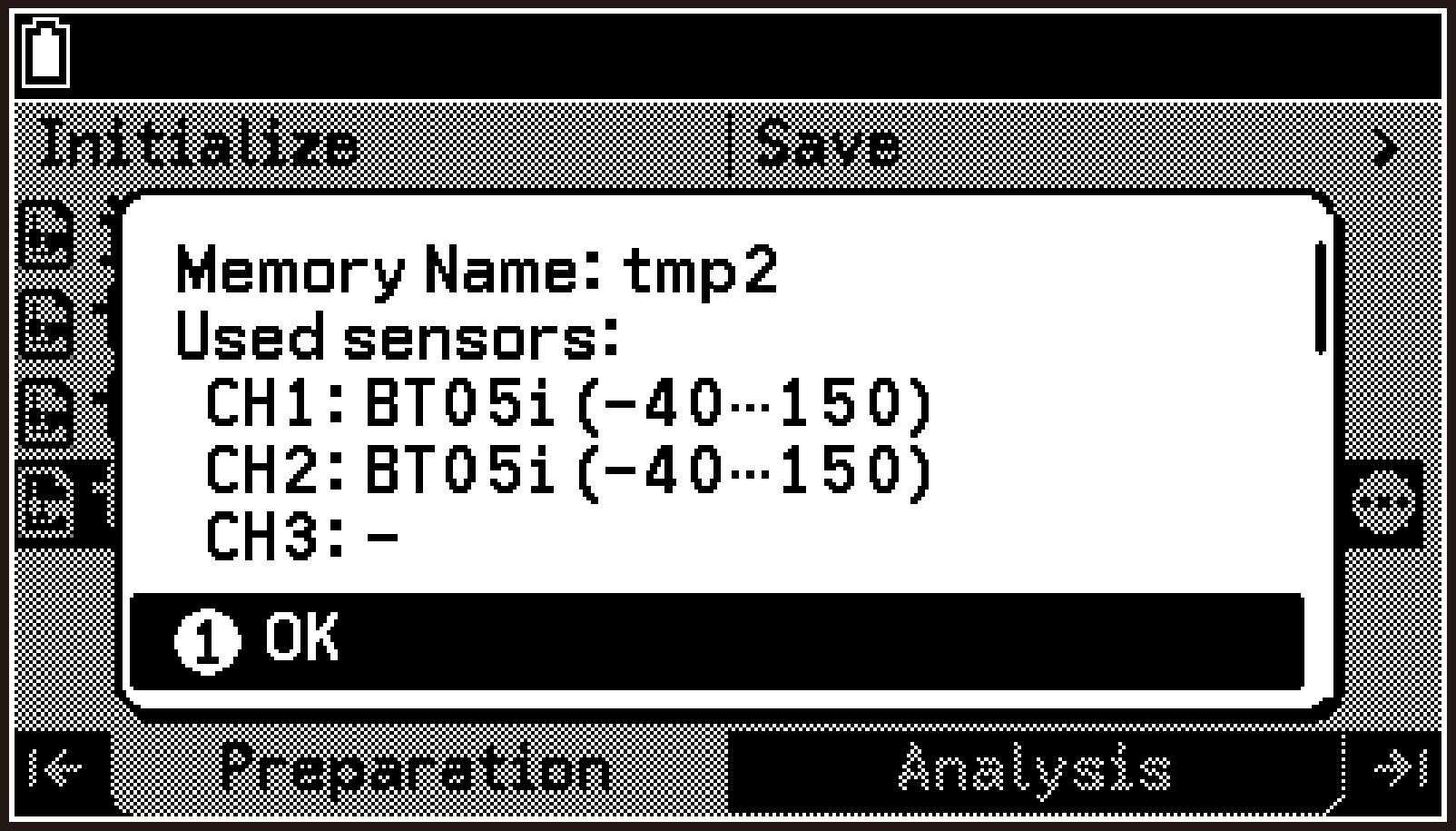
セットアップ情報ダイアログが開き、下記が表示されます。
CH1~CH3へのセンサー割り当て
加速度センサー各軸の有効・無効
測定方法の設定状態
dまたはuを使って、表示をスクロールできます。
保存したセットアップを削除する
-
保存したセットアップの情報を見るの手順1、2を実行し、セットアップのファイル一覧画面を表示する。
-
dまたはuを使って、削除したいセットアップのファイルを反転させる。
-
T > [Delete Memory]を選ぶ。
-
削除するには、確認ダイアログで[OK]を選ぶ。
“Delete Memory?”という確認ダイアログが表示されます。
セットアップメモリーを初期化する
下記の操作で、セットアップメモリーが現在保持しているすべての設定情報を破棄して、E-CON5アプリの初期状態に戻すことができます。
-
保存したセットアップの情報を見るの手順1、2を実行し、セットアップのファイル一覧画面を表示する。
-
ファイル一覧画面の1行目を反転させ、Oを押す。
-
表示されるメニューから、[Initialize Current Setup]を選ぶ。
-
初期化を実行するには、確認ダイアログで[OK]を選ぶ。
“Clear current setup?”という確認ダイアログが表示されます。
カスタムセンサーの作成(Preparationタブ)
カスタムセンサーを作成して、ユーザーがセンサーの設定を定義できます。センサーのキャリブレーションを実行することで、センサーからの入力電圧値と、E-CON5アプリが表示する測定値の関係を、調整することもできます。
カスタムセンサーを新規作成する
-
本機とCLABを接続し、E-CON5アプリを起動する。
-
センサーが接続されていないチャンネル(CH1、CH2、またはCH3)のいずれかを反転させる。
-
T > [Sensor Menu] > [Custom Sensor]を選ぶ。
-
“New Custom Sensor”の行を反転させ、Oを押す。
-
Properties画面で、NameからConvertまでの各項目を、それぞれ設定する。
-
キャリブレーションを実行する。
-
すべての設定が済んだら
 を反転させ、Oを押す。
 -
トップ画面に戻るには、bを押す。
E-CON5アプリのトップ画面が表示されます。
「-」と表示されているチャンネル(右画面の場合はCH2またはCH3)を反転させます。
ライブラリーのセンサーやカスタムセンサーが割り当てられているチャンネル(左端に アイコンが表示されているチャンネル)を反転させても構いません。
カスタムセンサーのファイル一覧画面が表示されます。
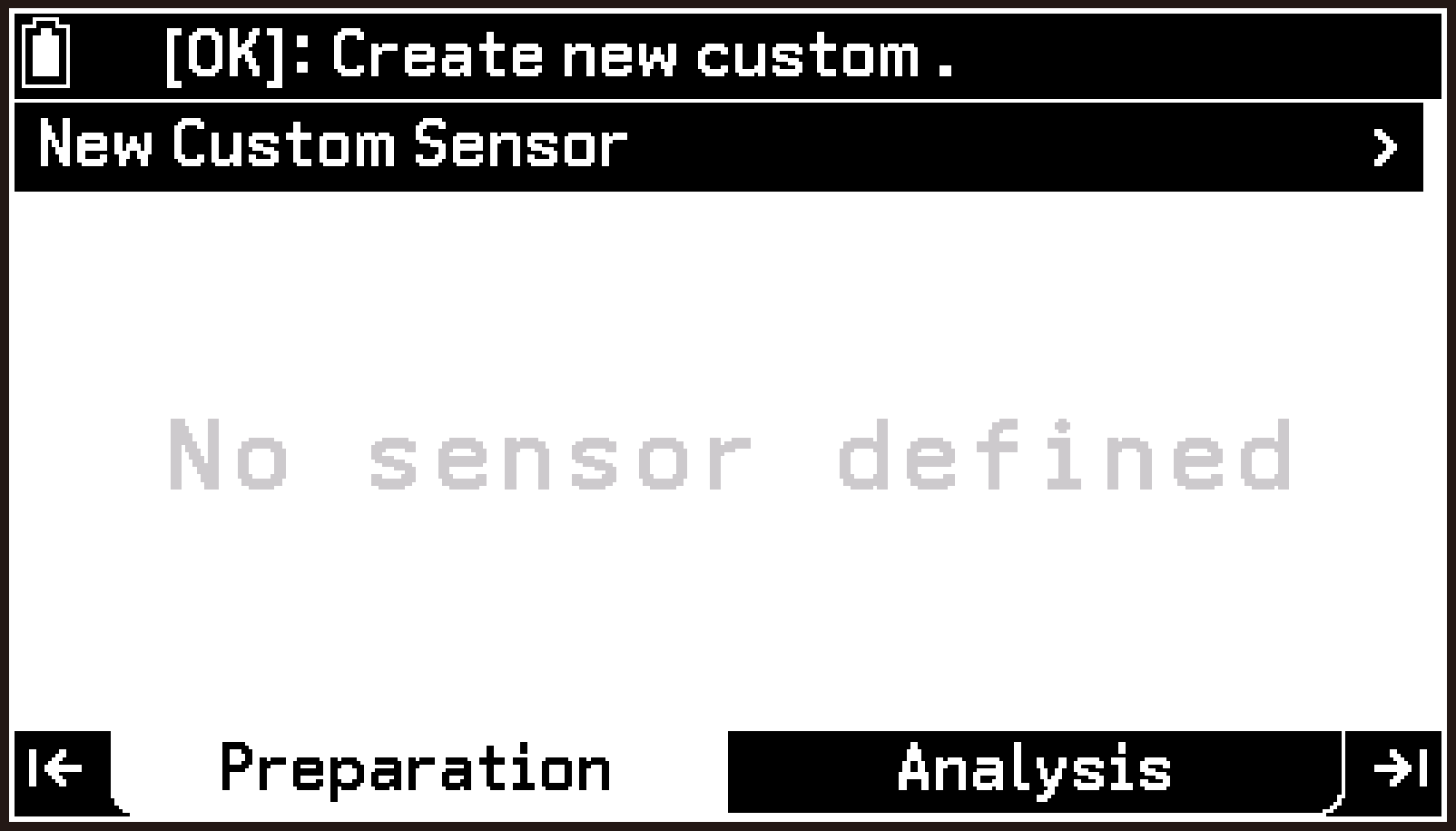
保存済みのカスタムセンサーがない場合
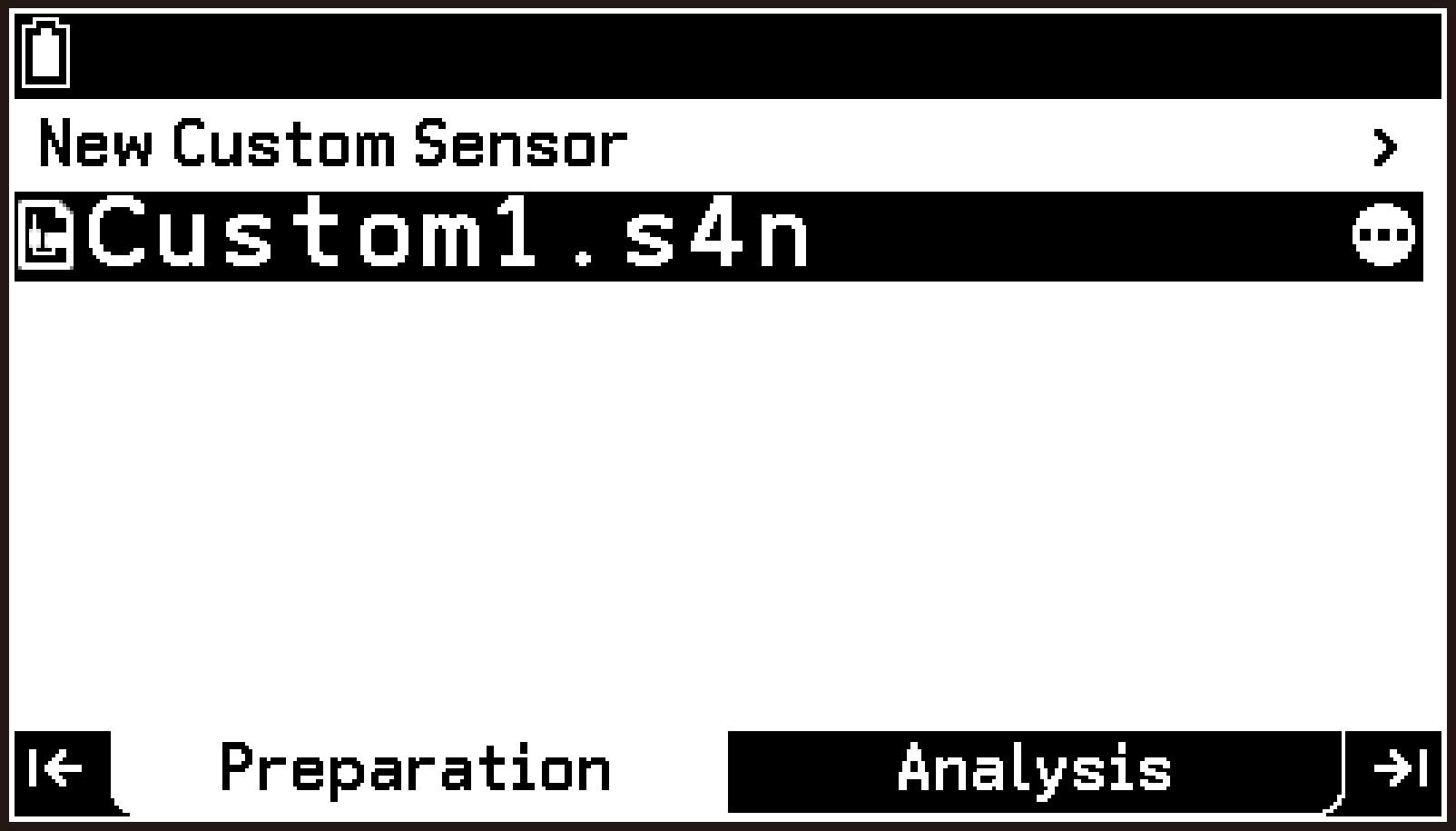
保存済みのカスタムセンサーがある場合
新規のカスタムセンサーを作成するための、Properties画面が表示されます。
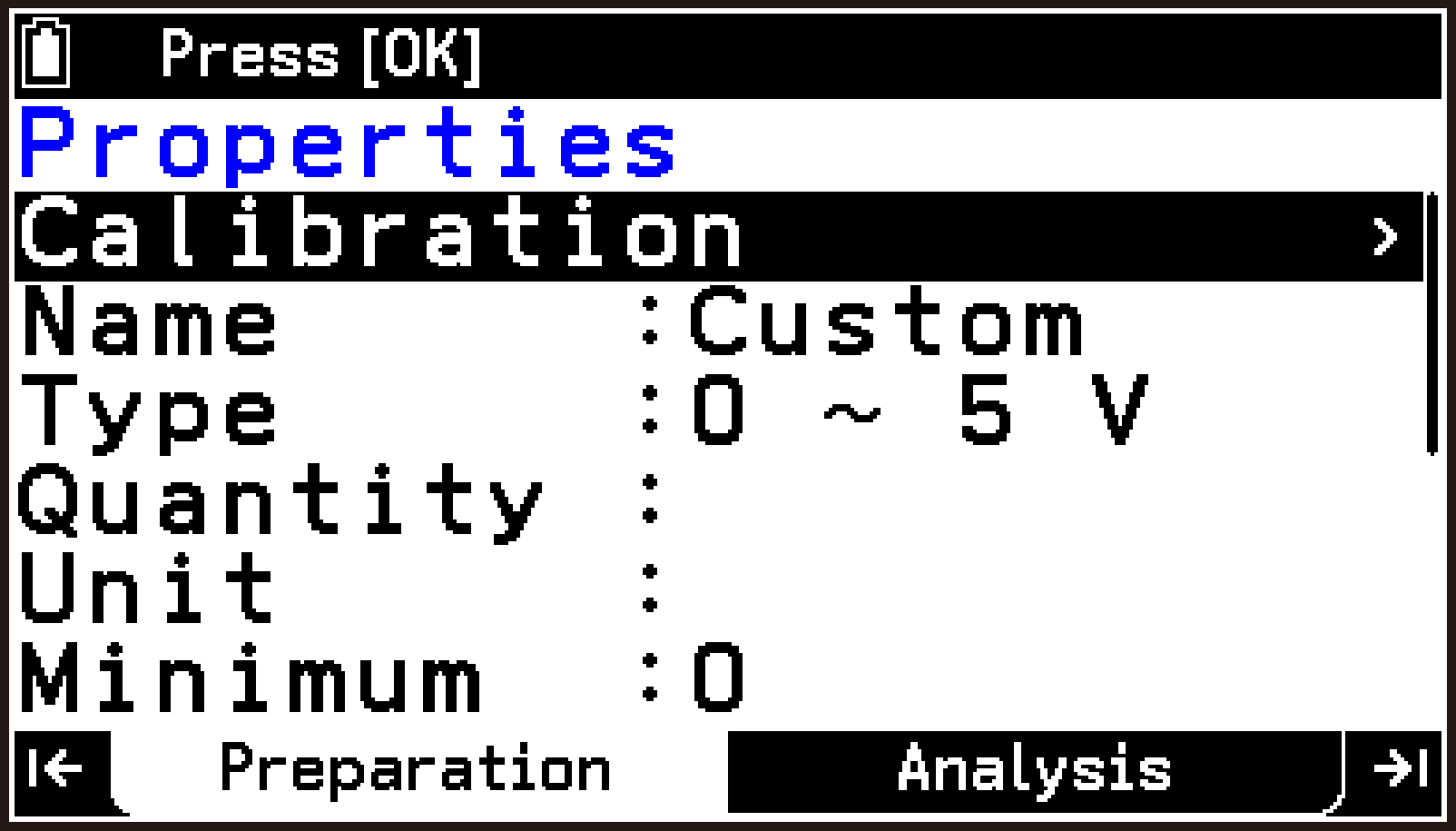
各項目について詳しくは、カスタムセンサーの設定項目詳細を参照してください。
操作については、キャリブレーションを実行するを参照してください。
新規作成したカスタムセンサーが、ファイル一覧画面に追加されます。
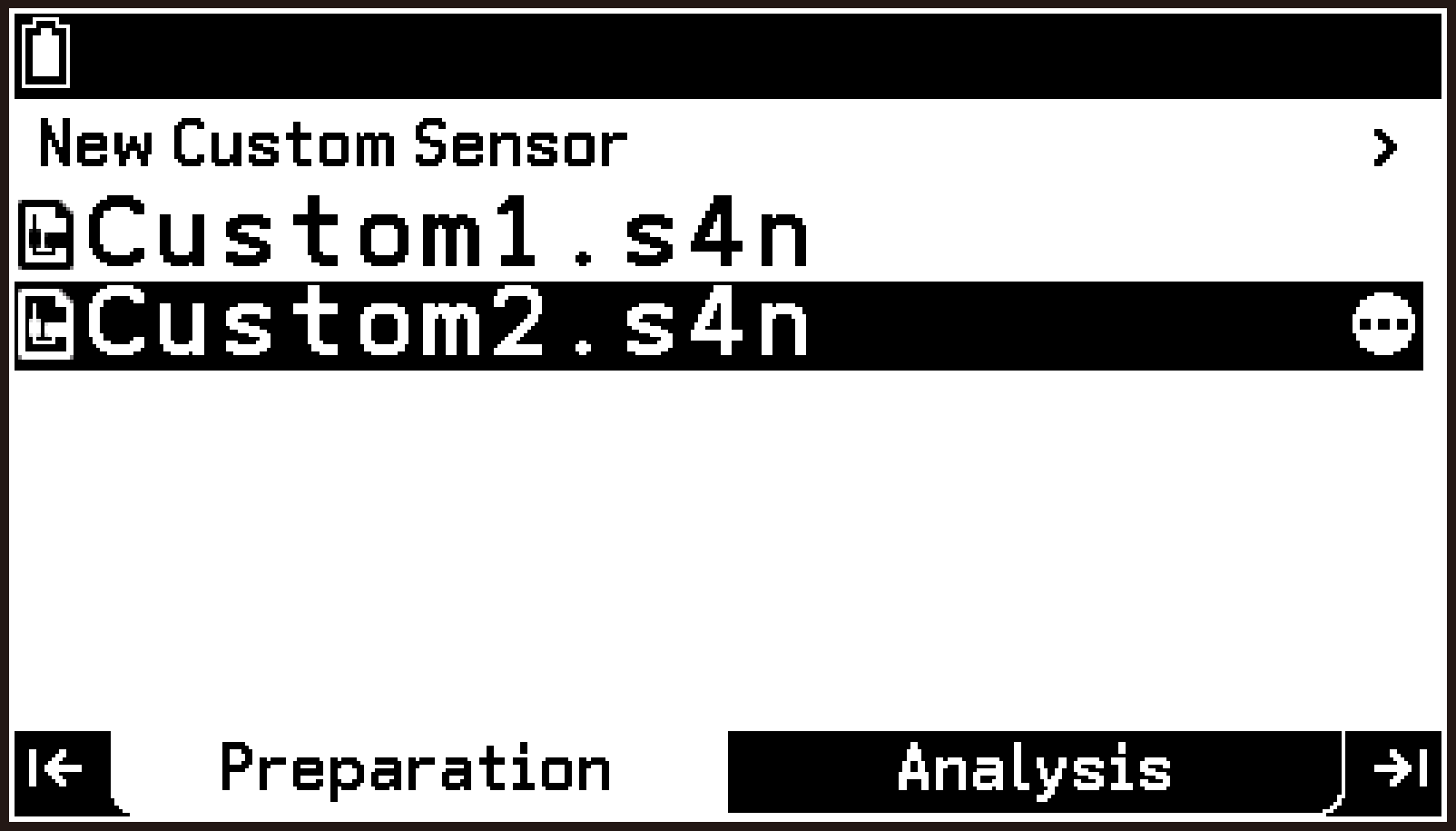
カスタムセンサーの設定項目詳細
説明文中で「◆」の付いた選択肢または数値は、初期設定です。
Calibration
この項目を選択すると、キャリブレーションを実行するための画面が表示されます。キャリブレーションの操作については、キャリブレーションを実行するを参照してください。
Name
この項目を反転させてOを押すと表示される入力ダイアログに、カスタムセンサーの名前を8文字以内で入力します。ここで入力した名前が、カスタムセンサーのファイル一覧画面に表示されます。
Type
この項目を反転させてOを押すと表示されるメニューから、センサーのタイプを選びます。下記の2種類があります。
0 ~ 5 V◆: 電圧値の範囲が0Vから5Vのセンサーです。
-10 ~ 10 V: 電圧値の範囲が-10Vから10Vのセンサーです。
Quantity
この項目を反転させてOを押すと表示される入力ダイアログに、センサーの測定値が何の値かを表す文字や記号(量記号)を、8文字以内で入力します。初期設定では空欄になっています。
Unit
この項目を反転させてOを押すと表示される入力ダイアログに、センサーの測定値の単位を表す文字や記号を、8文字以内で入力します。初期設定では空欄になっています。
Minimum
センサーが測定値として表示する最小値を入力します。-500,000~0◆~500,000の間で入力可能です。
Maximum
センサーが測定値として表示する最大値を入力します。-500,000~5◆~500,000の間で入力可能です。
Digits
センサーによる測定値を表示する際の小数点以下桁数を指定します。0~2◆~7の範囲の整数を入力できます。表示される測定値は、ここで指定した桁数に四捨五入されます。
Convert
この項目を反転させてOを押すと表示されるメニューから、センサーのキャリブレーションに使う関数式を選びます。関数式には下記の3種類があります。センサーからの電圧値()は下記から選択した関数式で変換され、測定値()として表示されます。
◆: 1次変換
: 2次変換
: 対数変換
選択した関数式に応じて必要な係数値を、Convert行の下に表示されるa、b、c各行に入力します。-1,000,000~1,000,000の間で入力可能です。手動での入力もできますが、通常は関数式を選んだうえでキャリブレーションを実行します。
キャリブレーションを実行する
下記の操作は、カスタムセンサーを新規作成するの手順1~5の続き、またはカスタムセンサーを編集するの手順1~3の続きとして、実行してください。下記の操作は、Convertでを選んだ場合で説明しています。
-
CLABのセンサー端子に、カスタムセンサーとして使うセンサーを接続する。
-
Properties画面でCalibrationを反転させ、Oを押す。
-
電圧値が安定したら、Oを押す。
-
Quantity1に数値を入力し、Oを押す。
-
電圧値が安定したら、Oを押す。
-
Oを押す。
-
uを押す。
-
キャリブレーションの結果を保存するには、
を反転させOを押す。
トップ画面で選択したチャンネル(CH1~CH3)と対応するセンサー端子(1~3)に接続してください。
Calibration画面が表示されます。Point1の行には、センサーからE-CON5アプリが検出した現在の電圧値が表示されます。
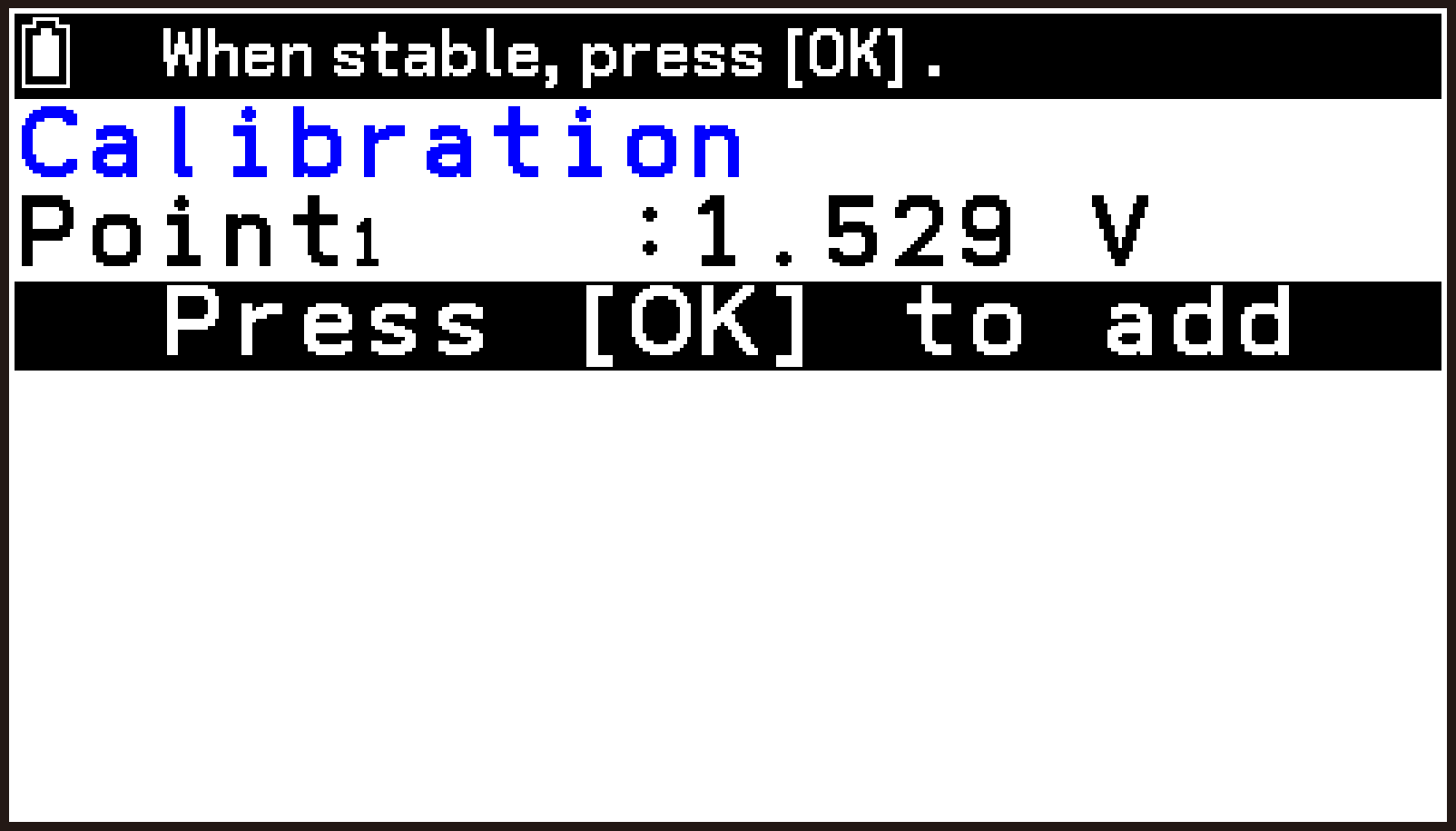
Oを押した時点の電圧値が、Point1の値として取得されます。同時に、この電圧値に対応する測定値Quantity1を入力する行が現れます。
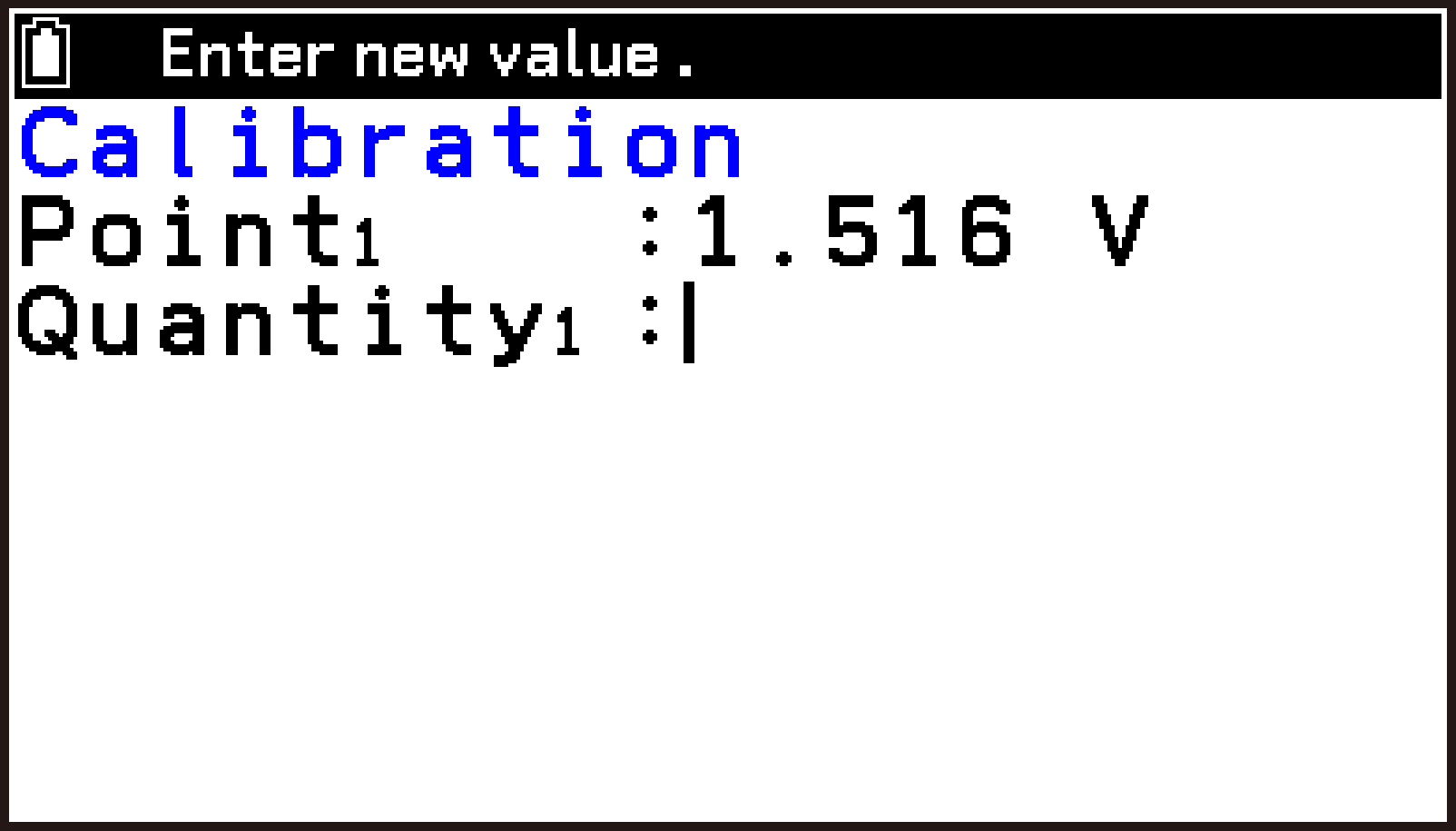
Point1とQuantity1のセットが確定し、続いてPoint2の行に現在の電圧値が表示されます。
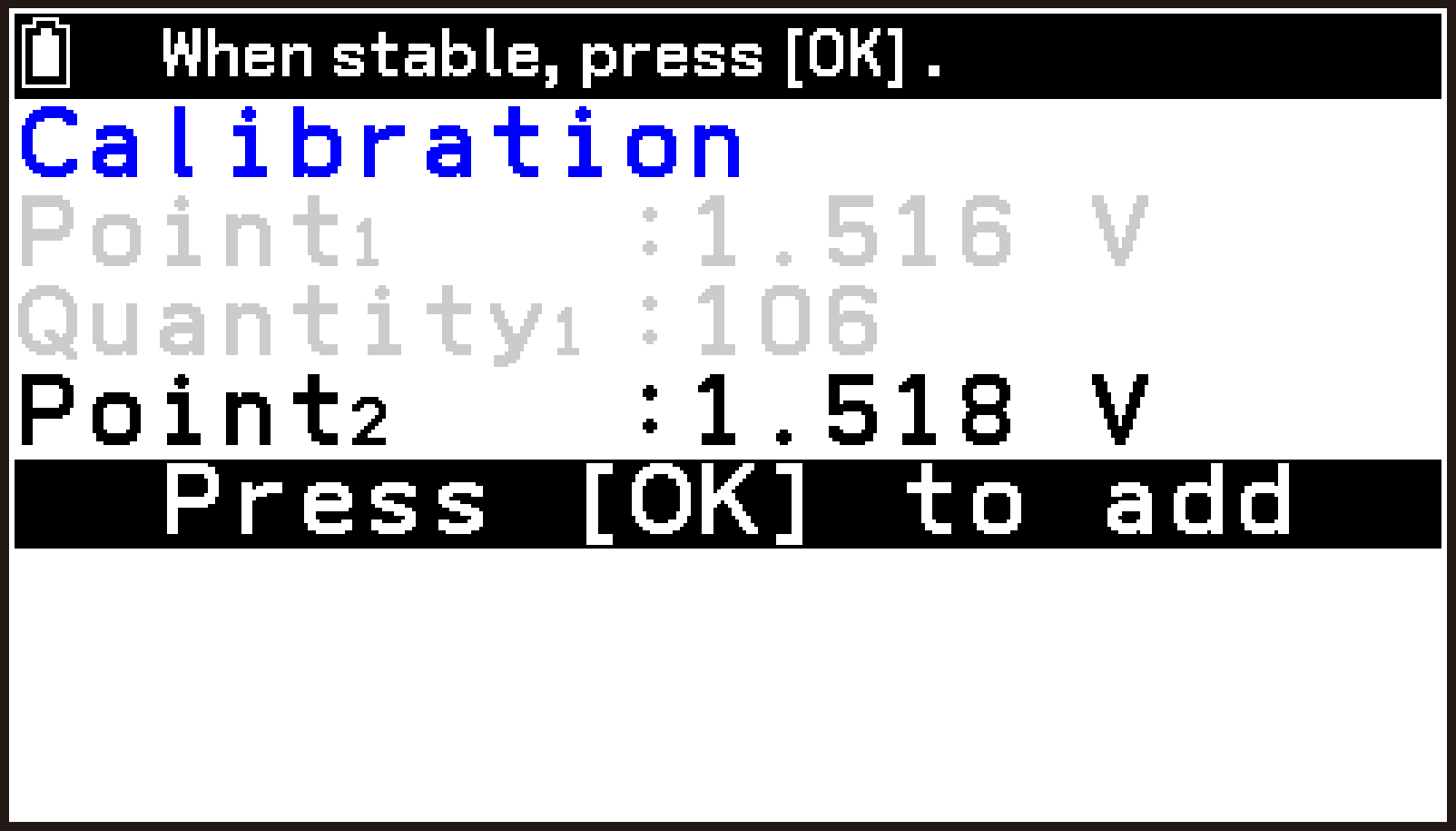
Point2の値が取得され、Point2の電圧値に対応する測定値Quantity2を入力する行が現れます。Quantity2に数値を入力してください。
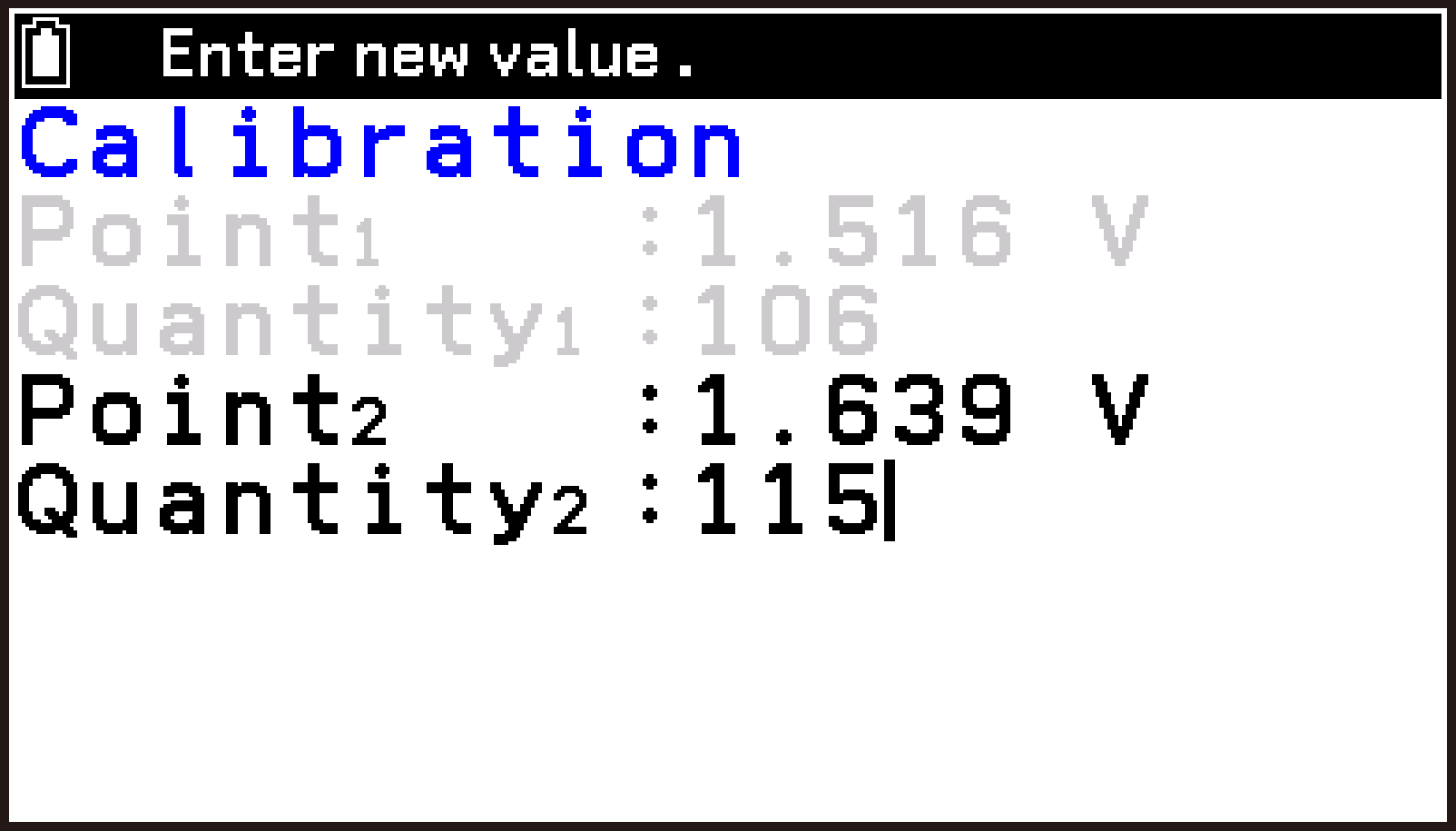
Point2とQuantity2のセットが確定し、Properties画面に戻ります。これでキャリブレーションは完了です。
参考:
Convertでを選んだ場合は、この後Point3の電圧値の取得と、Quantity3の数値入力も必要です。
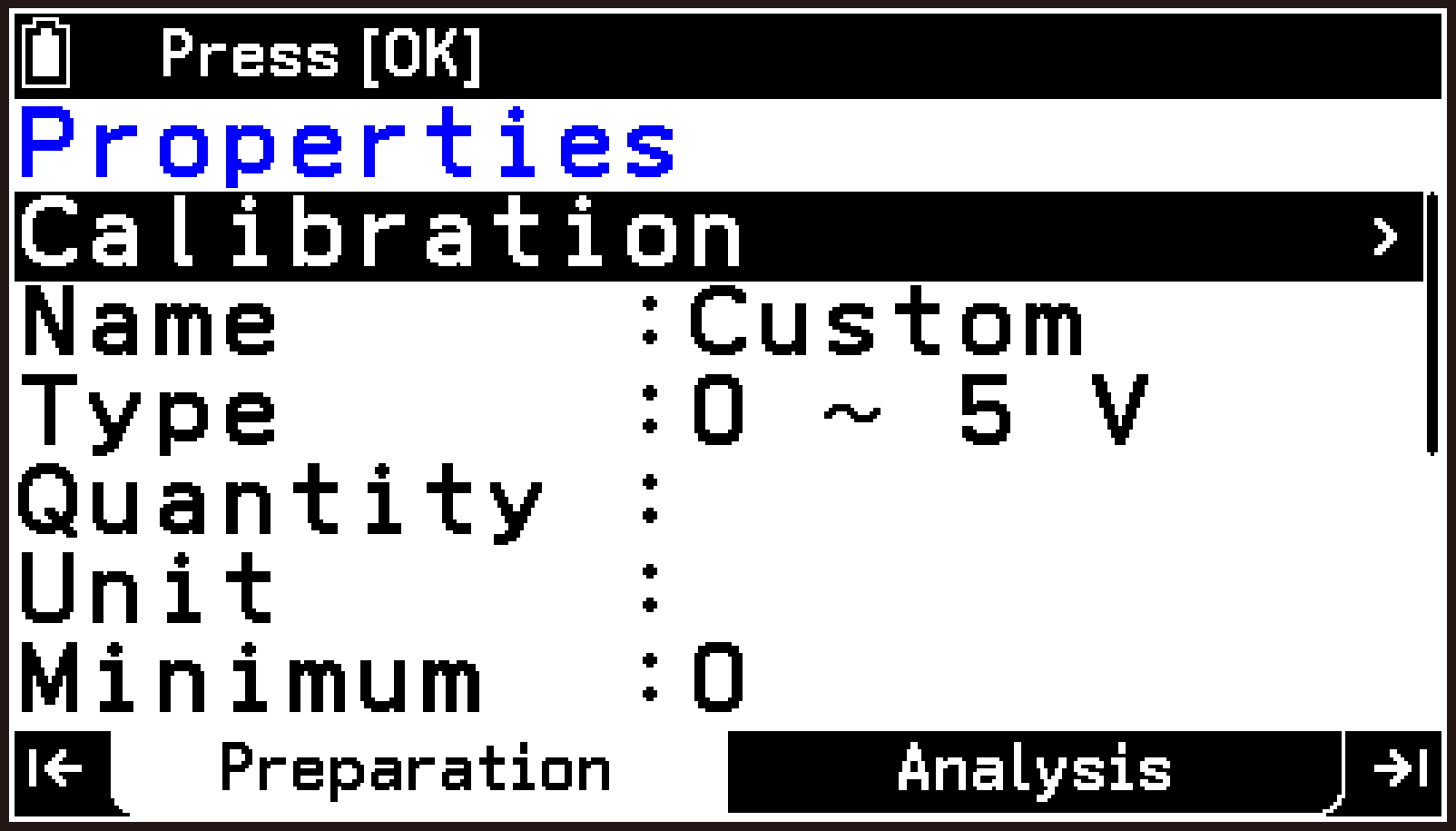
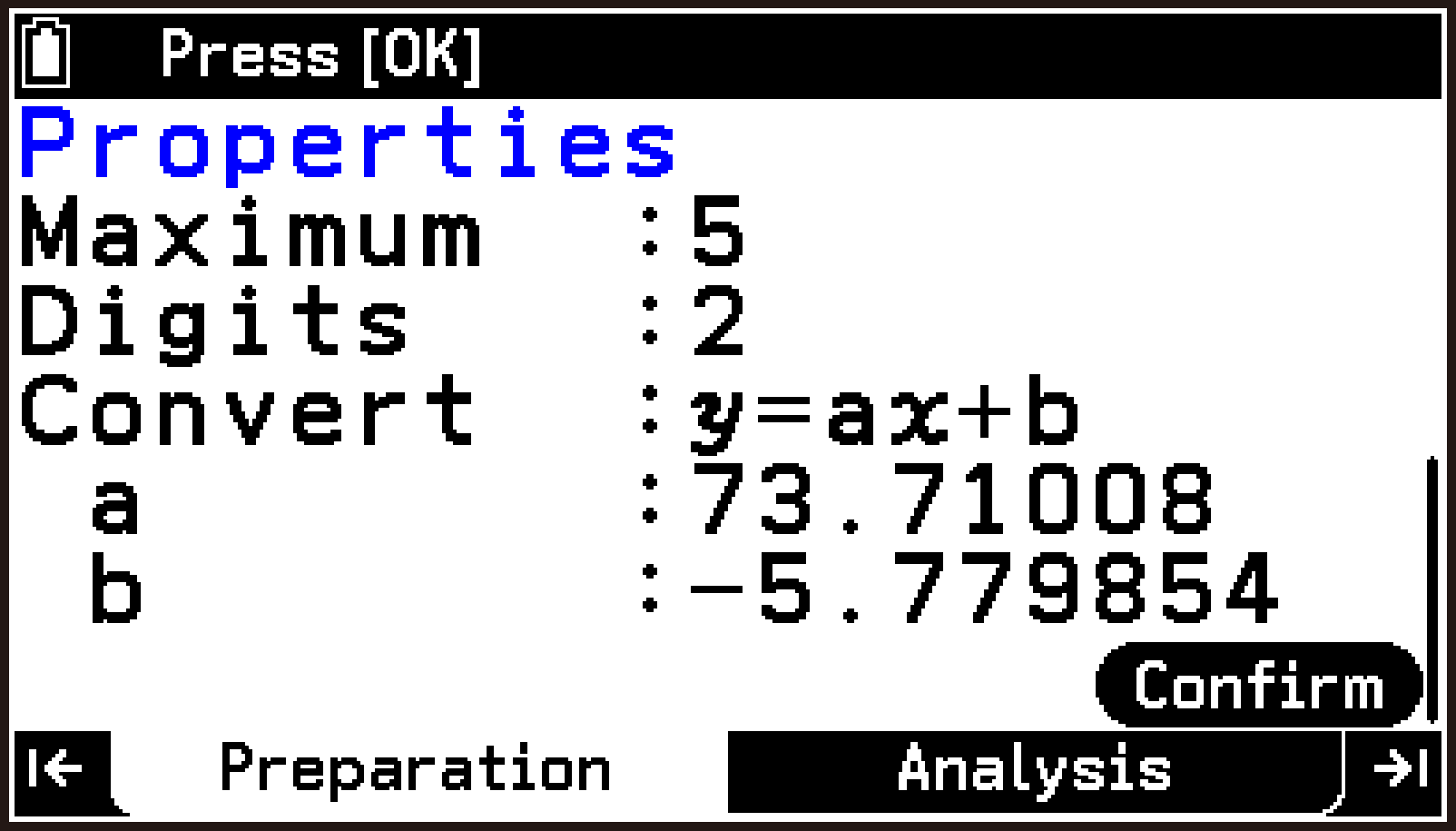
Convertで選択されている関数式(ここでは)の係数値が、キャリブレーションによって自動的に設定されているのが確認できます。
カスタムセンサーのファイル一覧画面に戻ります。
カスタムセンサーを使う
ここではCH2でカスタムセンサーを使う場合を例に、操作を説明します。
-
本機とCLABを接続し、E-CON5アプリを起動する。
-
CLABのセンサー端子2に、カスタムセンサーとして使いたいセンサーを接続する。
-
CH2を反転させ、T > [Sensor Menu] > [Custom Sensor]を選ぶ。
-
CH2に割り当てたいカスタムセンサーのファイルを反転させ、T > [Use Custom Sensor]を選ぶ。
E-CON5アプリのトップ画面が表示されます。
カスタムセンサーのファイル一覧画面が表示されます。
トップ画面に戻ります。CH2でカスタムセンサーを使うことができるようになります。
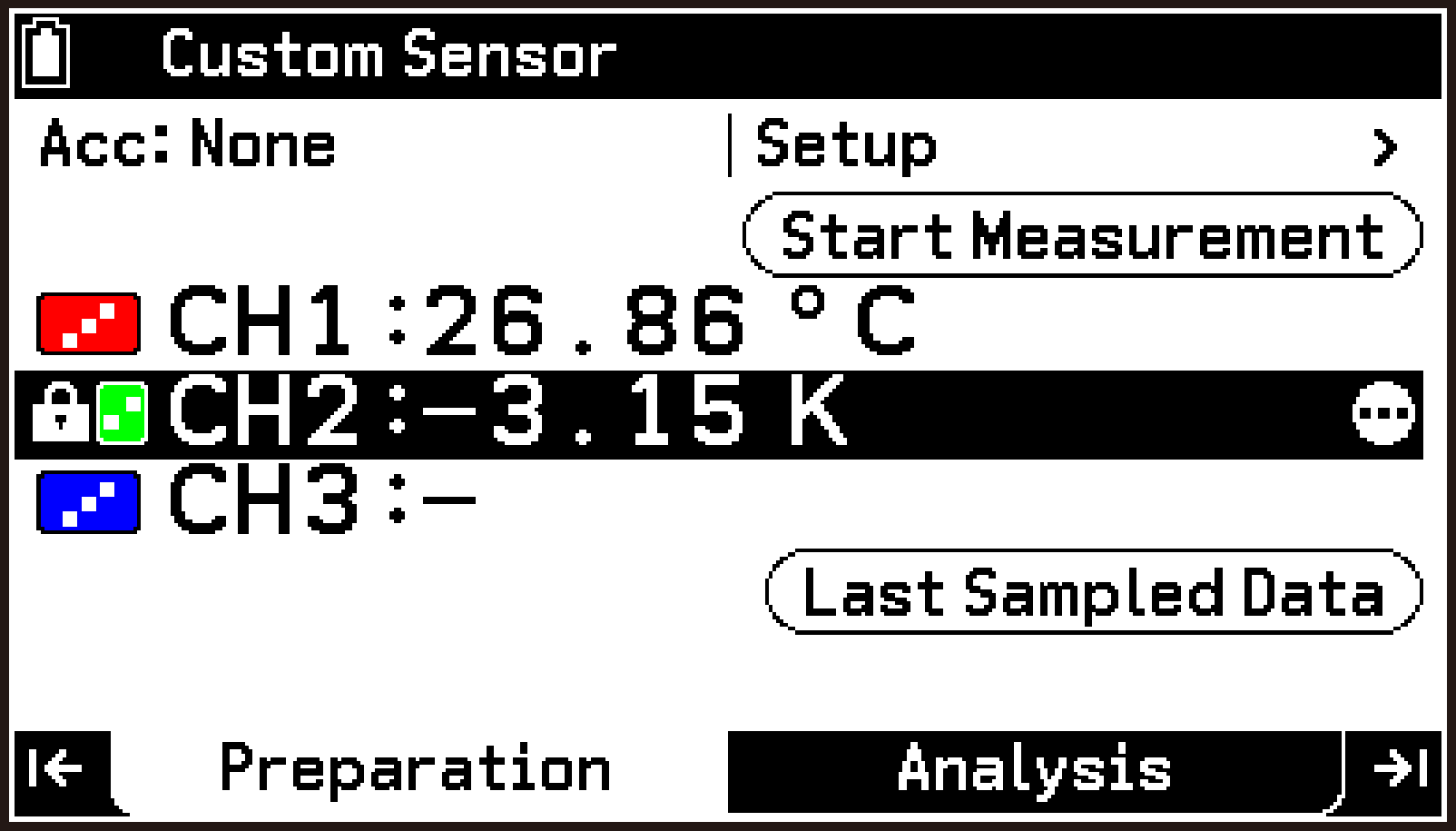
カスタムセンサーの割り当てを解除するには
カスタムセンサーが割り当てられているチャンネル(CH1、CH2、またはCH3)を反転させ、T > [Sensor Menu] > [Remove Sensor]を選びます。
カスタムセンサーを編集する
-
カスタムセンサーを新規作成するの手順1~3を実行し、カスタムセンサーのファイル一覧画面を表示する。
-
編集したいカスタムセンサーのファイルを反転させ、T > [Edit custom sensor]を選ぶ。
-
Properties画面で、各項目を必要なだけ編集する。
-
編集が済んだら
を反転させ、Oを押す。
Properties画面が表示されます。
各項目の設定内容については、カスタムセンサーの設定項目詳細を参照してください。
カスタムセンサーのファイル一覧画面に戻ります。
カスタムセンサーを削除する
-
カスタムセンサーを新規作成するの手順1~3を実行し、カスタムセンサーのファイル一覧画面を表示する。
-
削除したいカスタムセンサーのファイルを反転させ、T > [Delete Custom Sensor]を選ぶ。
-
削除するには、確認ダイアログで[OK]を選ぶ。
“Delete custom sensor?”という確認ダイアログが表示されます。
Preparationタブのその他操作
センサーの測定レンジや表示単位を変更する
自動認識されたセンサー(CLAB内蔵の加速度センサーを含む)、またはライブラリーから選んだセンサーに対して可能な操作です。
ここではCLABに付属の温度センサー(BT05i)をCLABのセンサー端子1に接続して、センサーの測定レンジを変更する例で、操作を説明します。
-
本機とCLABを接続し、E-CON5アプリを起動する。
-
CLABのセンサー端子1に、CLABに付属の温度センサーを接続する。
-
CH1を反転させ、T > [Sensor Menu] > [Select Range]を選ぶ。
-
使用したい選択肢を反転させ、Oを押す。
E-CON5アプリのトップ画面が表示されます。
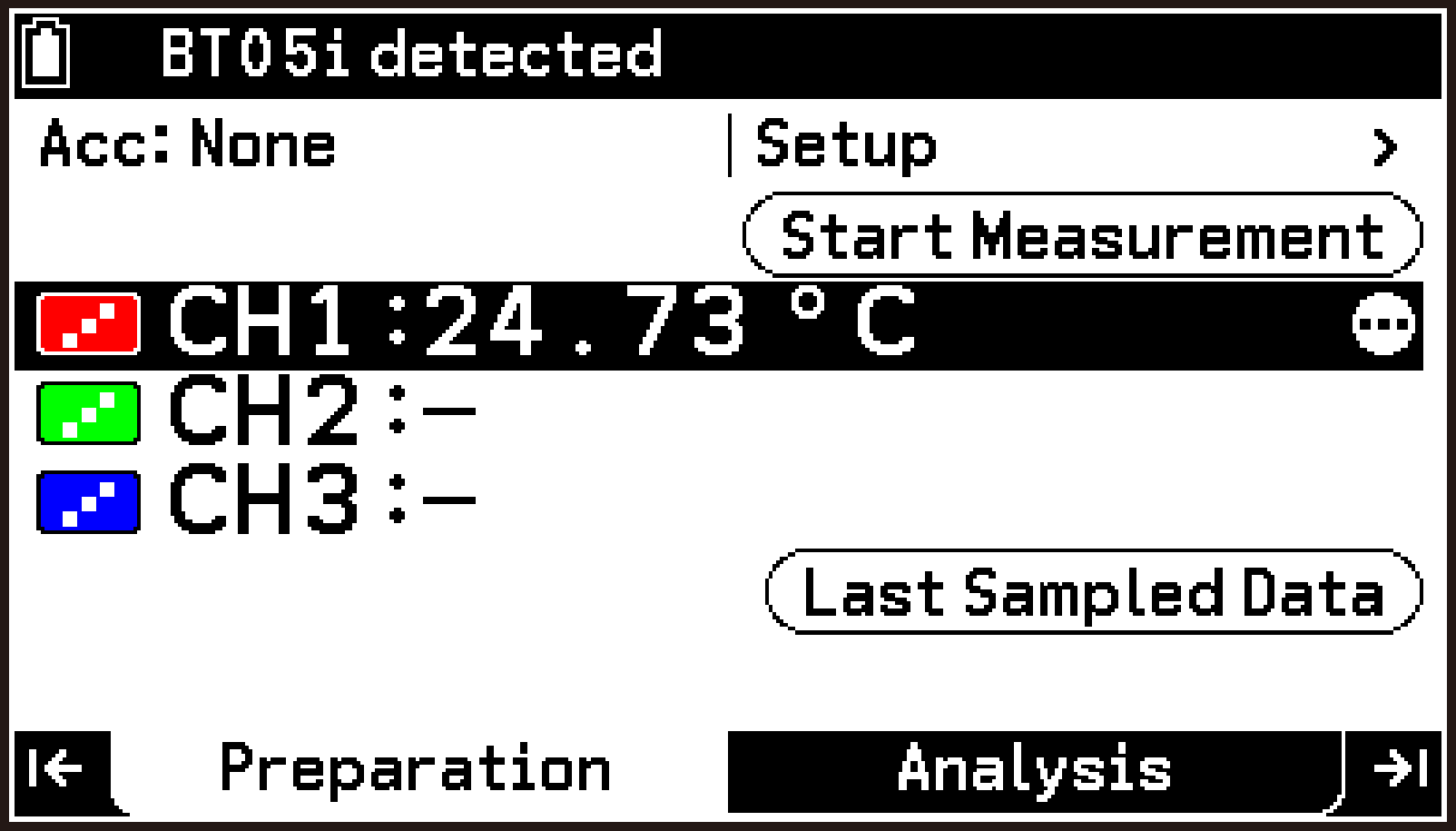
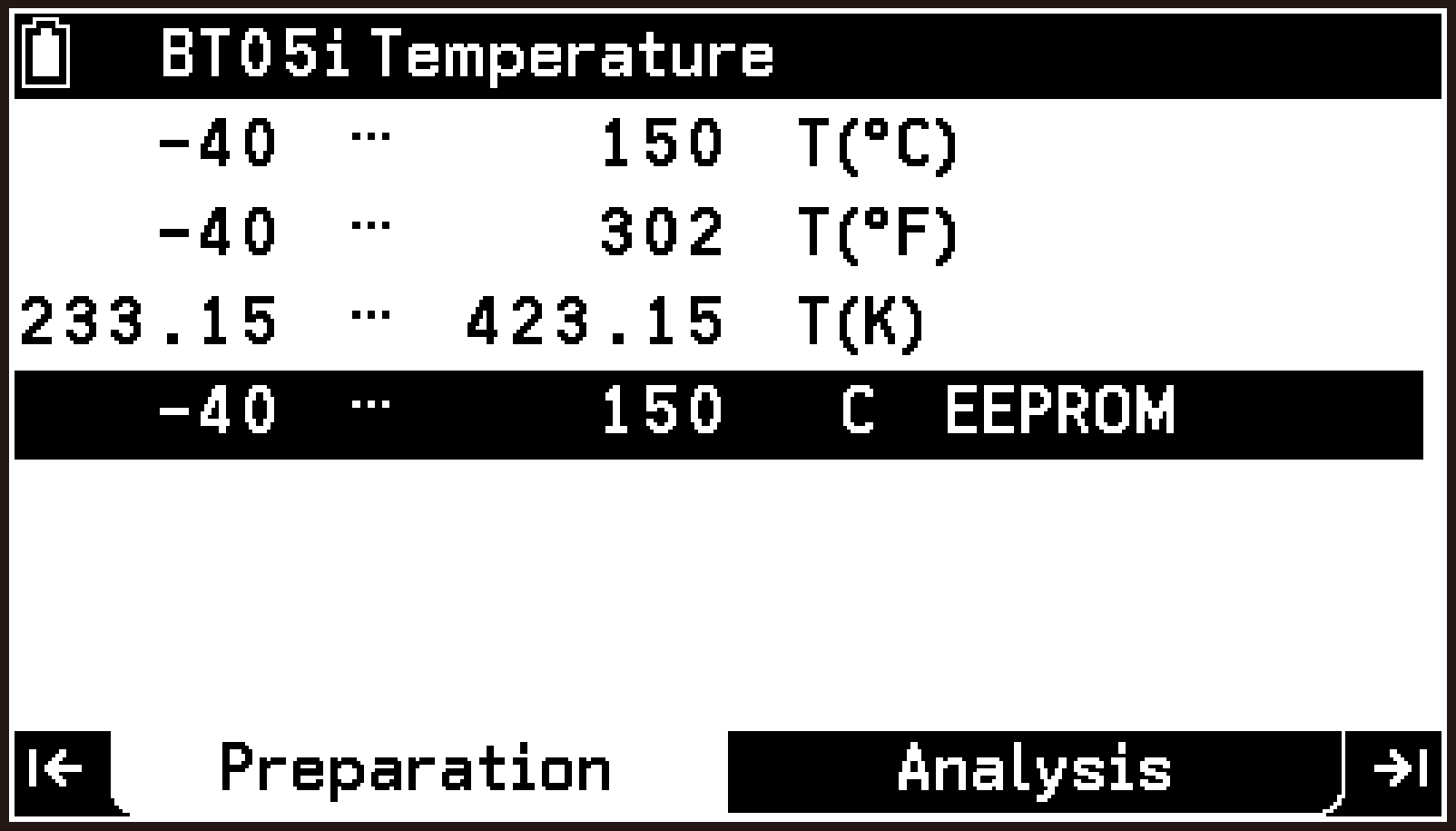
BT05i温度センサーの測定レンジと表示単位の選択肢が表示されます。反転している行が、現在の設定です。
“EEPROM”は、自動認識されたセンサーの初期設定を表します。
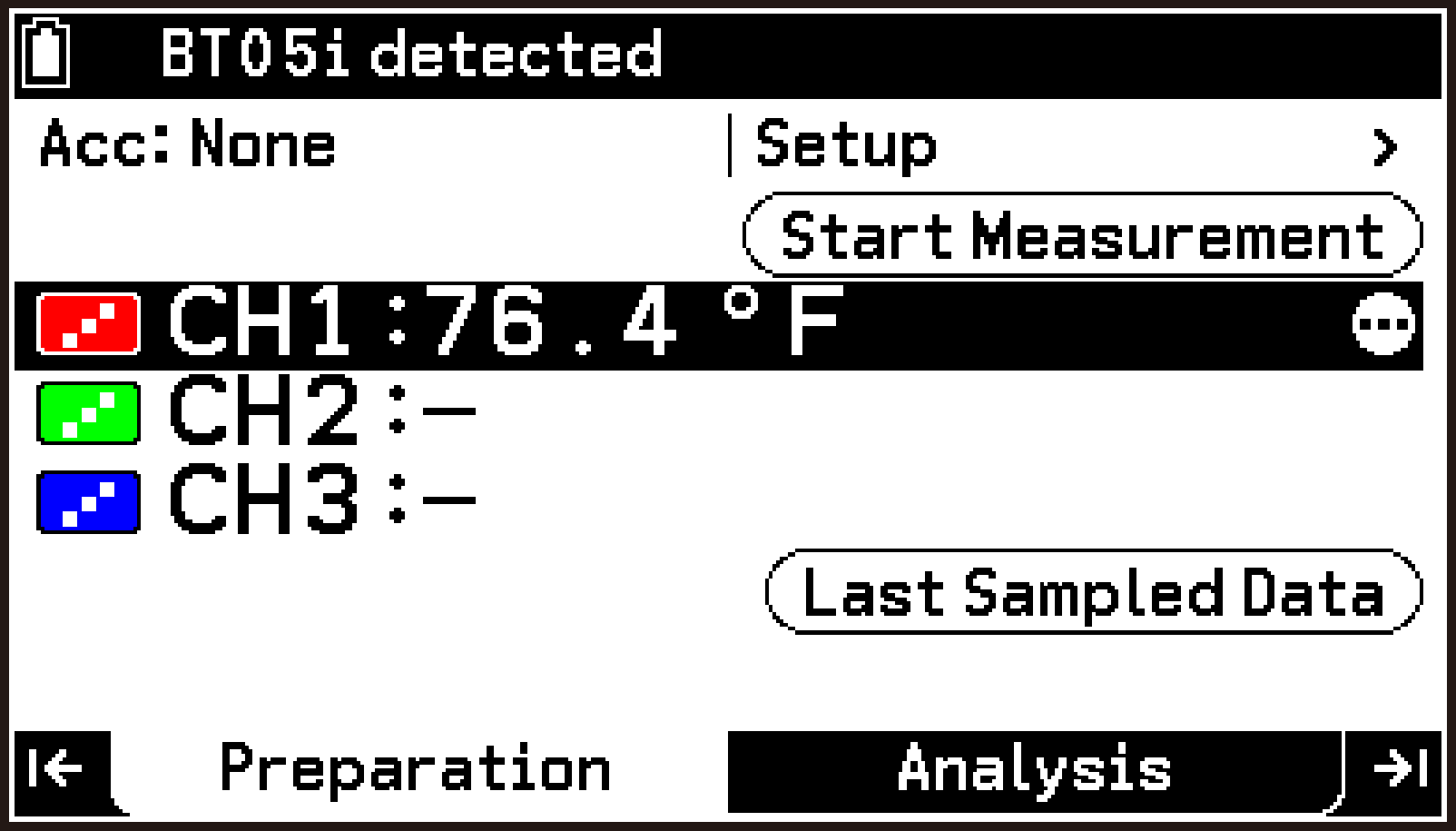
トップ画面に戻り、変更後の測定レンジと表示単位が表示に反映されます。
参考
ライブラリーから選んだセンサーが割り当てられているチャンネル(CH1~CH3)については、CLABにセンサーが接続されていなくても、該当チャンネルを反転させT > [Sensor Menu] > [Select Range]を選ぶことで、測定レンジと表示単位を変更できます。
チャンネルを選んでセンサーの詳細情報を表示する
CH1、CH2、CH3、A-X、A-Y、A-Zから1つを選んで、そのチャンネルのセンサー情報を表示します。
-
本機とCLABを接続し、E-CON5アプリを起動する。
-
センサー情報を表示したいチャンネルを反転させ、Oを押す(またはT > [Sensor Menu] > [Information]を選ぶ)。
必要に応じて、CLABにセンサーを接続します。
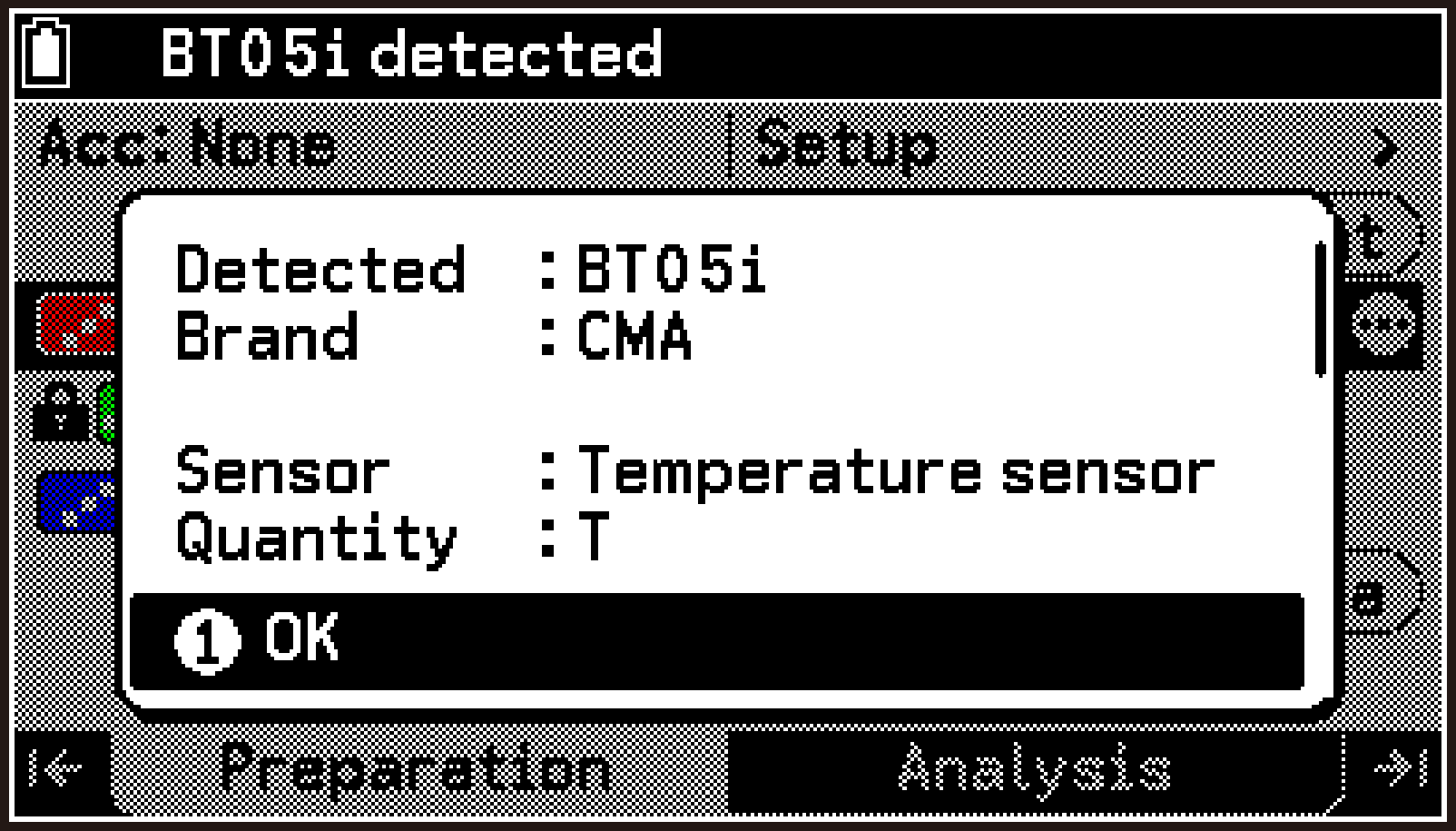
センサーの詳細情報ダイアログが表示されます。dまたはuを使って、表示をスクロールできます。
測定値表示の小数点以下桁数を指定する
センサーによる測定値を表示する際の小数点以下桁数を、0~7桁の範囲で指定できます(初期設定:2)。表示される測定値は、ここで指定した桁数に四捨五入されます。
ここではCLABに付属の温度センサー(BT05i)をCLABのセンサー端子1に接続して、測定値の桁数を変更する例で、操作を説明します。
-
センサーの測定レンジや表示単位を変更するの手順1、2を実行する。
-
CH1を反転させ、T > [Decimal Digits]を選ぶ。
-
表示される入力ダイアログに0~7の範囲の整数を入力し、Oを押す。
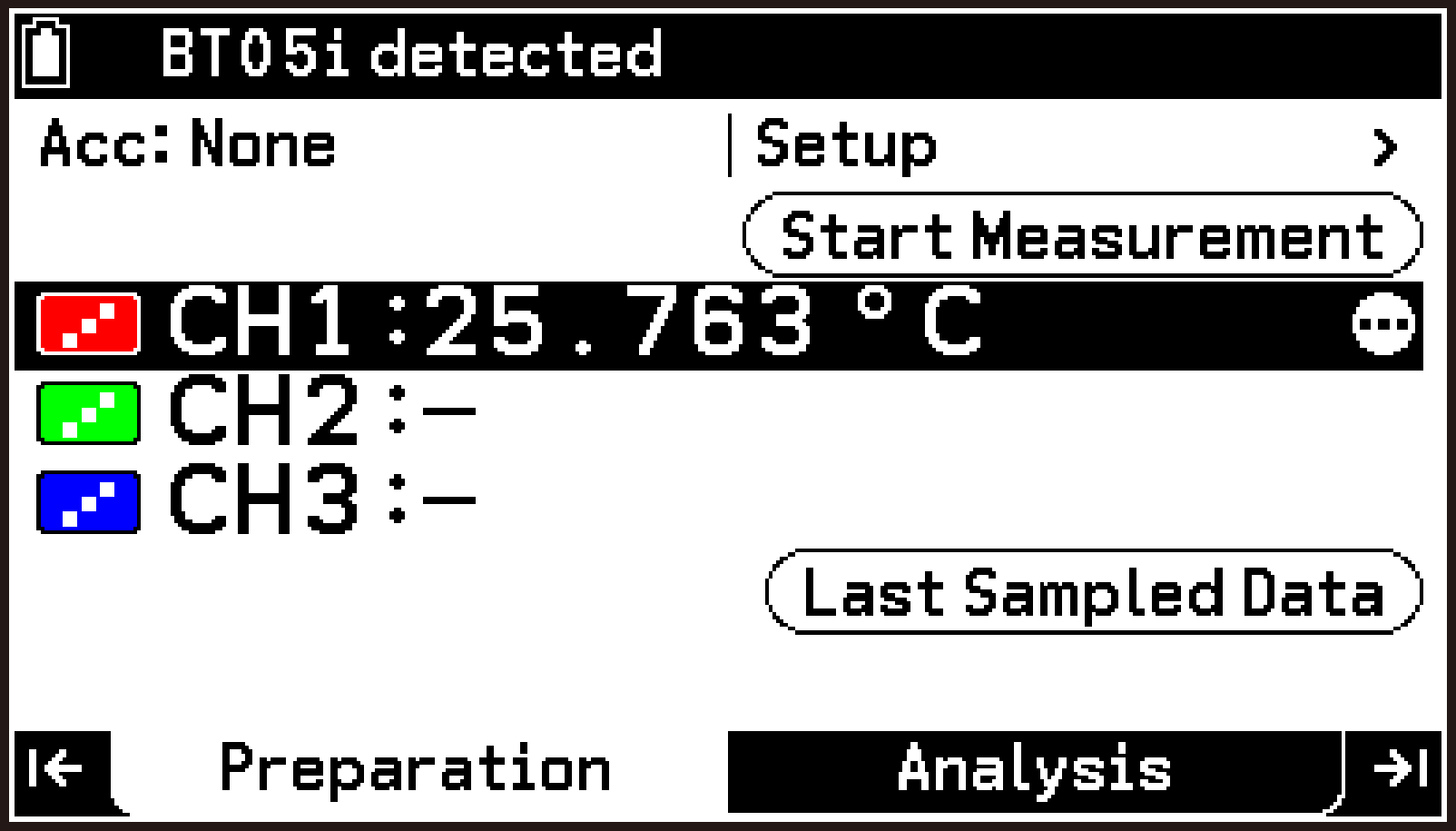
例えば「3」を入力すると、小数点以下3桁で測定値が表示されます。
センサーによる測定値を調整する
センサーによって測定された現在の値を別の値に変更、またはゼロにして、センサーによる測定値を調整できます。
センサーによる現在の測定値を別の値に変更するには
-
本機とCLABを接続し、E-CON5アプリを起動する。
-
CLABにセンサーを接続する。
-
トップ画面でCH1を反転させ、T > [Edit Value] > [New Value]を選ぶ。
-
別の値を入力し、Oを押す。
ここではCLABのセンサー端子1に接続します。
入力ダイアログが表示されます。ダイアログには現在の測定値が入力されており、編集できます。
トップ画面に戻ります。以降のセンサーによる測定値は、入力ダイアログに最初に表示された値と、入力した別の値の差に従って調整されます。
センサーによる現在の測定値をゼロにリセットするには
-
センサーによる現在の測定値を別の値に変更するにはの手順1、2を実行する。
-
トップ画面でCH1を反転させ、T > [Edit Value] > [Reset to Zero]を選ぶ。
センサーによる現在の測定値がゼロにリセットされます。
センサーのキャリブレーションを初期状態にリセットするには
センサーによる現在の測定値を別の値に変更、またはゼロにリセットした後で、センサーの初期設定のキャリブレーションに従った値になるようにリセットできます。リセットするには、下記のとおりに操作します。
-
センサーによる現在の測定値を別の値に変更するにはの手順1、2を実行する。
-
トップ画面でCH1を反転させ、T > [Edit Value] > [Reset Value]を選ぶ。
グラフ描画時のスタイルと色を指定する
CH1、CH2、CH3、A-X、A-Y、A-Zのチャンネルごとに、グラフ描画時に適用されるスタイル(点や線を使ったグラフの描き方)と色を指定できます。
-
本機とCLABを接続し、E-CON5アプリを起動する。
-
グラフ描画時のスタイルと色を指定したいチャンネルを反転させる。
-
T > [Line Style]を選ぶ。
-
希望するスタイルを反転させ、Oを押す。
-
[Line Color]を選ぶ。
-
希望する色を反転させ、Oを押す。
-
トップ画面に戻るには、bを押す。
センサーは接続してもしなくても構いません。
A-X、A-Y、A-Zの指定をしたい場合は、加速度センサーを有効にしてください(加速度センサーを使うを参照)。
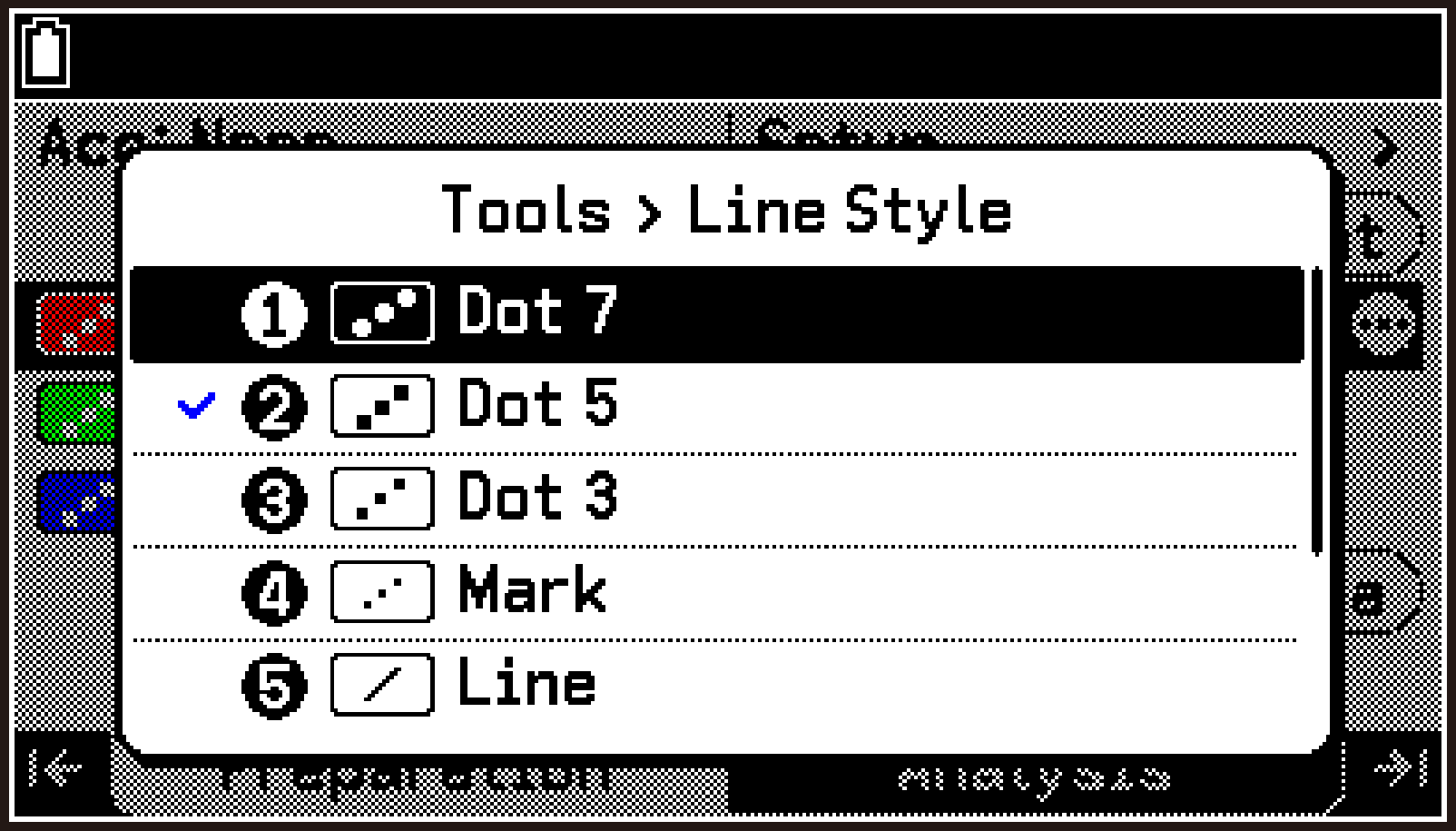
Line Styleメニューが表示されます。
Toolsメニューに戻ります。引き続き、グラフ描画時の色を指定します。
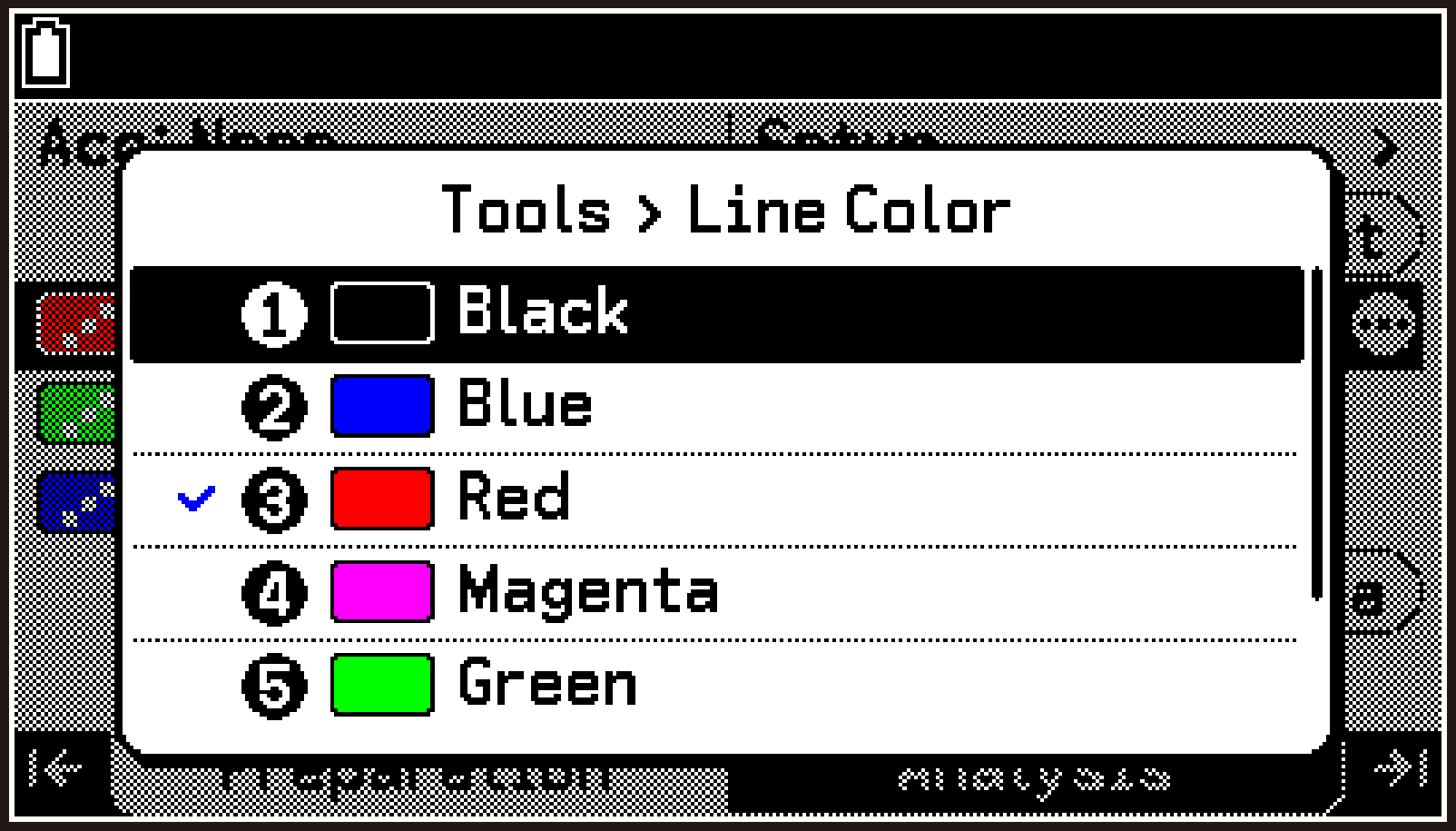
Line Colorメニューが表示されます。
変更後の設定が、反転しているチャンネル左端のアイコンに反映されます。
グラフ画面の表示とメニュー(Analysisタブ)
グラフ画面の表示内容
トップ画面で<または>を押すか、を反転させOを押すと、グラフ画面に切り替わります。
この画面には、測定によって収集されたデータに基づくグラフが表示されます。表示されるグラフには、測定に使ったチャンネル(CH1、CH2、CH3、A-X、A-Y、A-Z)ごとに自動的に作成される「標準グラフ」と、ユーザーが最大3つまで作成可能な「カスタムグラフ」があります。
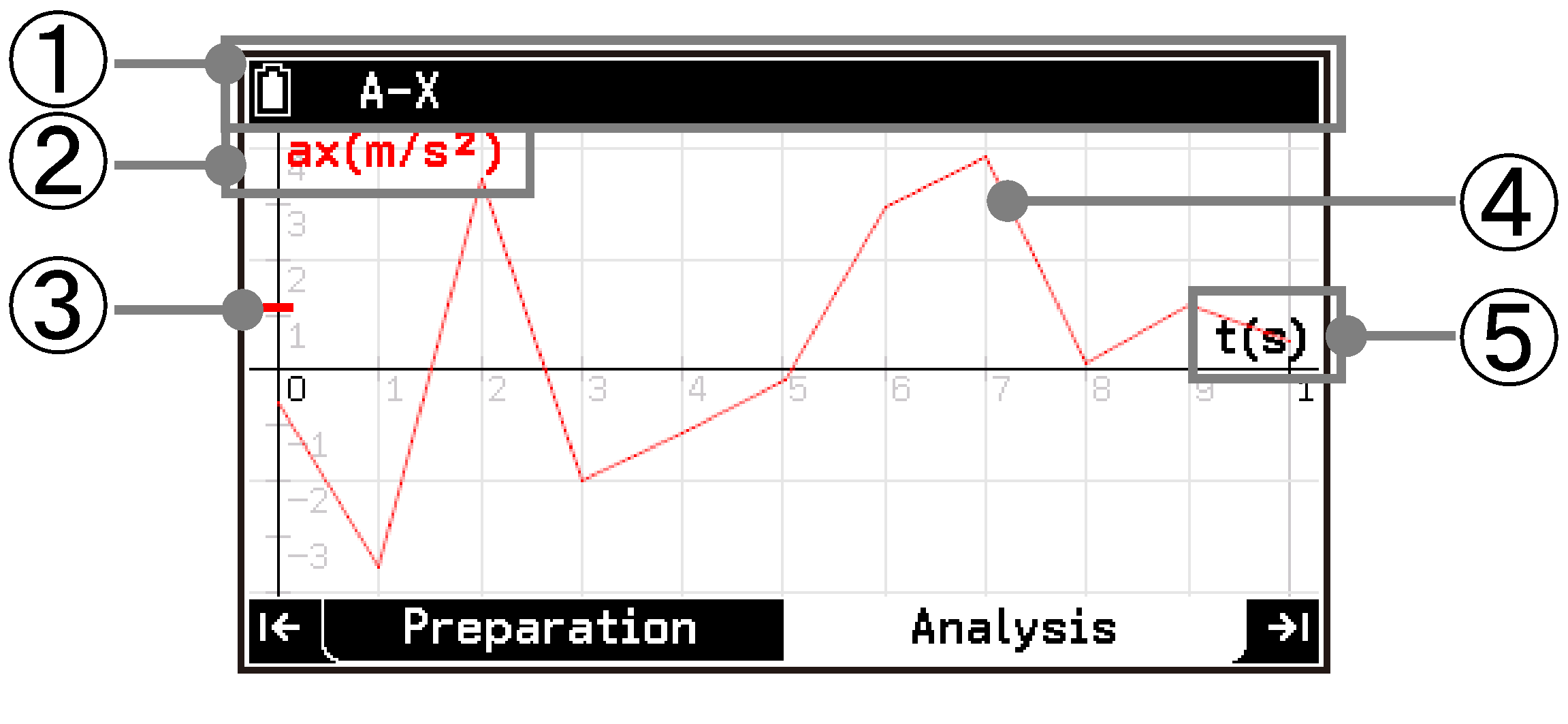
標準グラフの例(CH1のグラフ画面)
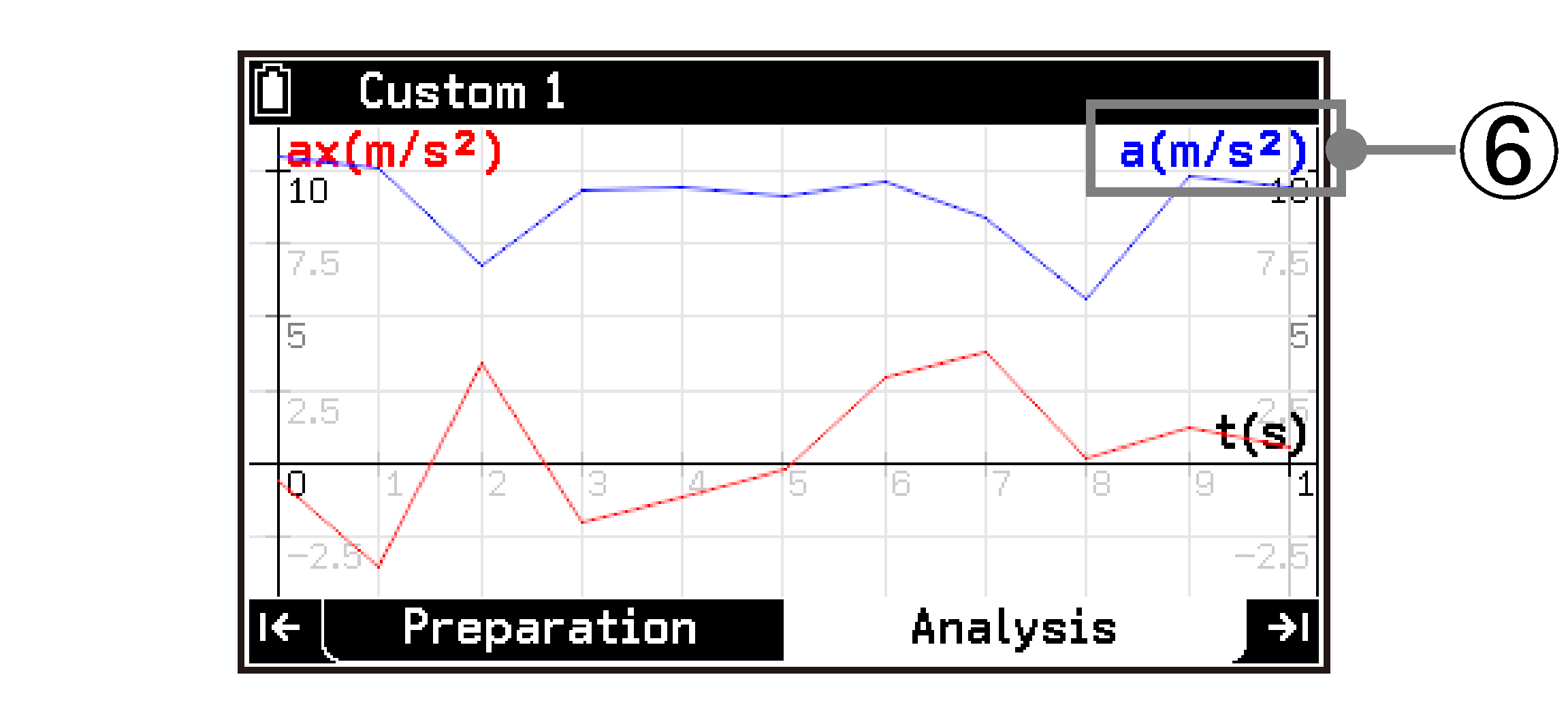
カスタムグラフの例
-
ステータスバーには、表示中のグラフのチャンネル(CH1、CH2、CH3、A-X、A-Y、A-Z)、手動入力データ(Manual1、Manual2、Manual3)、またはカスタムグラフの名前が表示されます。
-
グラフのY-軸ラベルが表示されます。
-
グラフ画面に表示中のチャンネルにセンサーが接続されている場合は、現在の測定値が、このようにY-軸上に表示されます。
-
グラフはT > [Graph View]での設定に従ったスタイルや色、表示範囲で描画されます。詳しくはグラフのプロパティ設定(Analysisタブ)を参照してください。
-
グラフのX-軸ラベルが表示されます。
-
カスタムグラフには、同時に2本のグラフを描く設定が可能です。その場合、画面の右端に2つめのY-軸ラベルが表示されます。カスタムグラフについて詳しくは、カスタムグラフの作成(Analysisタブ)を参照してください。
複数のグラフの間で表示を切り替えるには
グラフが複数ある場合(例えばCH1、CH2、カスタムグラフの3つのグラフがある場合)、グラフ間で表示を切り替えるには、UまたはDを押します。
グラフをスクロールするには
カーソルキー(d/u/l/r)を使います。
グラフを拡大・縮小するには
グラフ全体を拡大するには+を、縮小するには-を押します。
グラフを垂直方向に拡大するには/を、縮小するには*を押します。
グラフを水平方向に拡大するには(を、縮小するには)を押します。
グラフを初期表示(スクロール・拡大・縮小する前の表示)に戻すには
aを押します。
グラフ画面のToolsメニュー
グラフ画面でTを押すと、現在表示中のグラフに対する分析や設定の変更、データの保存などを実行するためのToolsメニューが表示されます。
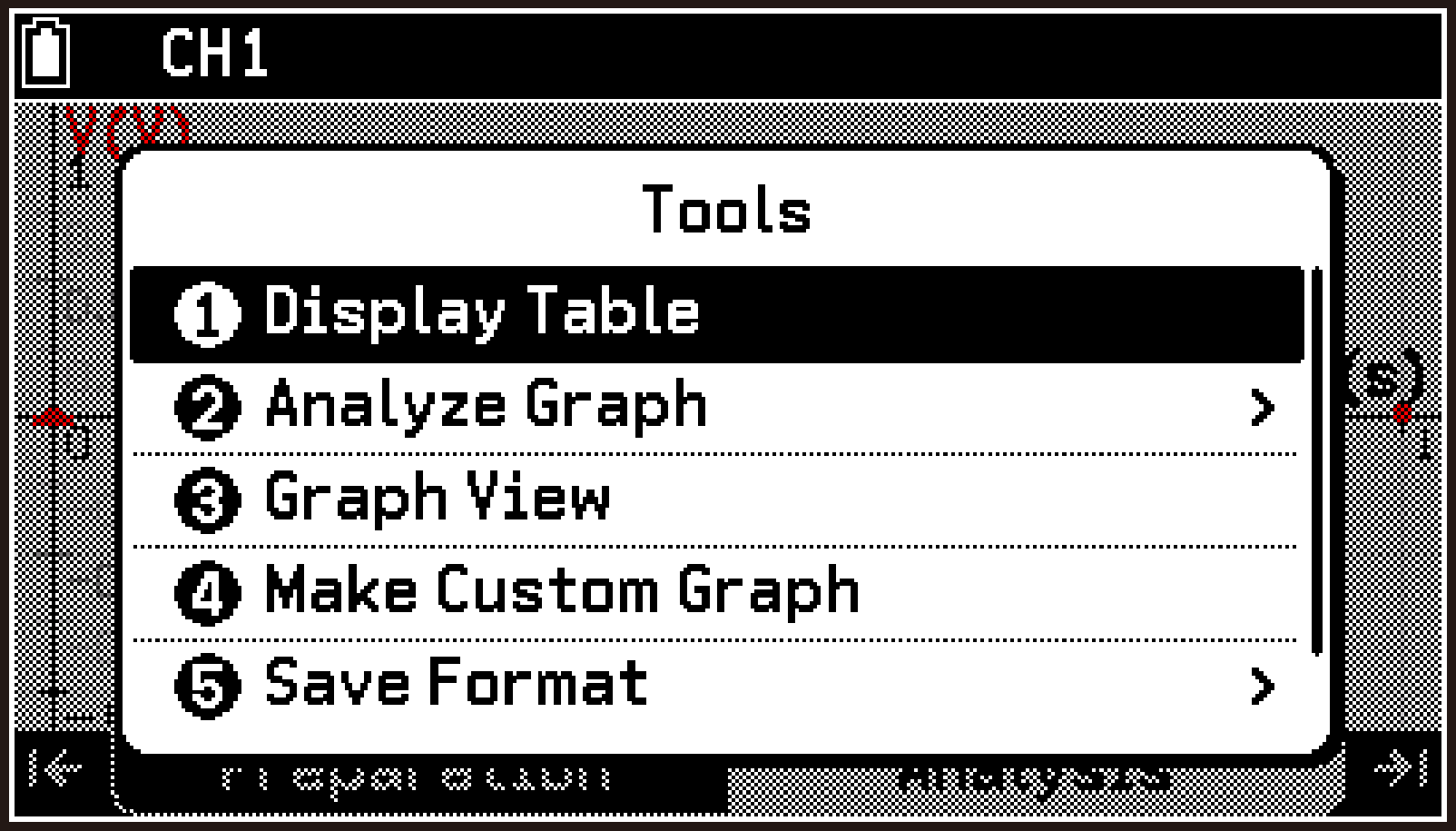
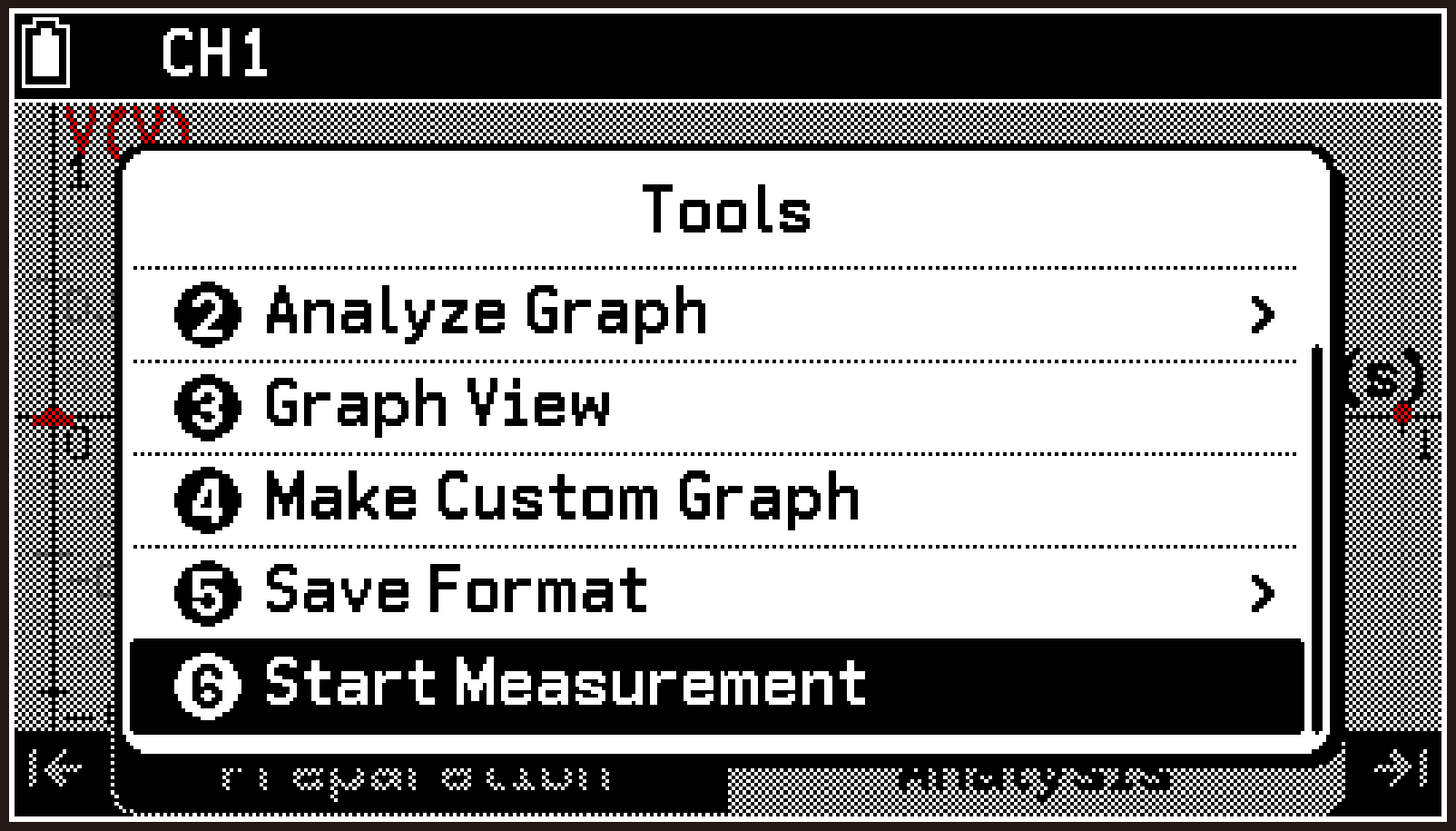
|
このメニュー項目については: |
ここを参照: |
|
|---|---|---|
|
T > [Display Table] |
||
|
T > [Analyze Graph] |
||
|
T > [Graph View] |
||
|
T > [Make Custom Graph] |
||
|
T > [Delete Custom Graph] |
||
|
T > [Save Format] > |
[List] |
|
|
[CSV] |
||
|
T > [Start Measurement] |
||
数表画面の表示とメニュー(Analysisタブ)
数表画面の表示内容
グラフ画面でT > [Display Table]を選ぶと、数表画面に切り替わります。この画面には、測定によって収集されたデータ(および手動で入力したデータ)が、表形式で表示されます。
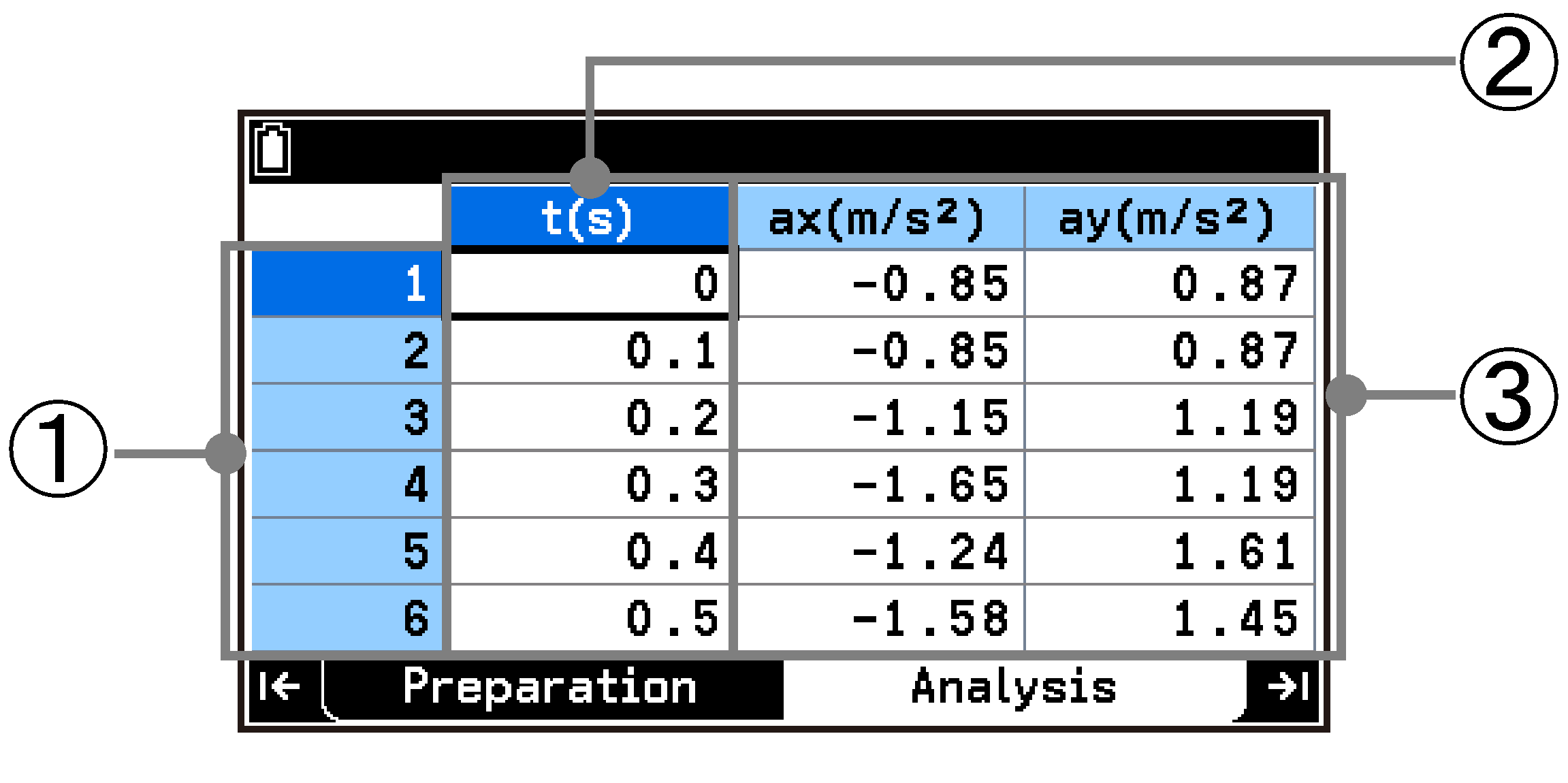
-
行番号: データ収集時の何個目のサンプルかを表します。最後の行番号が、サンプル数に相当します。
-
データ1列目: グラフ画面のX-軸データです。測定タイプが “Time-based” の場合は時間、測定タイプが “Manual” または “Interval” の場合はインデックス(データの通し番号)のデータです。
-
データ2列目以降: グラフのY-軸データです。列ヘッダーには、測定データの量記号と単位が、例えば下記のように表示されます。
標準的な列ヘッダー名は、測定タイプが “Time-based” の場合 “t(s)”、測定タイプが “Manual” または “Interval” の場合は “n” となります。
T(°C) ...量記号: T(温度)、単位: °C
ax(m/s2) ...量記号: ax(軸方向の加速度)、単位: m/s2
Δt(s) ...量記号: Δt(時間間隔)、単位: s
数表画面からグラフ画面に戻るには、bを押します。なお、数表画面で<または>を押してもPreparationタブ(トップ画面)には移動せず、グラフ画面に戻ります。
数表画面で特定の列やすべてのセルを選択する
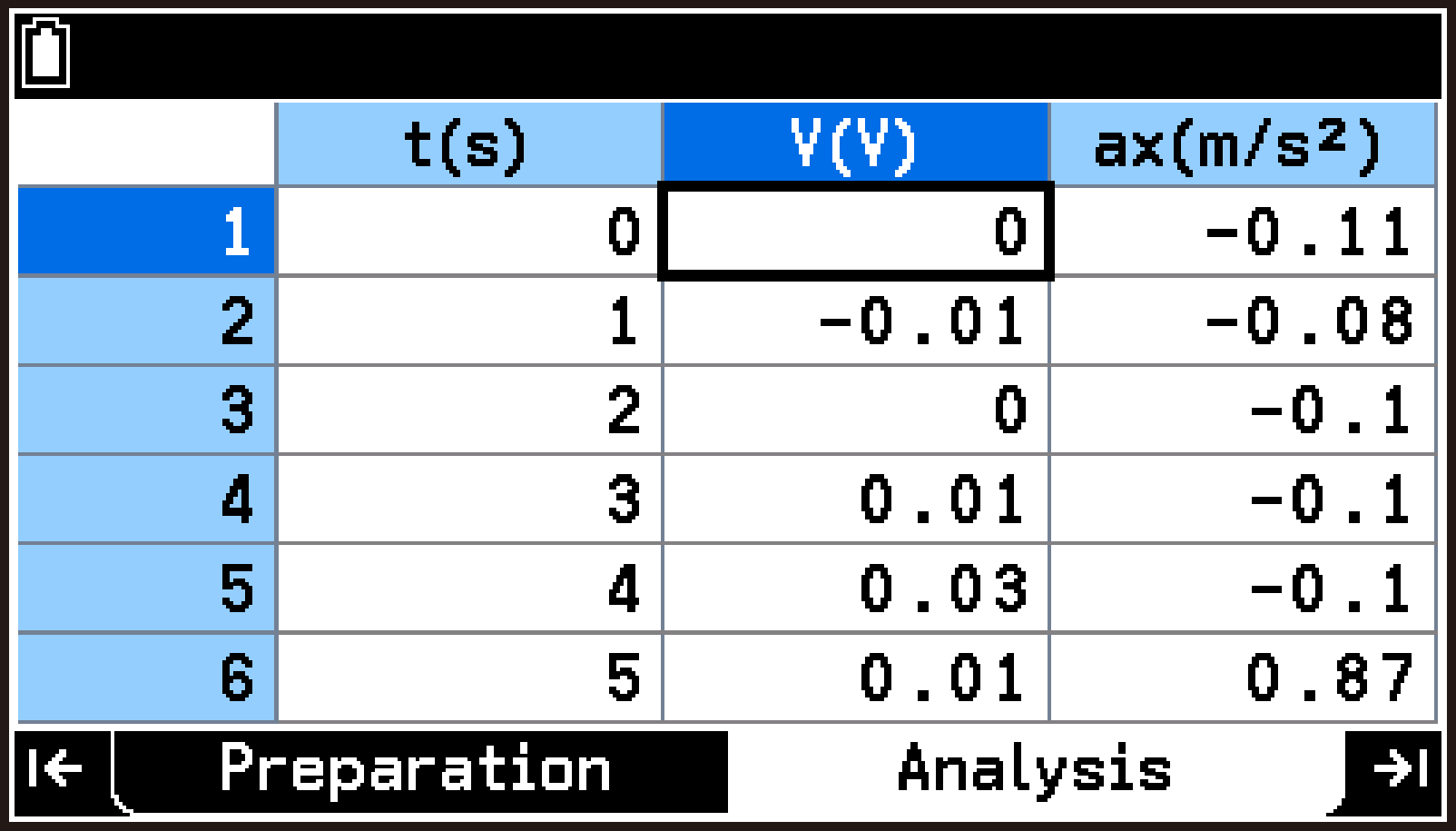
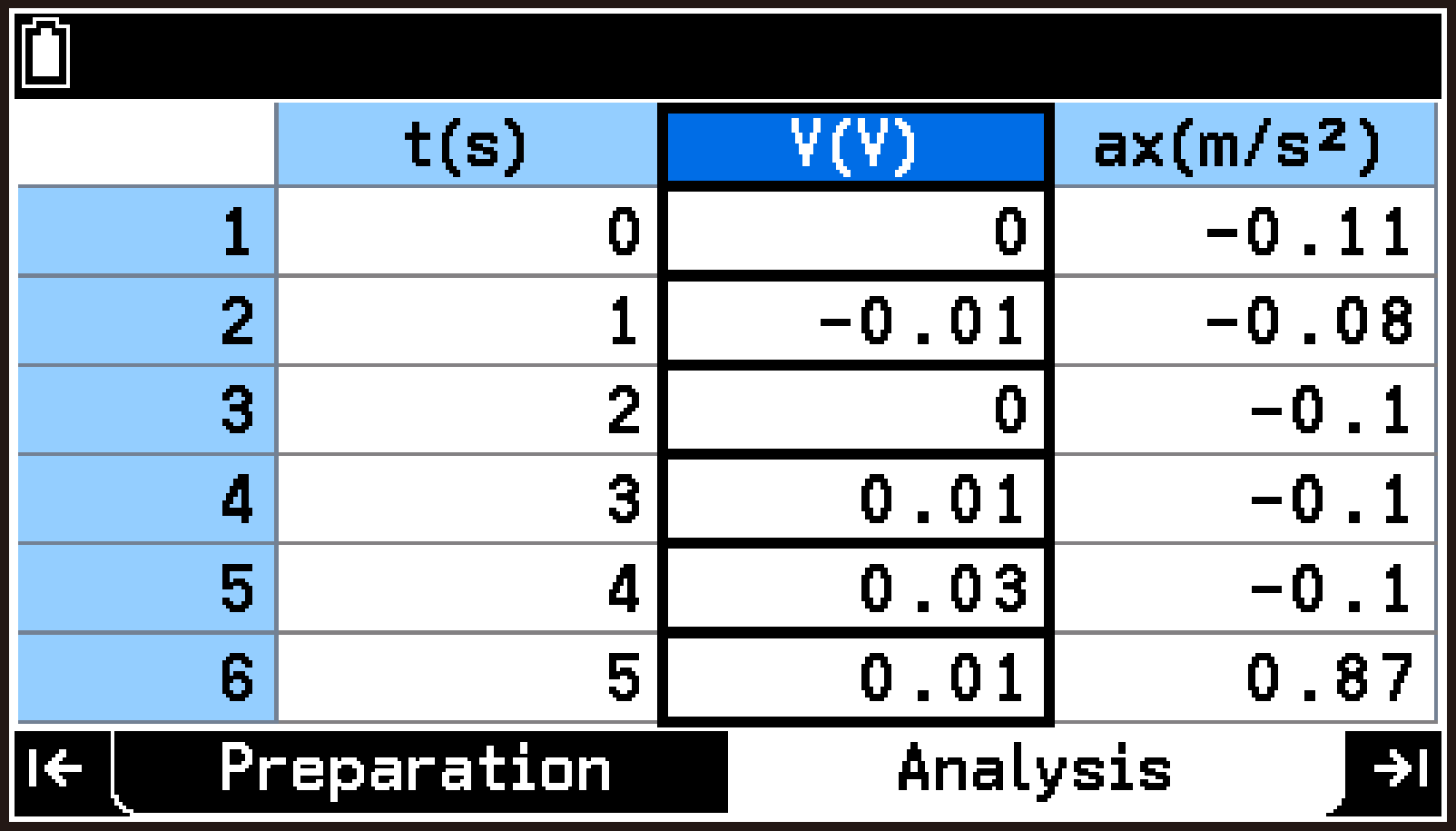
数表画面で特定の列全体を選択するには
選択したい列の一番上のセルにカーソルを移動し、uを押します。
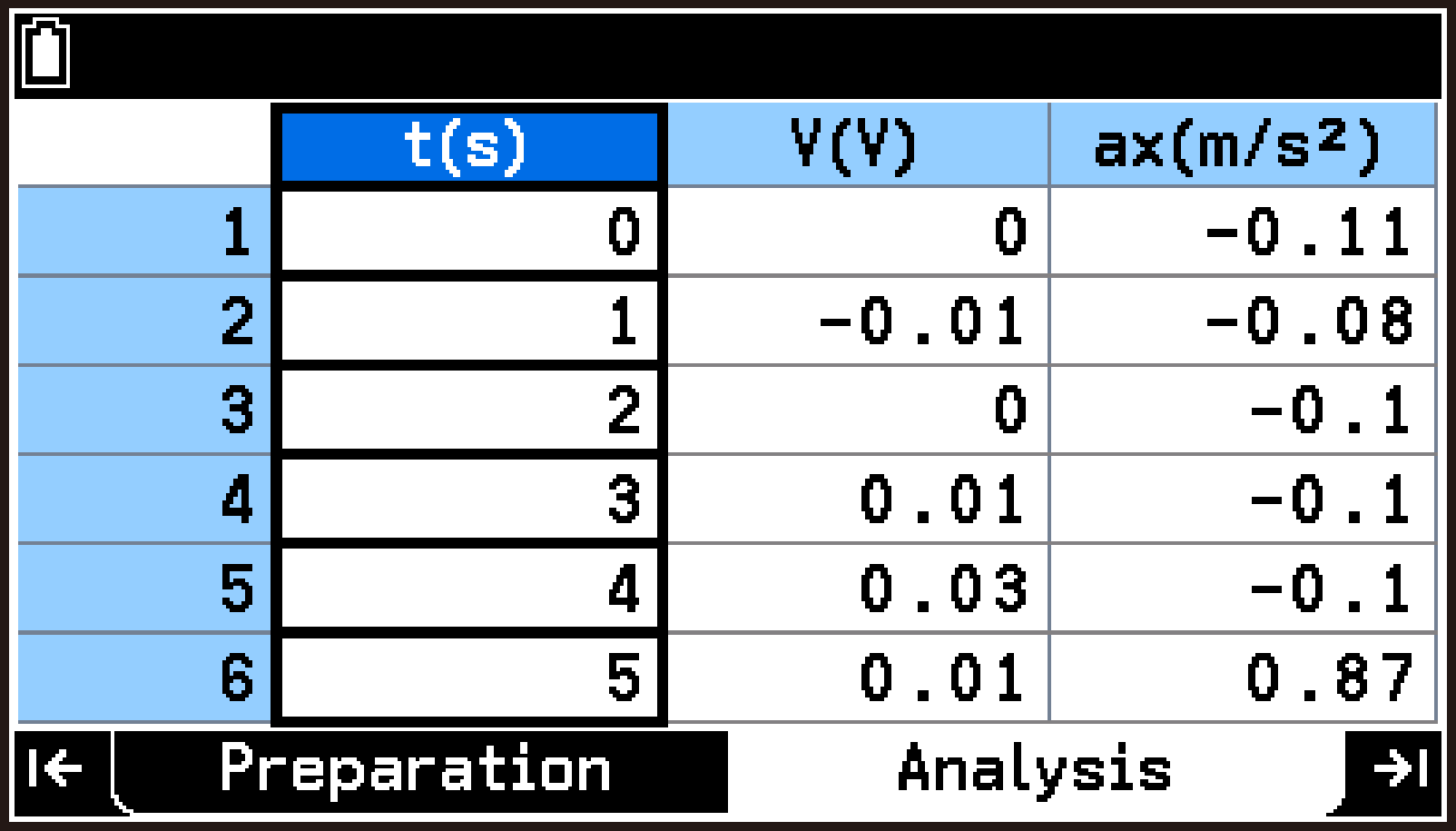
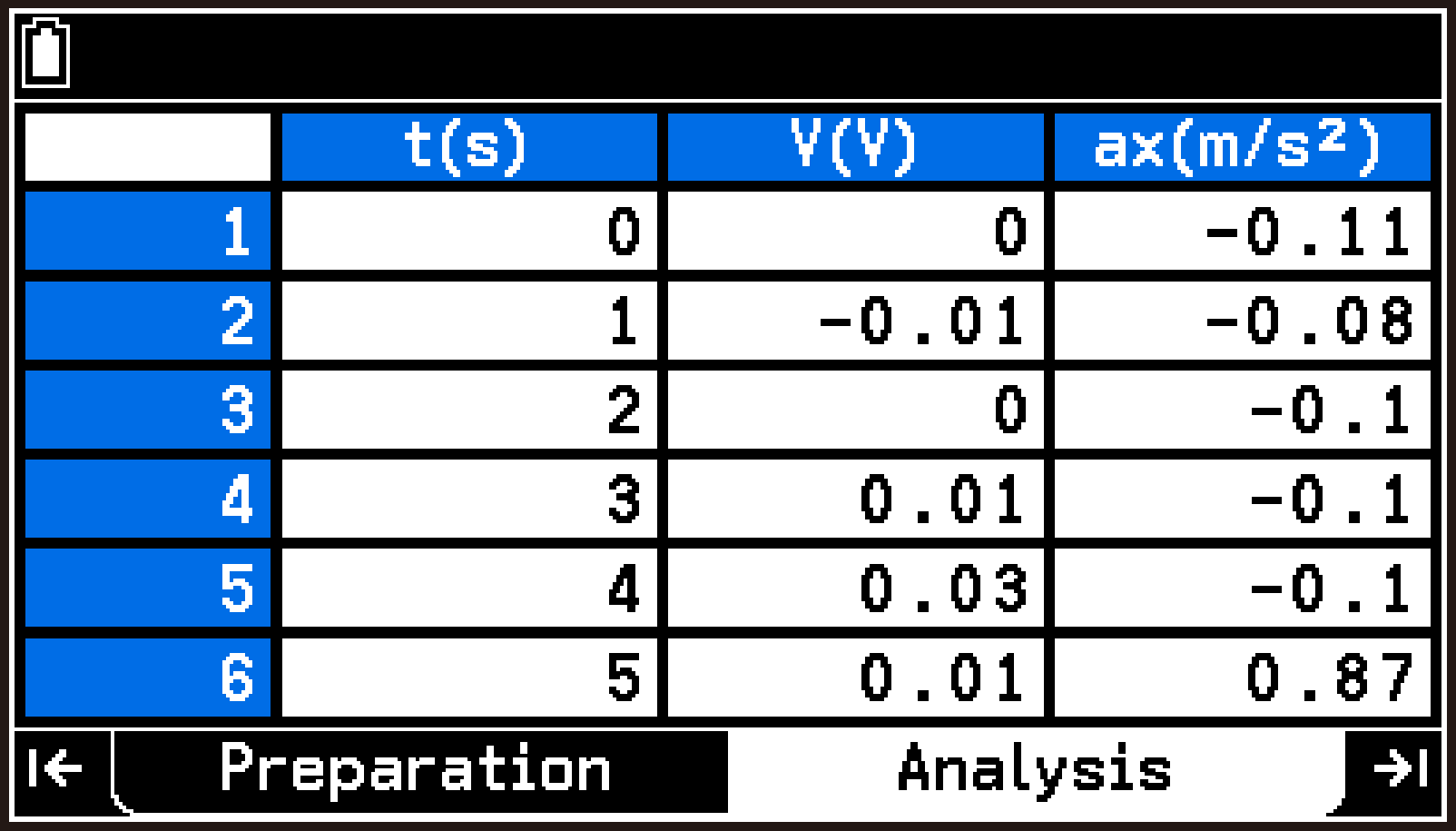
数表画面ですべてのセルを選択するには
左端の列全体を選択し、lを押します。
参考
測定データを保存する際には、必要に応じて上記操作でセルを選択します。
数表画面のToolsメニュー
数表画面でTを押すと、下記のようなToolsメニューが表示されます。
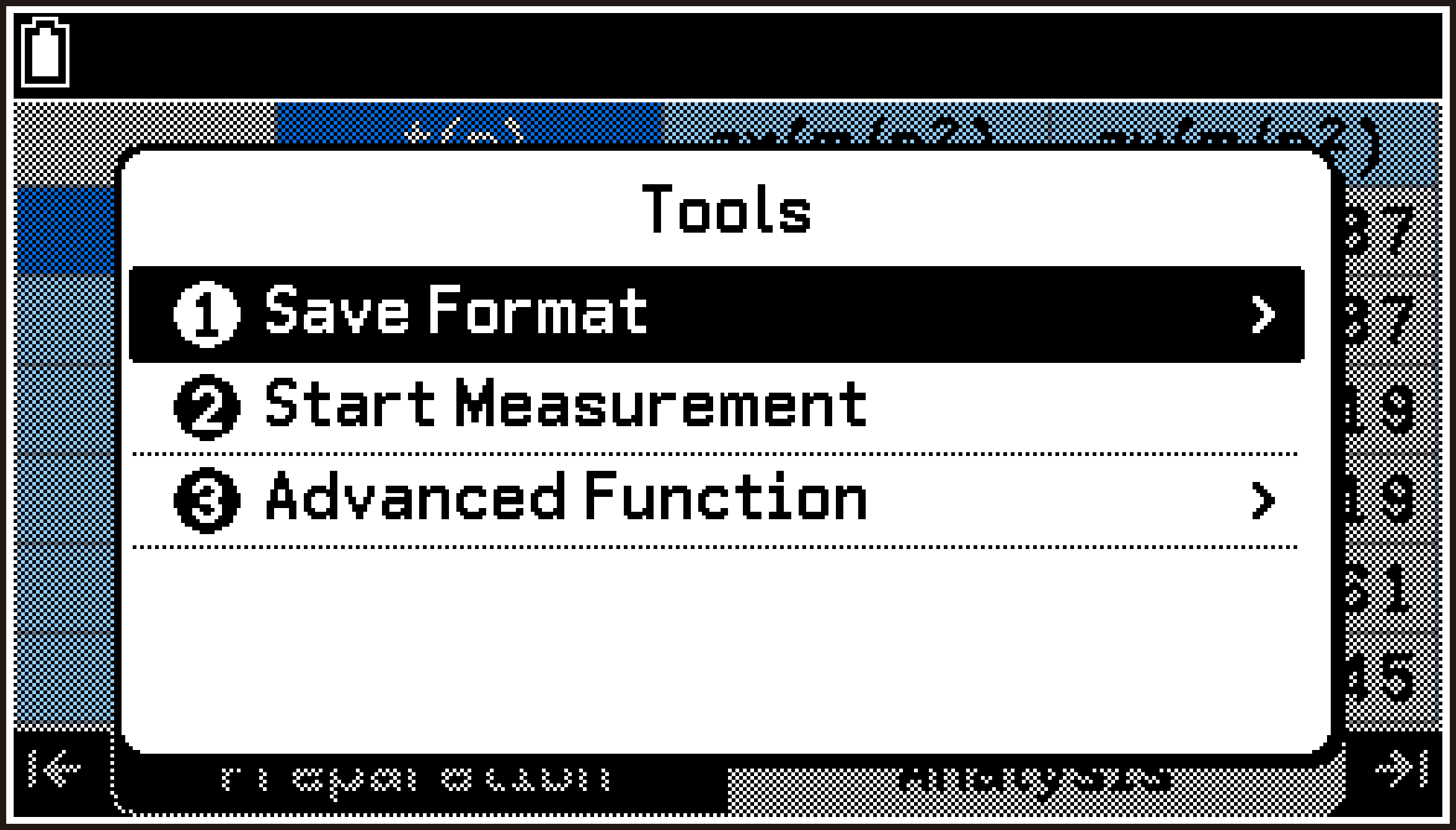
|
このメニュー項目については: |
ここを参照: |
|
|---|---|---|
|
T > [Save Format] > |
[List] |
|
|
[CSV] |
||
|
T > [Start Measurement] |
||
|
T > [Advanced Function] > [Ball Bounce] |
||
グラフ分析(Analysisタブ)
ここではAnalyze Graphメニューに含まれる、グラフ分析ツールの使い方を説明します。
|
このメニュー項目については: |
ここを参照: |
|---|---|
|
T > [Analyze Graph] > [Trace] |
|
|
T > [Analyze Graph] > [Average] |
|
|
T > [Analyze Graph] > [Change in values] |
|
|
T > [Analyze Graph] > [Slope] |
|
|
T > [Analyze Graph] > [Signed area sum] |
|
|
T > [Analyze Graph] > [Fit] |
トレース機能を使う
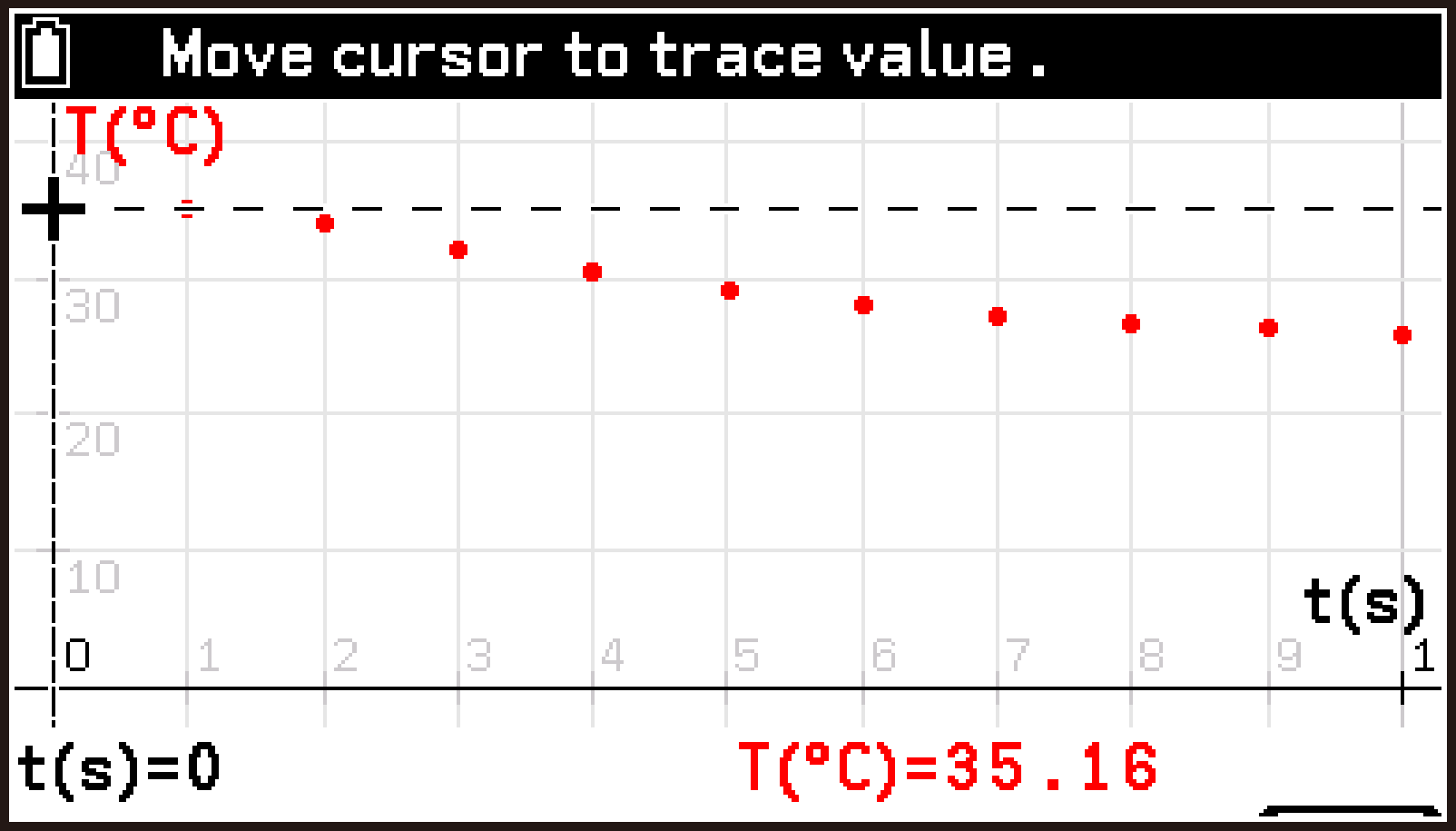
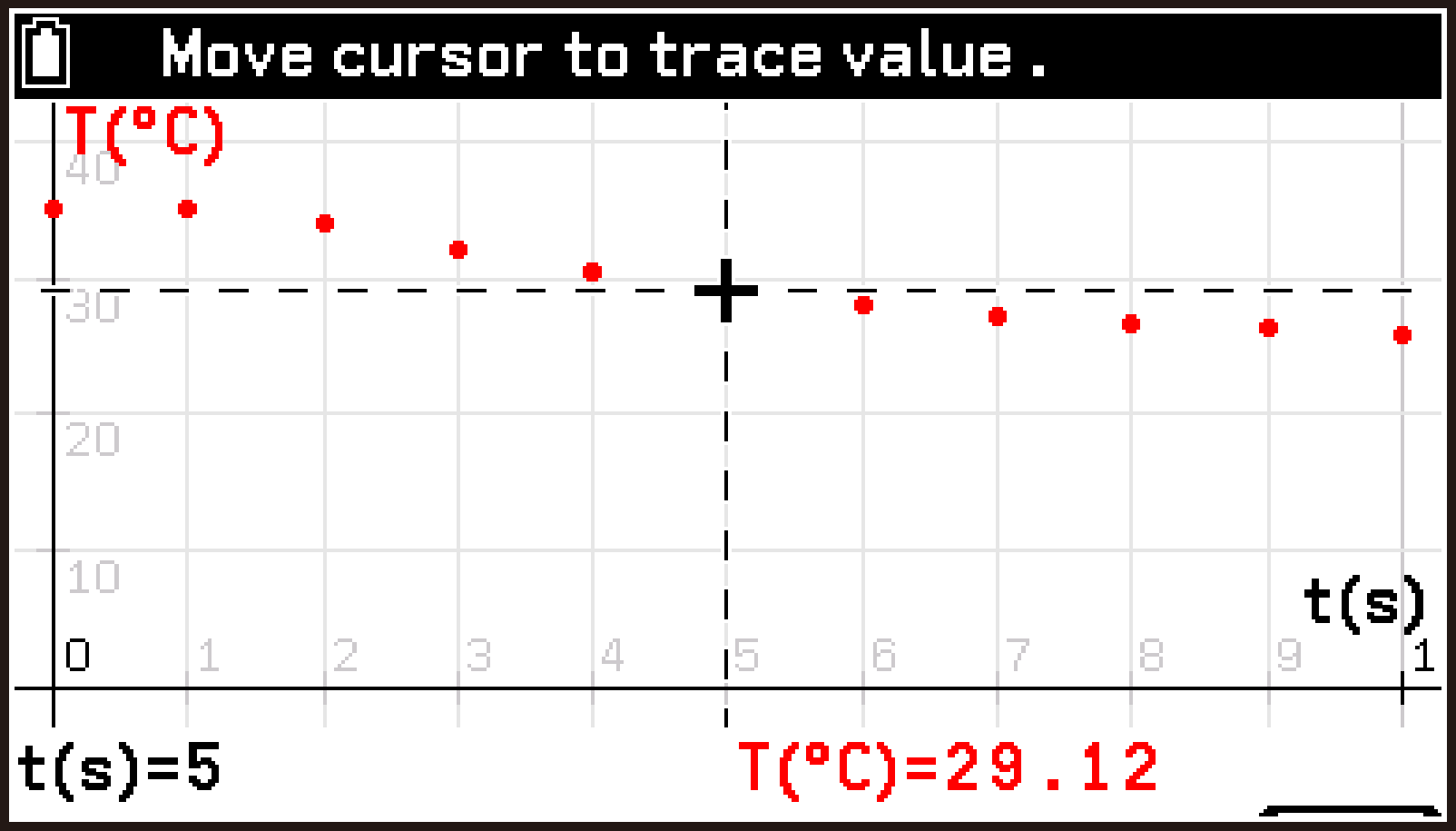
トレース機能を使うと、グラフ内のデータポイント(各サンプルの値を表す点)の座標値を表示できます。
-
グラフ画面の表示中にT > [Analyze Graph] > [Trace]を選ぶ。
-
別のデータポイントの座標値を表示するには、lまたはrを使ってポインターを移動する。
-
トレース機能を解除するには、bを押す。
グラフ上の最初のデータポイントにポインター(+)が現れ、画面下部にその座標値が表示されます。
指定区間のデータの平均値を表示する
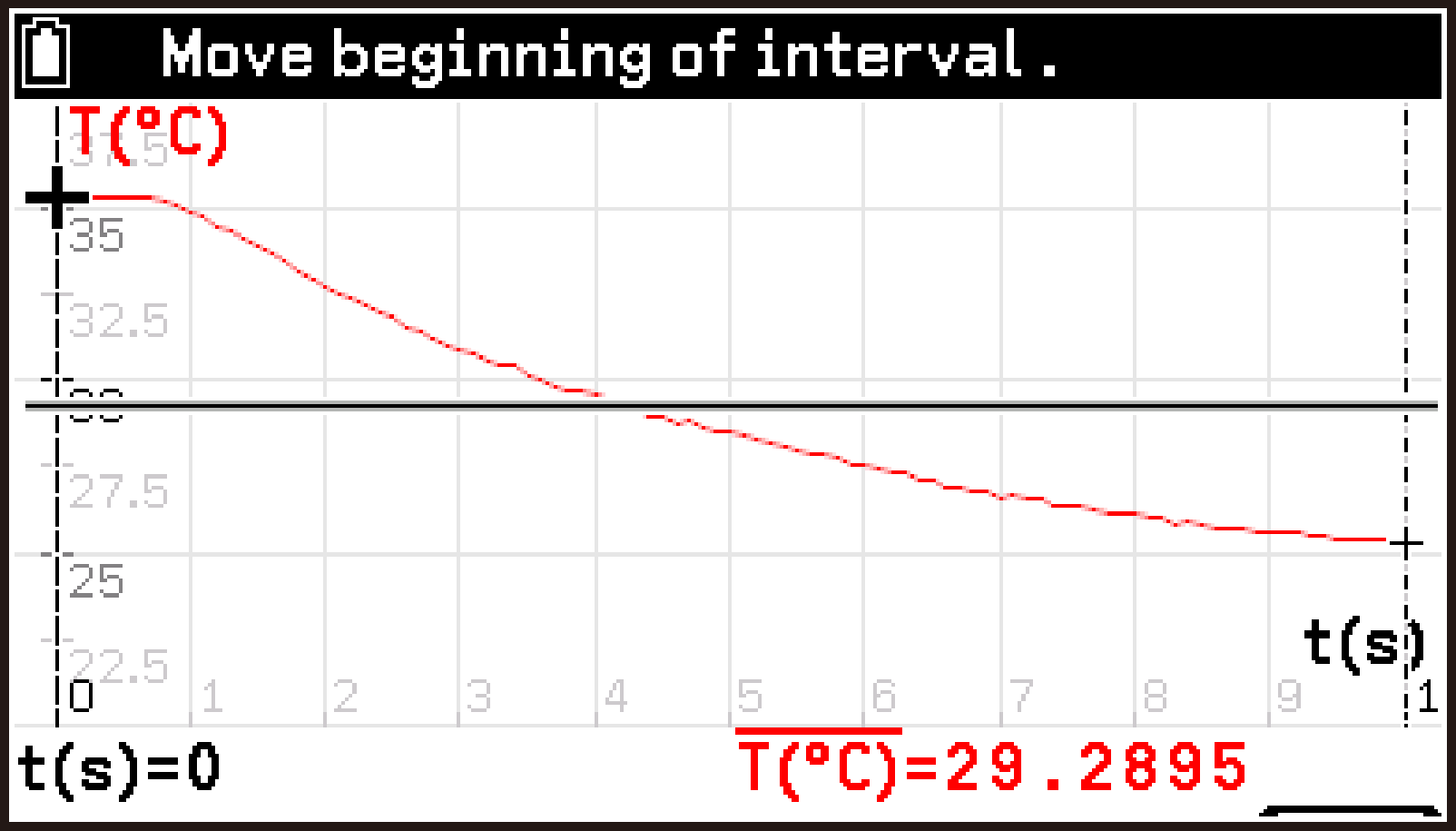
グラフ上で2つのデータポイントを指定して、その区間のデータの平均値を表示します。
-
グラフ画面の表示中にT > [Analyze Graph] > [Average]を選ぶ。
-
lまたはrを使って開始点として指定したい位置にポインターを移動し、Oを押す。
-
lまたはrを使って終了点として指定したい位置にポインターを移動し、Oを押す。
-
操作を終了するには、bを押す。
区間の開始点*にポインターが現れます。
画面の左下には、現在のポインター位置のX-軸座標が表示されます。
画面の右下には、現在指定されている区間のデータの平均値が表示されます。
区間の終了点にポインターが移動します。
指定した区間の平均値が、画面の右下に表示されます。
Oを押すたびに、ポインターは開始点と終了点の間で移動します。手順2と3の操作を繰り返して、別の区間の平均値を表示できます。
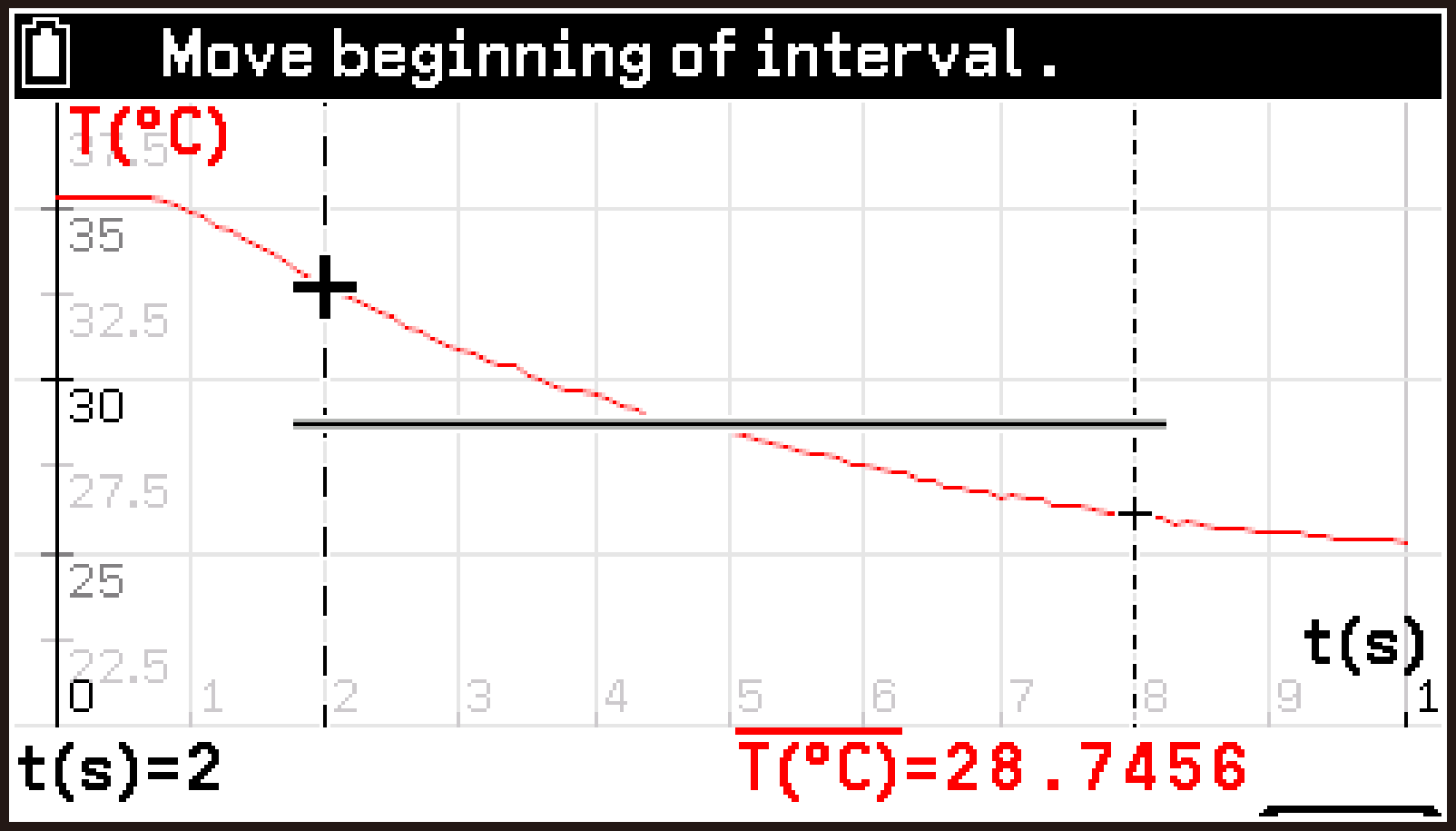
ポインターの位置は、前回最後にグラフ分析ツールを使ったときの状態が保持されます。このため、最初にポインターが現れる位置が終了点の場合もあります。
指定区間のデータ値の変化量を表示する
グラフ上で2つのデータポイントを指定して、その区間のX-軸とY-軸それぞれのデータ値の変化量を表示します。
-
グラフ画面の表示中にT > [Analyze Graph] > [Change in values]を選ぶ。
-
lまたはrを使って開始点として指定したい位置にポインターを移動し、Oを押す。
-
lまたはrを使って終了点として指定したい位置にポインターを移動し、Oを押す。
-
操作を終了するには、bを押す。
区間の開始点にポインターが現れます。
区間の終了点にポインターが移動します。
指定した区間のデータ値の変化量が、画面下部に表示されます。
左下: X-軸データ値の変化量
右下: Y-軸データ値の変化量
Oを押すたびに、ポインターは開始点と終了点の間で移動します。手順2と3の操作を繰り返して、別の区間のデータ値の変化量を表示できます。
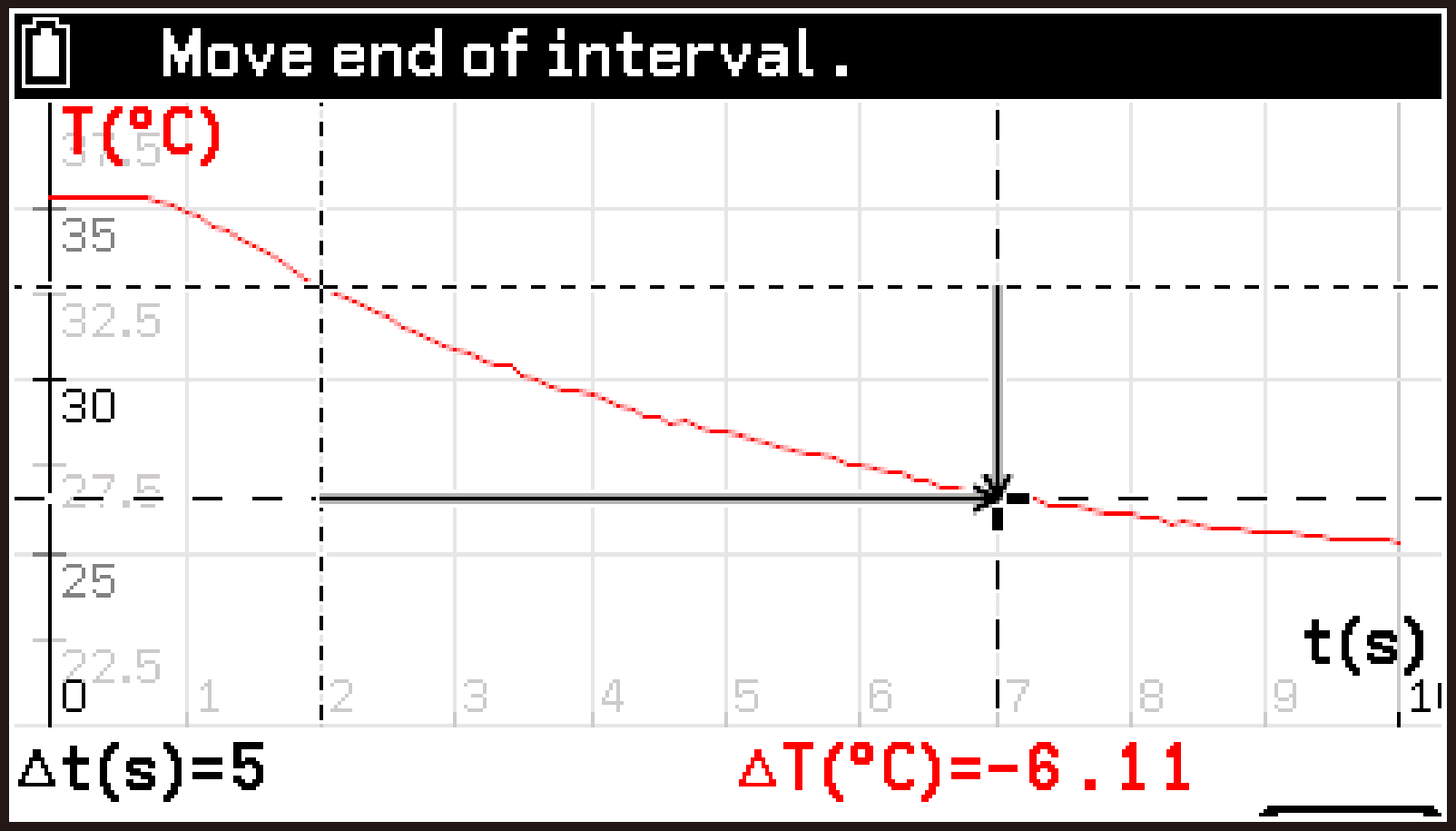
グラフに接線を引いて傾きの値を表示する
グラフ上の指定したデータポイントにおける接線を引き、接線の傾き(微分係数)の値を表示します。
-
グラフ画面の表示中にT > [Analyze Graph] > [Slope]を選ぶ。
-
lまたはrを使ってポインターを移動する。
-
操作を終了するには、bを押す。
グラフ上に、データポイントを指定するためのポインターが現れます。その位置にグラフの接線が描画され、グラフの右下に接線の傾きの値が表示されます。
ポインターの位置に応じた接線と傾きの値の変化を観察できます。
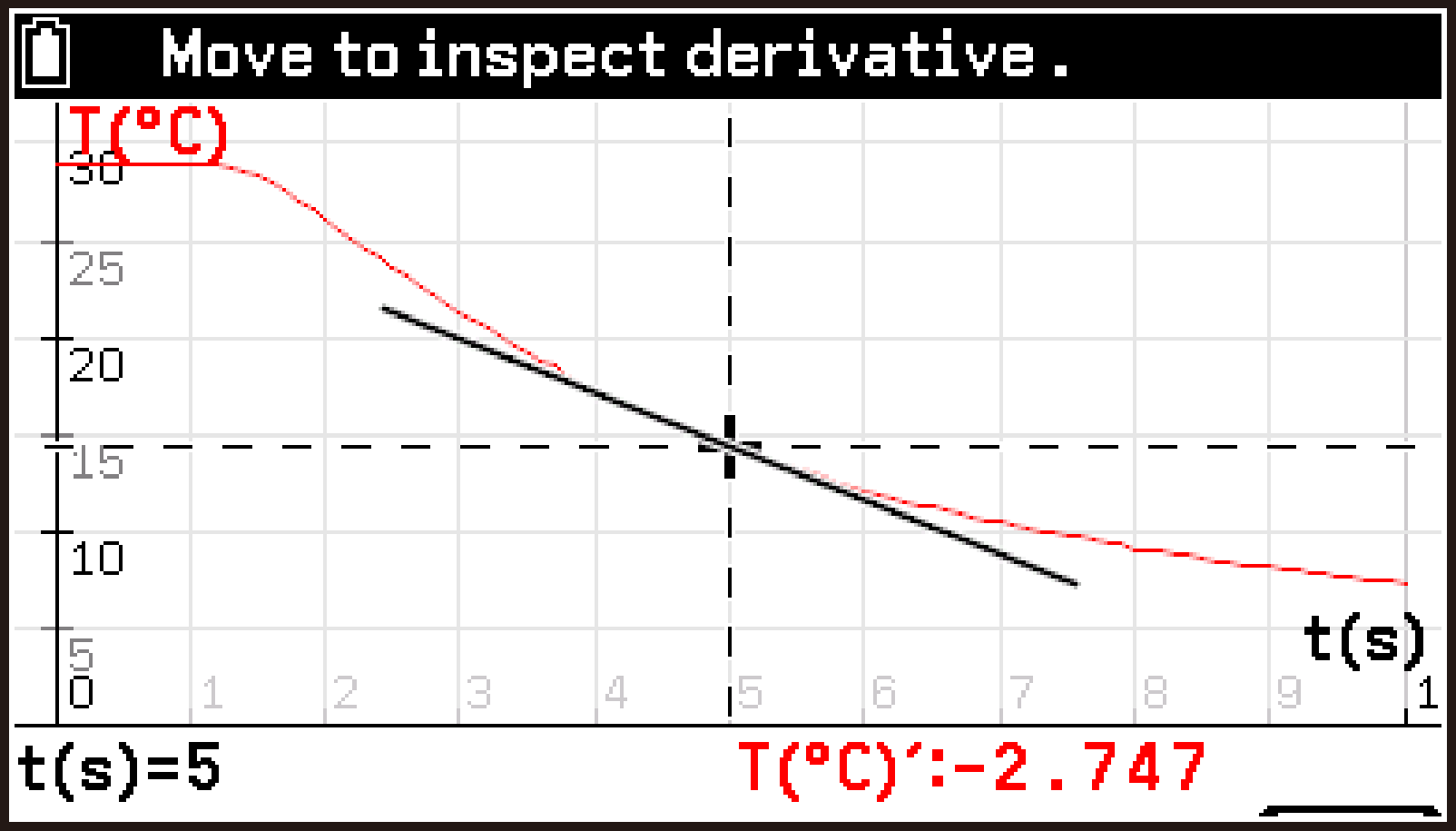
参考
上記の操作で傾きの値を計算する際、E-CON5アプリは測定データに対してスムーズ化処理(指定されたデータポイント周辺の複数のデータポイントを平均化する処理)を施しています。この処理は、特にノイズの多い測定データが対象の場合に重要です。ただし、処理対象となる測定データの状態や、上記操作時に指定したデータポイントによっては、予期しない計算結果が表示されることがあります。
指定区間の面積を表示する
グラフ上で2つのデータポイントを指定して、その区間のグラフとX-軸に囲まれた範囲の面積(積分値)を表示します。
-
グラフ画面の表示中にT > [Analyze Graph] > [Signed area sum]を選ぶ。
-
lまたはrを使って開始点として指定したい位置にポインターを移動し、Oを押す。
-
lまたはrを使って終了点として指定したい位置にポインターを移動する。
-
操作を終了するには、bを押す。
区間の開始点にポインターが現れます。
画面の左下には、現在のポインター位置のX-軸座標が表示されます。
画面の右下には、現在指定されている区間の面積が表示されます。
区間の終了点にポインターが移動します。
指定した区間の面積が、画面下部に表示されます。
Oを押すたびに、ポインターは開始点と終了点の間で移動します。手順2と3の操作を繰り返して、別の区間の面積を表示できます。
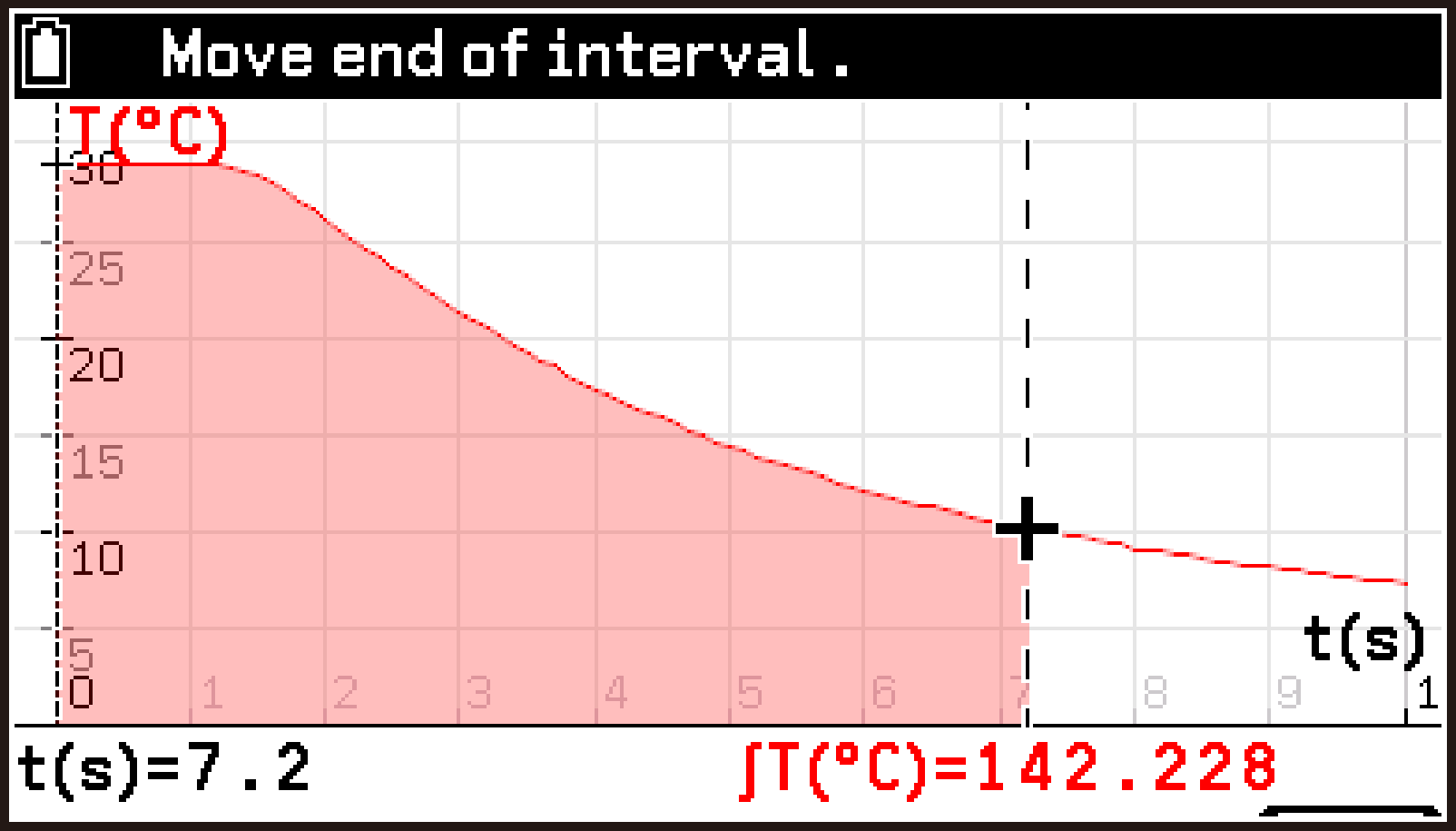
表示中のグラフのデータを標準的な関数式で近似する
表示中のグラフで区間を指定して、その範囲のデータを下記の関数式を使って近似的に表すことができます。
Linear (through Origin) ...原点(0,0)を通る1次関数()
Linear ...1次関数()
Quadratic Function ...2次関数()
Exponential Function ...指数関数()
Sine Function ...正弦関数()
この機能を使うには、下記のとおりに操作します。ここでは例として、2次関数を使って近似する場合で説明します。
-
グラフ画面の表示中にT > [Analyze Graph] > [Fit]を選ぶ。
-
Tを押す。
-
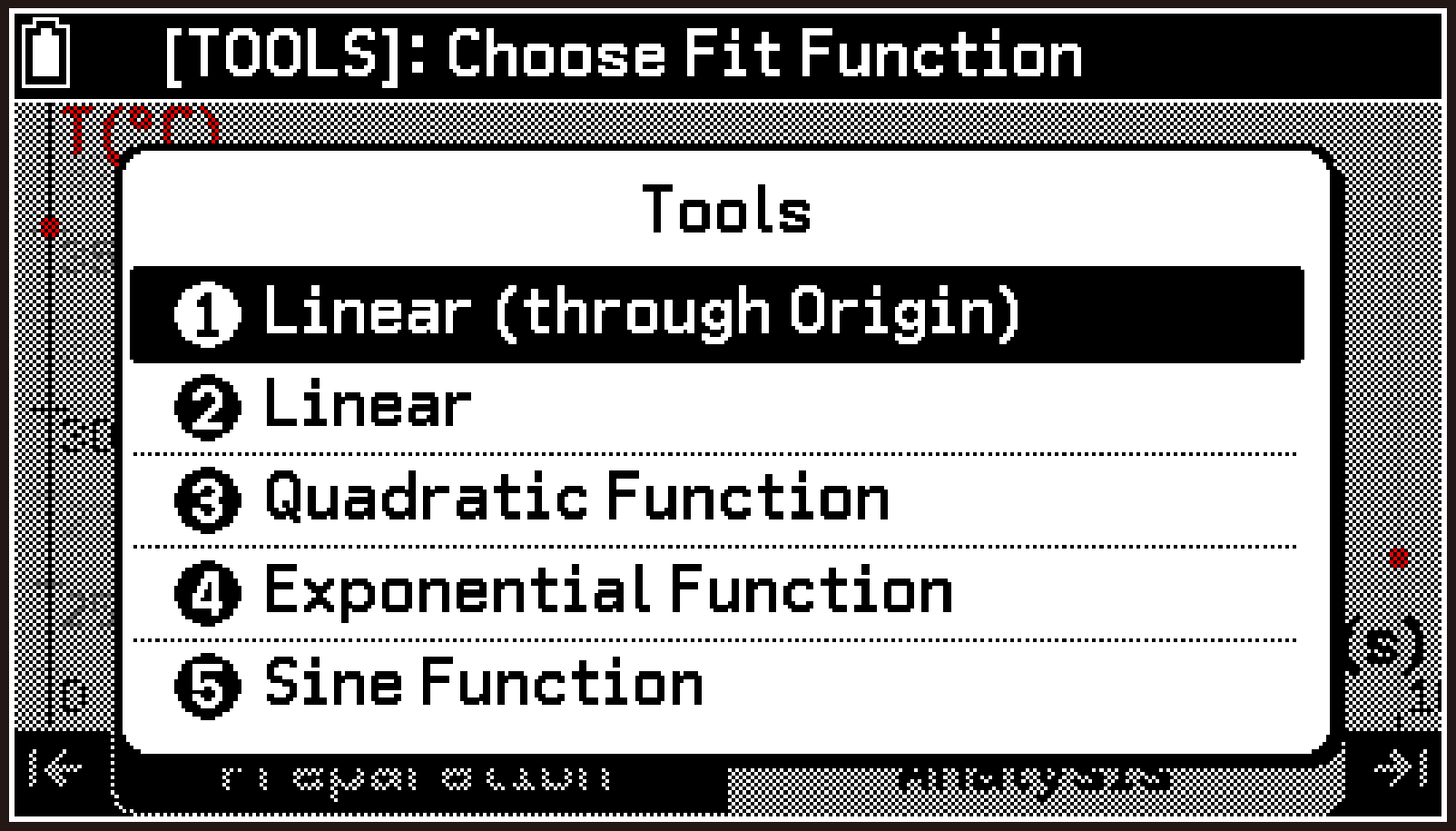
適用したい関数式(ここではQuadratic Function)を反転させ、Oを押す。
-
lまたはrを使って開始点として指定したい位置にポインターを移動する。
-
位置を決めたら、Oを押す。
-
lまたはrを使って終了点として指定したい位置にポインターを移動し、Oを押す。
-
開始点と終了点を決定したら、bを押す。
-
T > [Information]を選ぶ。
-
ダイアログを閉じるには、Oを押す。
-
操作を終了するには、bを押す。
ステータスバーに “[TOOLS]: Choose Fit Function” というメッセージが表示されます。
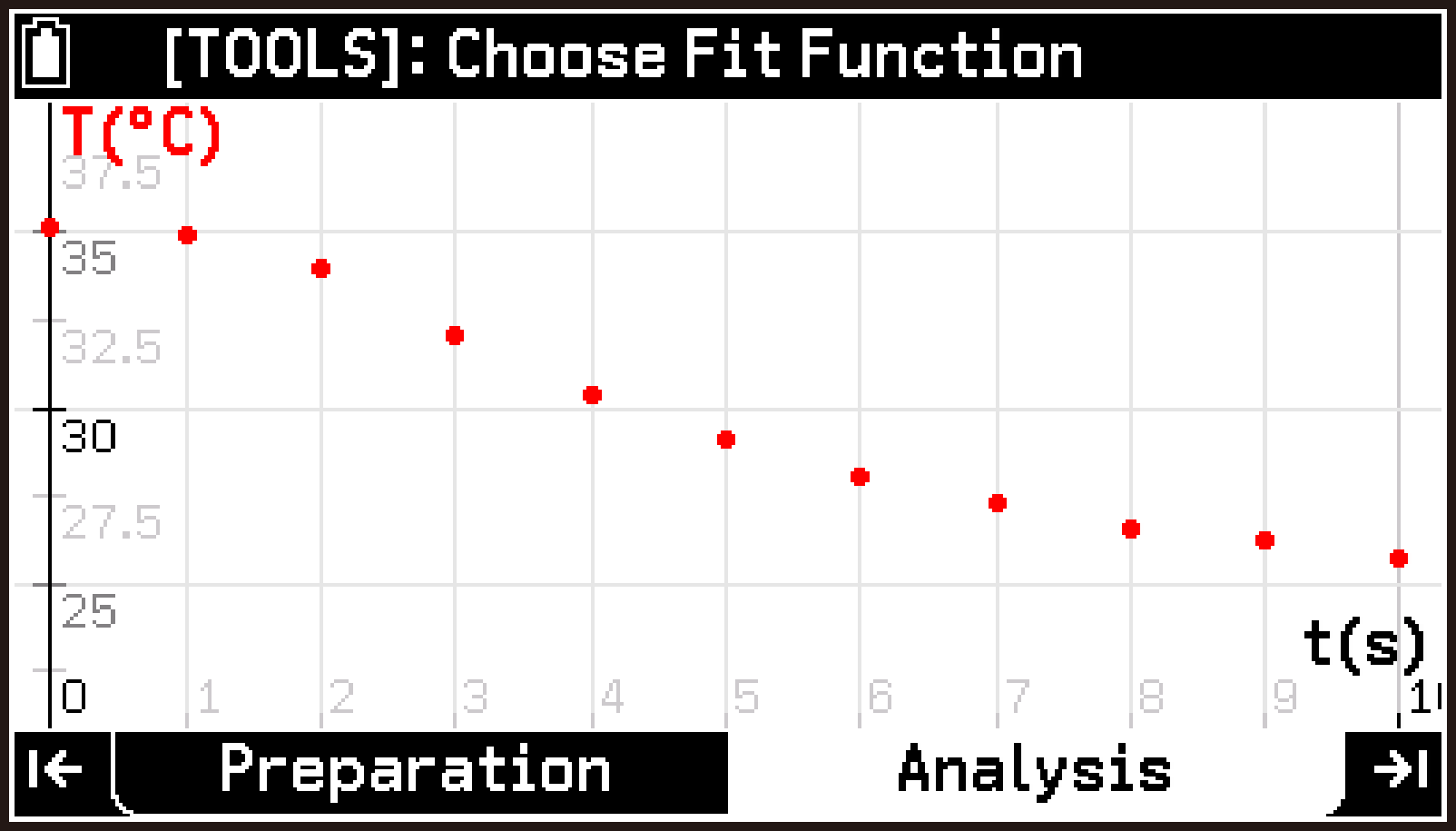
関数式を選ぶためのメニューが表示されます。
区間の開始点にポインターが現れます。
画面の左下には、現在指定されている区間が表示されます。この現在指定されている区間のデータを2次関数で近似したグラフが、手順1で表示していたグラフに重ねて表示されます。
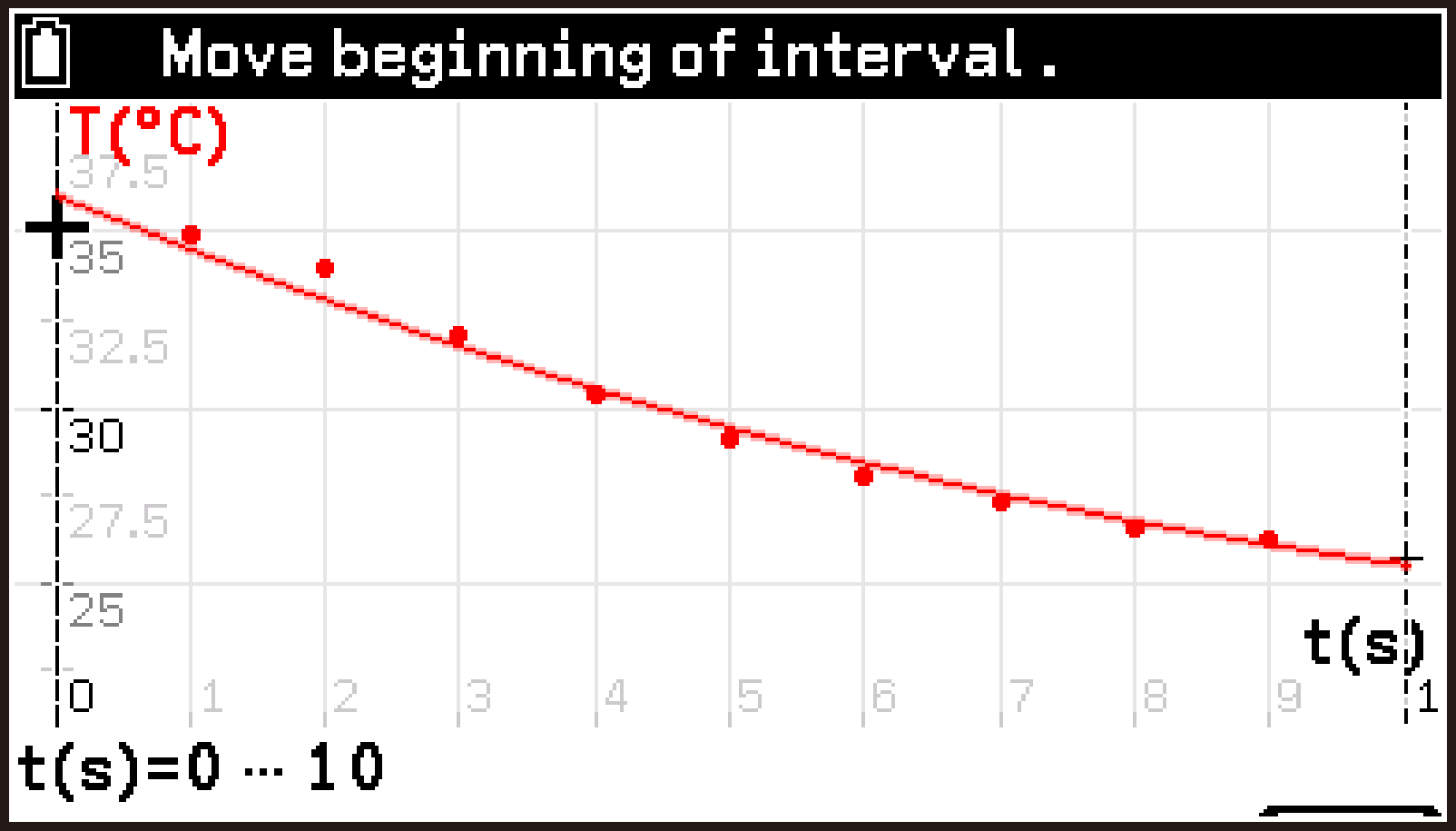
ポインターの移動に従って計算に使われるデータの範囲が変わるので、近似グラフの形が変化します。
区間の終了点にポインターが移動します。
Oを押すたびに、ポインターは開始点と終了点の間で移動します。必要に応じて手順4~6の操作を繰り返すことで、開始点と終了点をそれぞれ調整できます。
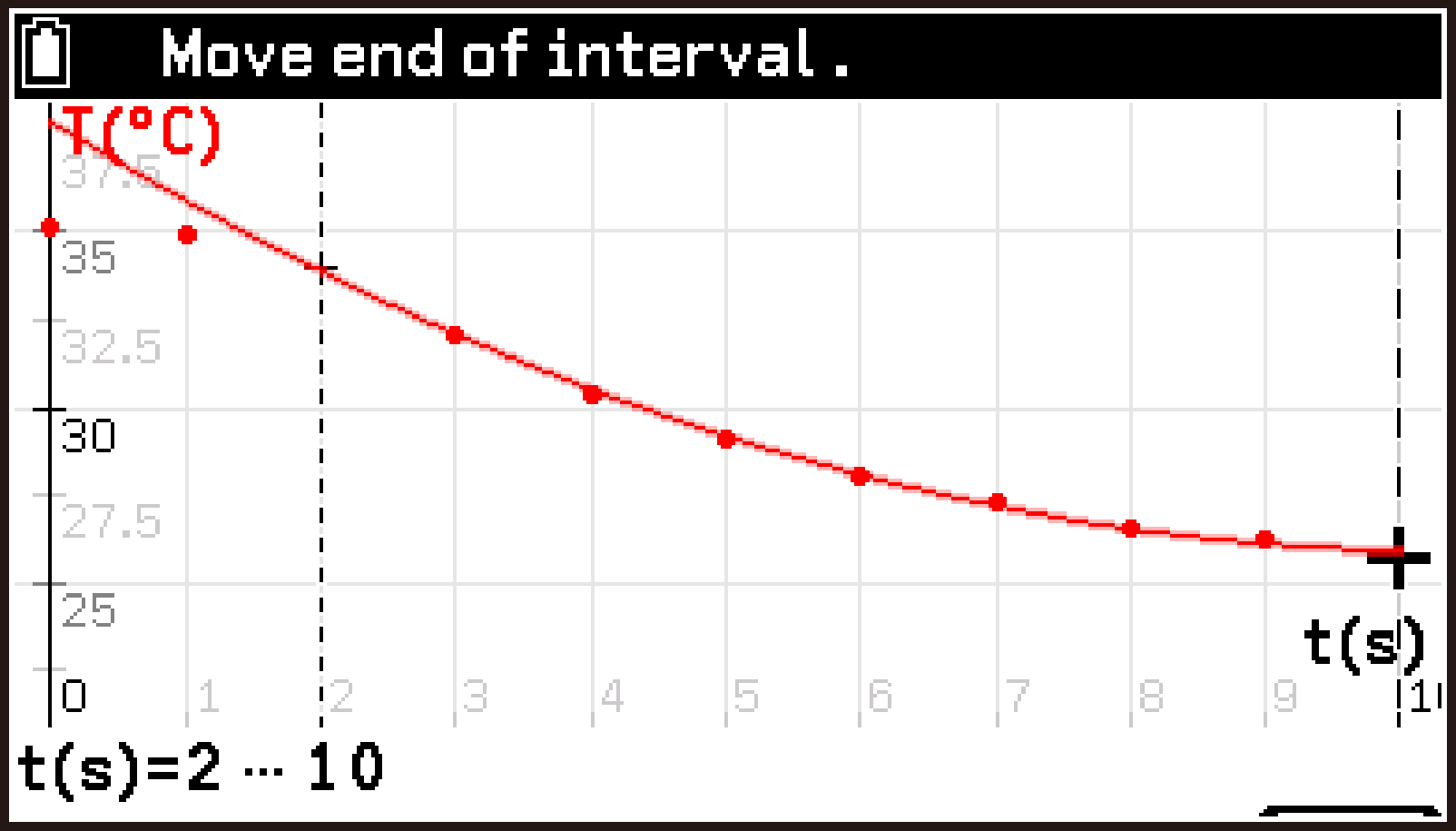
ステータスバーに “[TOOLS]: Choose Fit Function” というメッセージが表示されます。
近似グラフの関数式の係数値が表示されます。
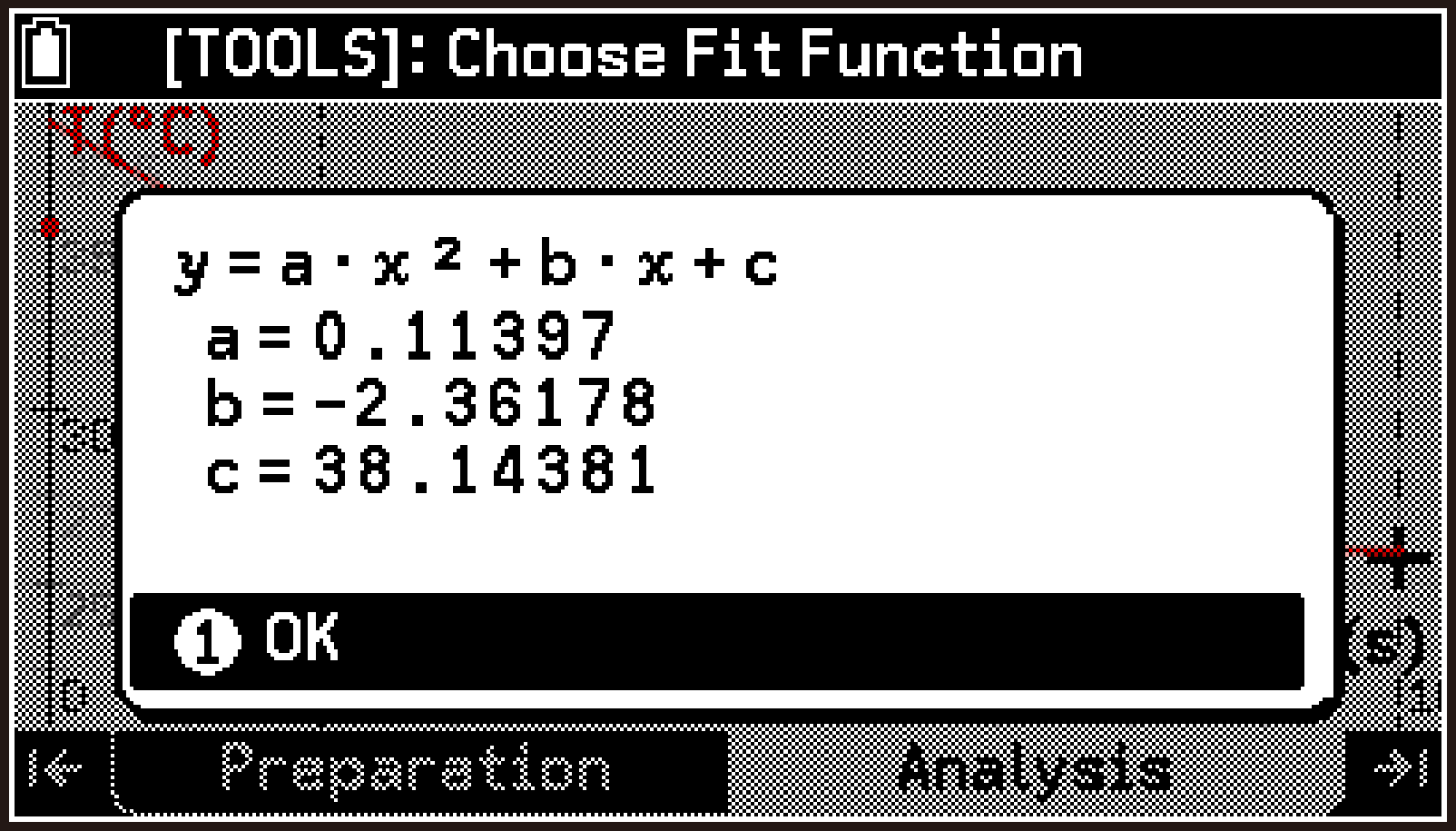
参考
Fit機能は、E-CON5アプリ内で測定データの関数式近似を実行する、簡易な機能です。一方、StatisticsアプリやSpreadsheetアプリを使うことで、より多くの関数式を回帰モデルとして適用したり、より詳細な計算結果を表示したりできます。これらのアプリを使って測定データを分析するには、下記に従ってください。
Statisticsアプリを使う場合:
-
分析に使いたい測定データをリスト変数に保存する。
-
Statisticsアプリを起動する。
-
手順(1)で保存したリスト変数を使って、下記のいずれかを実行する。
測定データをリスト変数に保存するを参照してください。
回帰モデル情報を表示する。詳しくは、要約統計量や回帰モデル情報を一覧表示するを参照してください。
回帰グラフを描く。詳しくは、2変数の統計グラフを描く(散布図や回帰グラフ)を参照してください。
Spreadsheetアプリを使う場合:
-
分析に使いたい測定データをCSVファイルに保存する。
-
Spreadsheetアプリを起動する。
-
Spreadsheetアプリに、手順(1)で保存したCSVファイルを読み込む。
-
Spreadsheetアプリで下記のいずれかを実行する。
測定データをCSVファイルに保存するを参照してください。
CSVファイルをスプレッドシートに読み込むには(Spreadsheetアプリ)を参照してください。
回帰モデル情報を表示する。詳しくは、要約統計量や回帰モデル情報を一覧表示するを参照してください。
回帰グラフを描く。詳しくは、2変数の統計グラフを描く(散布図や回帰グラフ)を参照してください。
グラフのプロパティ設定(Analysisタブ)
Graph View画面を使うと、現在グラフ画面に表示可能なすべてのグラフ*のプロパティ(グラフの表示範囲や描画色など)を設定できます。
標準グラフとカスタムグラフの両方のグラフが含まれます。標準グラフとカスタムグラフについては、グラフ画面の表示内容を参照してください。
グラフ画面に表示中のグラフのプロパティを設定する
-
グラフ画面を表示する。
-
UまたはDを使って、プロパティを設定したいグラフを表示する。
-
T > [Graph View]を選ぶ。
-
Graph View画面で、NameからGridまでの各項目を、それぞれ設定する。
-
操作を終了するには、bを押す。
Graph View画面が表示されます。
このとき設定項目の1行目(右画面で反転している行)に、手順2で表示したグラフの固有名*が表示されます。
標準グラフ:
CH1、CH2、CH3、A-X、A-Y、A-Z、Manual1、Manual2、Manual3
カスタムグラフ:
Custom 1、Custom 2、Custom 3
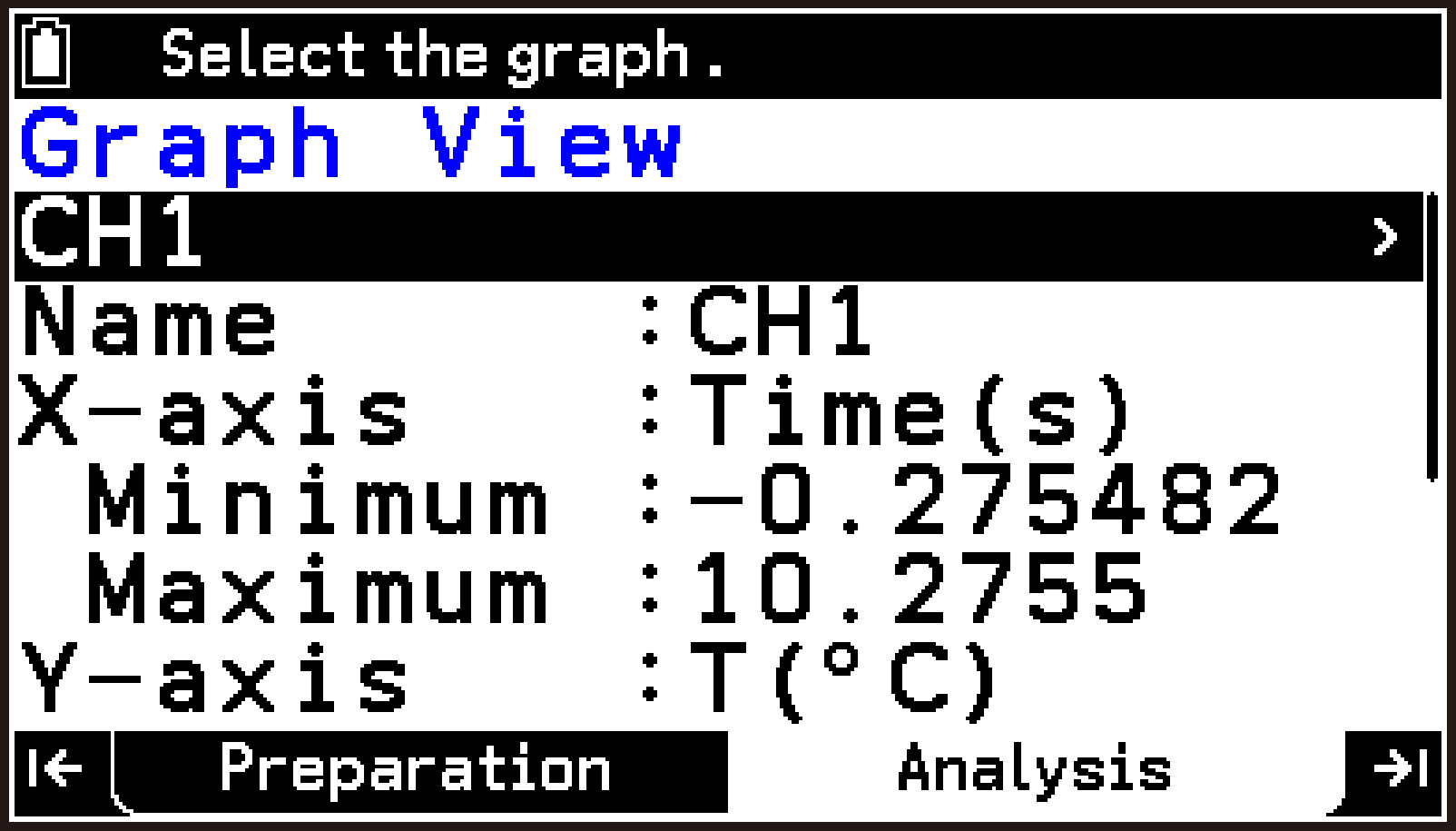
各項目について詳しくは、グラフのプロパティ項目詳細を参照してください。
いずれかの行が反転しているときにaを押すと、すべての軸のMinimum、Maximumの値を初期設定に戻すことができます。
グラフの固有名は、各グラフの初期設定での名称です。Graph View画面のNameでグラフの表示名(グラフ画面のステータスバーに表示される名前)を変更できますが、Graph View画面の1行目に表示される固有名は変わりません。
参考
手順5でbを押さずに、引き続き別のグラフのプロパティを設定することもできます。下記のとおりに操作します。
-
設定項目の1行目を反転させ、Oを押す。
-
表示されるメニューから、プロパティを設定したいグラフを選ぶ。
-
NameからGridまでの各項目を、それぞれ設定する。
必要なだけ (1) ~ (3) の操作を繰り返します。操作を終了するにはbを押します。
グラフのプロパティ項目詳細
説明文中で「◆」の付いた選択肢または数値は、初期設定です。
Name
この項目を反転させてOを押すと表示される入力ダイアログに、グラフの表示名を8文字以内で入力します。ここで入力した名前は、グラフ画面のステータスバーに表示されます。(トップ画面に表示されるチャンネル名には影響しません。)
X-axis
標準グラフの場合:
測定タイプがManualまたはIntervalの場合、この項目はIndex(n)固定です。
測定タイプがTime-basedの場合、この項目を反転させてOを押すと、下記のメニュー項目を含むサブメニューが表示されます。
X-axis > [Change Unit]
グラフに表示する測定時間の単位を、下記から選択します。
Time(ms)(ミリ秒)、Time(s)◆(秒)、Time(min)(分)、Time(hour)(時間)
カスタムグラフの場合:
この項目を反転させてOを押すと、下記のメニュー項目を含むサブメニューが表示されます。
X-axis > [Assign Variables]
カスタムグラフのX-軸に割り当てるデータを指定します。初期設定は、測定タイプがTime-basedの場合はTime(s)、測定タイプがManualまたはIntervalの場合はIndex(n)です。初期設定以外の選択肢については、カスタムグラフでX-軸とY-軸に割り当てるデータ一覧を参照してください。
X-axis > [Change Unit] (測定タイプがTime-basedの場合のみ)
グラフに表示する測定時間の単位を、下記から選択します。
Time(ms)(ミリ秒)、Time(s)◆(秒)、Time(min)(分)、Time(hour)(時間)
Minimum、Maximum
X-軸に表示する最小値および最大値を入力します。-360,000~360,000の間で入力可能です。初期設定は測定データに応じて自動的に調整された値となります。
Order
測定タイプがManualまたはIntervalの場合のみ、表示される項目です。
この項目を反転させてOを押すと表示されるメニューから、下記のいずれかを選びます。
By time◆: X-軸に表示するデータを、インデックス値の順番に表示します。
By value: X-軸に表示するデータを、Y-軸の測定値の昇順で表示します。
Y-axis
標準グラフの場合は、この項目に対する直接の操作はありません。この項目配下のMinimum、Maximum、Style、Colorを、必要に応じて設定してください。
カスタムグラフの場合は、この項目を反転させてOを押すと表示されるメニューから、カスタムグラフのY-軸に割り当てるデータを指定できます。選択肢については、カスタムグラフでX-軸とY-軸に割り当てるデータ一覧を参照してください。
Minimum、Maximum
Y-軸に表示する最小値および最大値を入力します。-100,000~100,000の間で入力可能です。初期設定は測定データに応じて自動的に調整された値となります。
Style
この項目を反転させてOを押すと表示されるメニューから、グラフ描画時のスタイル(点や線を使ったグラフの描き方)を指定します。
Color
この項目を反転させてOを押すと表示されるメニューから、グラフ描画時の色を指定します。
Y2-axis
カスタムグラフに限り、設定可能な項目です。2つのグラフを同時に表示したいときは、この項目を反転させてOを押すと表示されるメニューから、2つめのグラフとして表示するデータを割り当てます。初期設定はNone(2つめのグラフを表示しない)です。初期設定以外の選択肢については、カスタムグラフでX-軸とY-軸に割り当てるデータ一覧を参照してください。また、この項目でNone以外を指定した場合、この項目の配下にMinimum、Maximum、Style、Colorの各項目が現れます。これらの設定は、Y-axis配下の各項目と同様です。
Grid
この項目を反転させてOを押すと表示されるメニューで、グラフ画面にグリッドを表示するか、しないかを指定します。
Off: グラフ画面にグリッドを表示しません。
On◆: グラフ画面にグリッドを表示します。
カスタムグラフでX-軸とY-軸に割り当てるデータ一覧
カスタムグラフのGraph View画面でX-axis > [Assign Variables]を選ぶか、Y-axisまたはY2-axisを反転させてOを押すと、下記のようなメニューが表示されます(下記はX-axisの場合の例)。
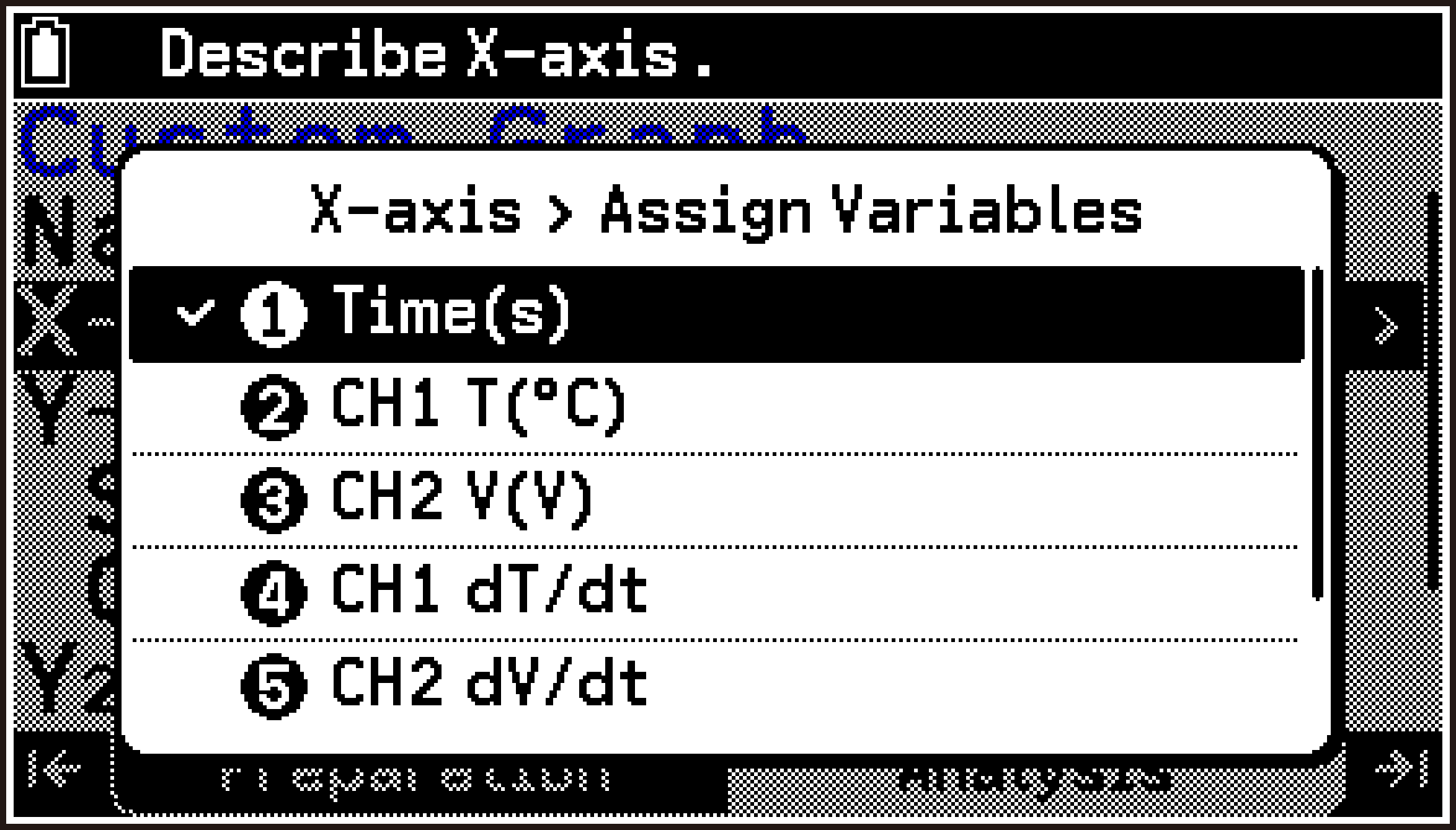
このメニューから、各軸に任意のデータを割り当てることができます。下表はメニューに表示され得る全選択肢です。
下表中の“”の位置には測定データの量記号が、“”の位置には単位が、それぞれ表示されます。
下表のうち実際にメニューに表示されるのは、現在の測定データに基づく選択肢だけです。例えば現在の測定データがCH1で測定した温度データ(量記号:T、単位:°C)だけの場合、表示されるのは[CH1 T(°C)]、[CH1 dT/dt]、[CH1 d2T/ dt2]となります。
|
選択肢 |
説明 |
|---|---|
|
CH1 () CH2 () CH3 () |
CH1、CH2、CH3の測定データです。量記号と単位は、接続されているセンサーによって変化します。 |
|
A-X ax(m/s2) A-Y ay(m/s2) A-Z az(m/s2) |
CLAB内蔵の加速度センサーの測定データです。 |
|
Man1 () Man2 () Man3 () |
測定タイプがManualの場合の手動入力データです。量記号と単位は、ユーザー設定に依存します。詳しくは、Manualタイプの設定項目を参照してください。 |
|
CH1 d/dt CH2 d/dt CH3 d/dt |
CH1、CH2、CH3の測定データの1次微分係数です。 |
|
v(m/s) |
モーションセンサー(BT55i)を使った測定に基づいて計算される速度です。この選択肢は、BT55iが2台以上接続されている場合に表示されます。 |
|
CH1 d2/ dt2 CH2 d2/ dt2 CH3 d2/ dt2 |
CH1、CH2、CH3の測定データの2次微分係数です。 |
|
a(m/s2) |
モーションセンサー(BT55i)を使った測定に基づいて計算される加速度です。この選択肢は、BT55iが2台以上接続されている場合に表示されます。 |
|
Sum of A-(X,Y,Z) |
CLAB内蔵の加速度センサーを使った測定に基づいて計算される加速度です。この選択肢は、A-X、A-Y、A-Zのうち2つ以上を有効にしている場合に表示されます。 |
カスタムグラフの作成(Analysisタブ)
測定を実行するたびに自動的に作成される標準グラフとは別に、ユーザー設定によるカスタムグラフを最大3つまで作成できます。
カスタムグラフを作成する
-
グラフ画面の表示中にT > [Make Custom Graph]を選ぶ。
-
NameからGridまでの各項目を、それぞれ指定する。
-
指定した内容でカスタムグラフを作成するには、
を反転させOを押す。
Custom Graph画面が表示されます。
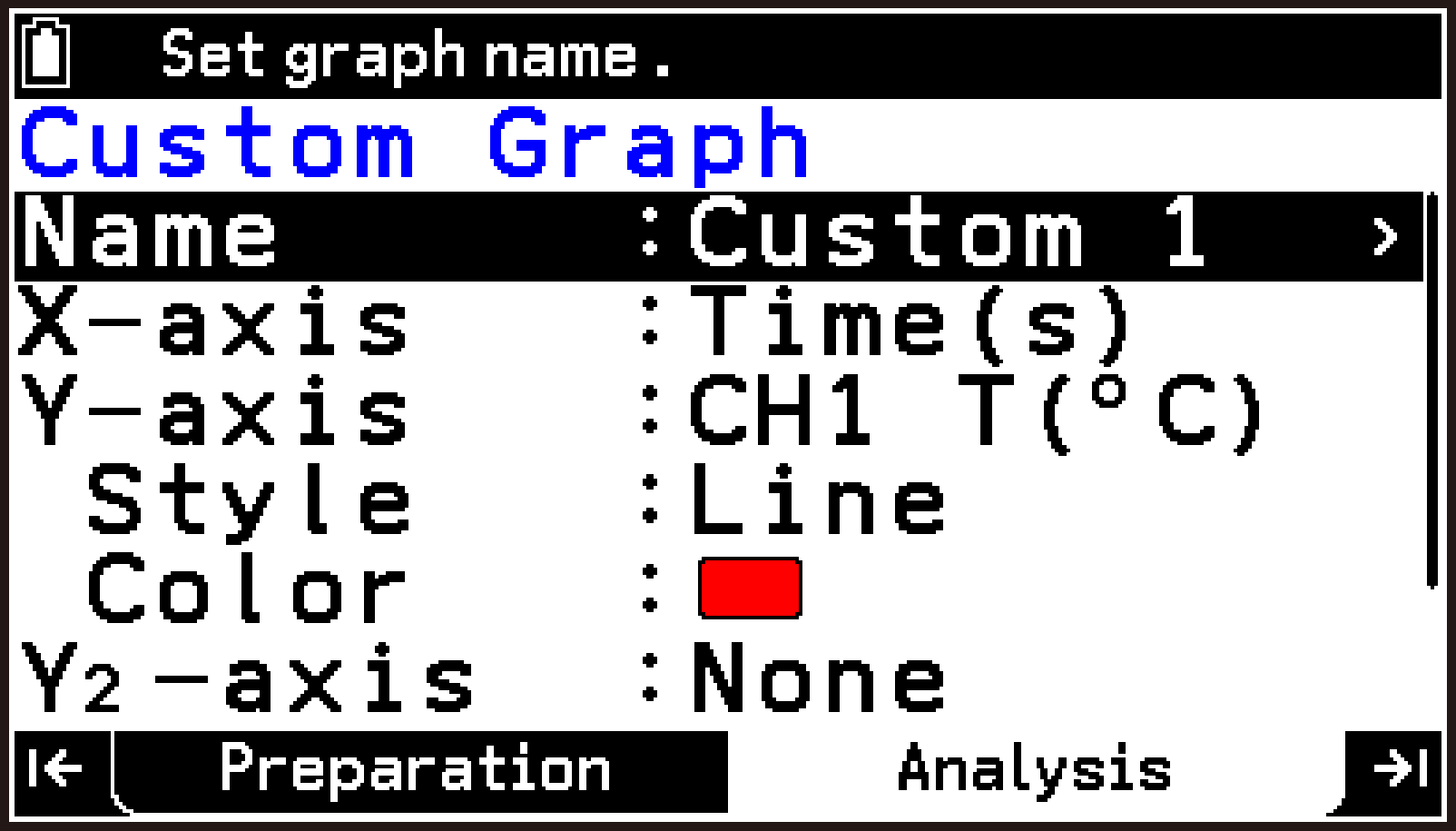
各項目について詳しくは、カスタムグラフ設定項目詳細を参照してください。
作成されたカスタムグラフが、グラフ画面に表示されます。ステータスバーには、Nameに入力したカスタムグラフの名前が表示されます。
参考
カスタムグラフをすでに3つ作成済の場合は、Tを押してもメニュー内に[Make Custom Graph]は表示されません。この場合、新たにカスタムグラフを作成するには、カスタムグラフを削除するの操作で不要なカスタムグラフを削除してください。
カスタムグラフ設定項目詳細
Name
この項目を反転させてOを押すと表示される入力ダイアログに、グラフの表示名を8文字以内で入力します。ここで入力した名前は、グラフ画面のステータスバーに表示されます。
X-axis > [Assign Variables]
カスタムグラフのX-軸に割り当てるデータを指定します。初期設定は、測定タイプがTime-basedの場合はTime(s)、測定タイプがManualまたはIntervalの場合はIndex(n)です。初期設定以外の選択肢については、カスタムグラフでX-軸とY-軸に割り当てるデータ一覧を参照してください。
Y-axis
カスタムグラフのY-軸に割り当てるデータを指定します。選択肢については、カスタムグラフでX-軸とY-軸に割り当てるデータ一覧を参照してください。
Style
この項目を反転させてOを押すと表示されるメニューから、グラフ描画時のスタイル(点や線を使ったグラフの描き方)を指定します。初期設定はLineです。
Color
この項目を反転させてOを押すと表示されるメニューから、グラフ描画時の色を指定します。初期設定は次のとおりです。Custom 1: Black、Custom 2: Blue、Custom 3: Red
Y2-axis
2つのグラフを同時に表示したいときは、この項目を反転させてOを押すと表示されるメニューから、2つめのグラフとして表示するデータを割り当てます。初期設定はNone(2つめのグラフを表示しない)です。初期設定以外の選択肢については、カスタムグラフでX-軸とY-軸に割り当てるデータ一覧を参照してください。また、この項目でNone以外を指定した場合、この項目の配下にStyle、Colorの各項目が現れます。これらの設定は、Y-axisと同様です。
Grid
この項目を反転させてOを押すと表示されるメニューで、グラフ画面にグリッドを表示するか、しないかを指定します。
Off: グラフ画面にグリッドを表示しません。
On: グラフ画面にグリッドを表示します(初期設定)。
カスタムグラフを削除する
-
グラフ画面を表示する。
-
UまたはDを使って、削除したいカスタムグラフを表示する。
-
T > [Delete Custom Graph]を選ぶ。
-
削除するには、確認ダイアログで[OK]を選ぶ。
“Delete Custom Graph?”という確認ダイアログが表示されます。
測定データの保存(Analysisタブ)
グラフ画面または数表画面に表示中の測定データを、リスト変数またはCSVファイルに保存します。
グラフ画面から保存する場合は、表示中のグラフのデータが保存されます。数表画面から保存する場合は、表示中のすべての列のデータを一括して保存したり、特定の列を選んで保存したりできます。
カスタムグラフのデータを保存する際のご注意
カスタムグラフのX-軸やY-軸には、測定データに基づいて計算された下記のデータを割り当てることができます。
CH1 d/dt、CH2 d/dt、CH3 d/dt、CH1 d2/ dt2、CH2 d2/ dt2、CH3 d2/ dt2、v(m/s)、a(m/s2)、Sum of A-(X,Y,Z)
これらのデータをリスト変数またはCSVファイルに保存したい場合は、必ずグラフ画面から保存してください。これらのデータは、数表画面には表示されません。
なお、上記のデータそれぞれの意味については、カスタムグラフでX-軸とY-軸に割り当てるデータ一覧を参照してください。
測定データをリスト変数に保存する
-
グラフ画面または数表画面を表示する。
-
T > [Save Format] > [List]を選ぶ。
-
ここではT > [Overwrite]を選ぶ。
-
h > Statisticsを選んでStatisticsアプリを起動する。
グラフ画面から操作する場合は、表示中のグラフのデータだけが保存の対象となります。
数表画面から操作する場合は、数表に表示されているすべての列のデータを保存するか、特定の列のデータだけを保存するか指定できます。
すべてのセル、または1つだけのセルを選択した場合: すべての列のデータが保存の対象となります。
左端の列全体を選択した場合: 左端の列のデータ(X-軸データ)だけが保存の対象となります。
左から2列目以降の任意の1列全体を選択した場合: 左端列のデータ(X-軸データ)と、選択した列のデータ(Y-軸データ)の2列分が保存の対象となります。
セルの選択操作については、数表画面で特定の列やすべてのセルを選択するを参照してください。
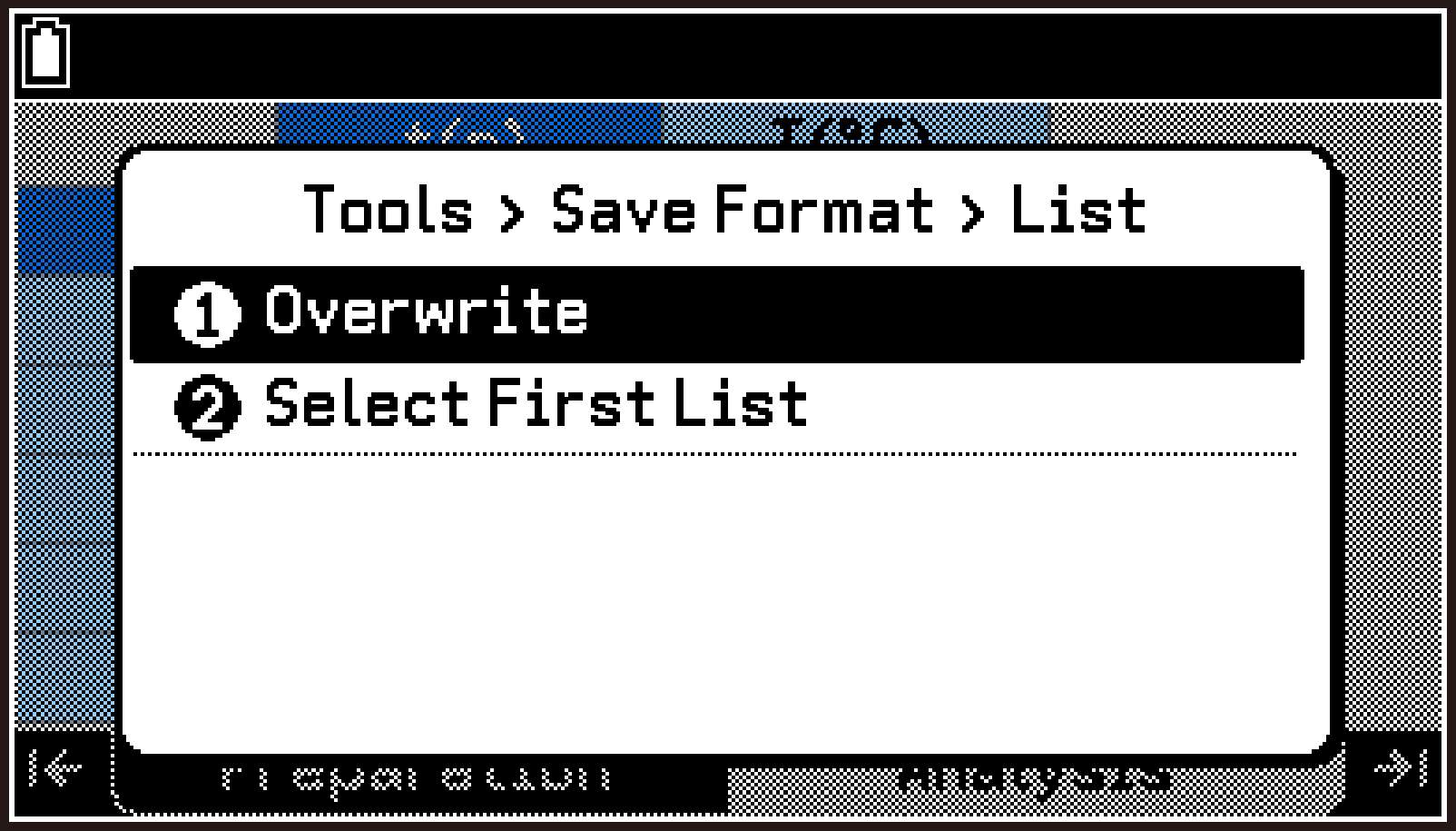
保存のしかたを選ぶメニューが表示されます。
Overwrite … List 1から上書きが開始されます。例えば数表が2列の場合は、List 1とList 2が測定データによって上書きされます。(List 3以降の既存のリスト変数は保持されます。)
Select First List … どのリスト番号のリスト変数から上書きを開始するかを指定します。例えば3を指定し、数表が2列の場合は、List 3とList 4が測定データによって上書きされます。(List 3とList 4以外の既存のリスト変数は保持されます。)
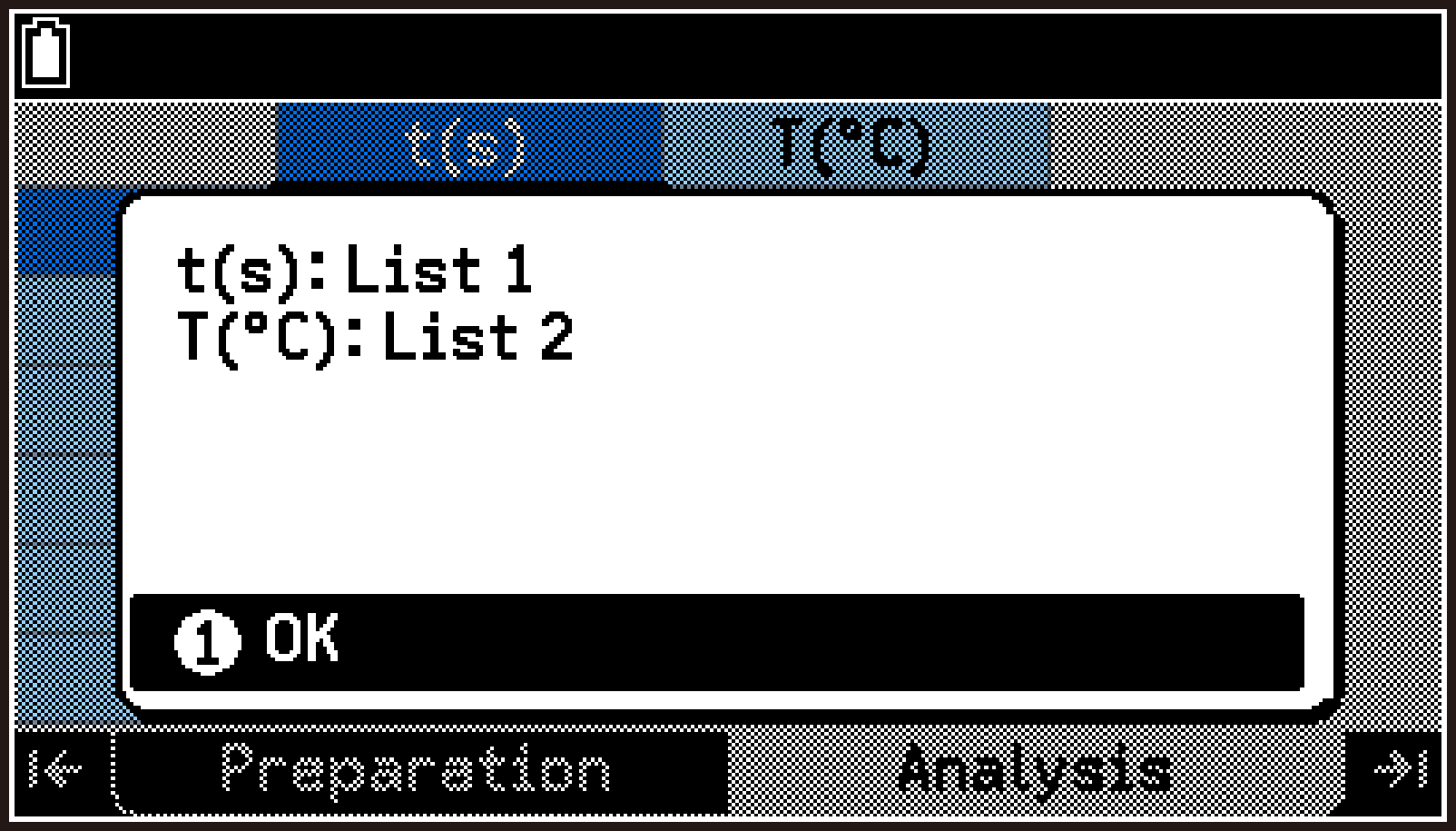
測定データがリスト変数に保存され、確認ダイアログが表示されます。
右のダイアログは、List 1にt(s)(秒単位の時間データ)、List 2にT(°C)(摂氏単位の温度データ)がそれぞれ保存されたことを表します。
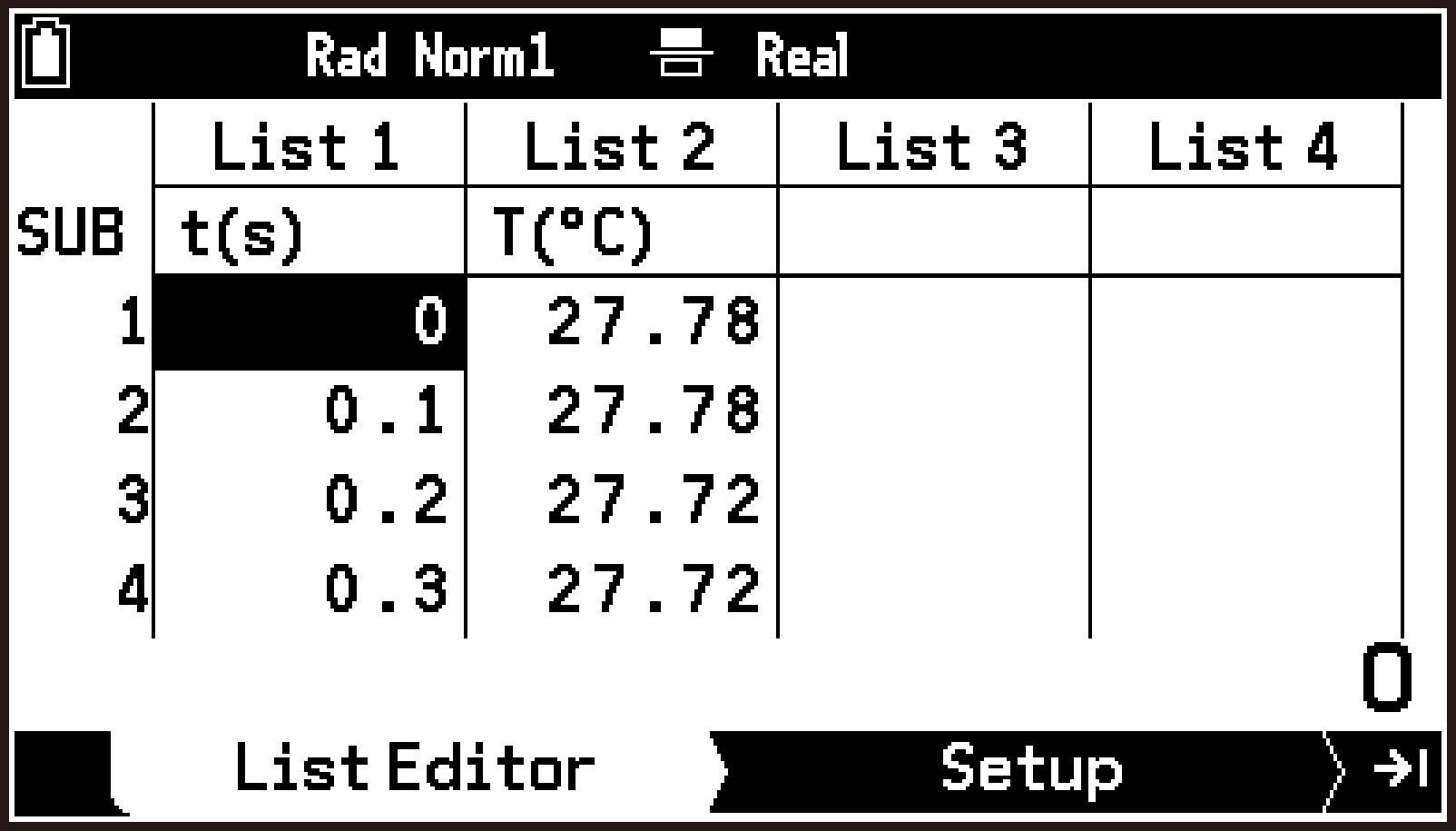
保存されたリスト変数を、List Editor上で確認できます。
参考
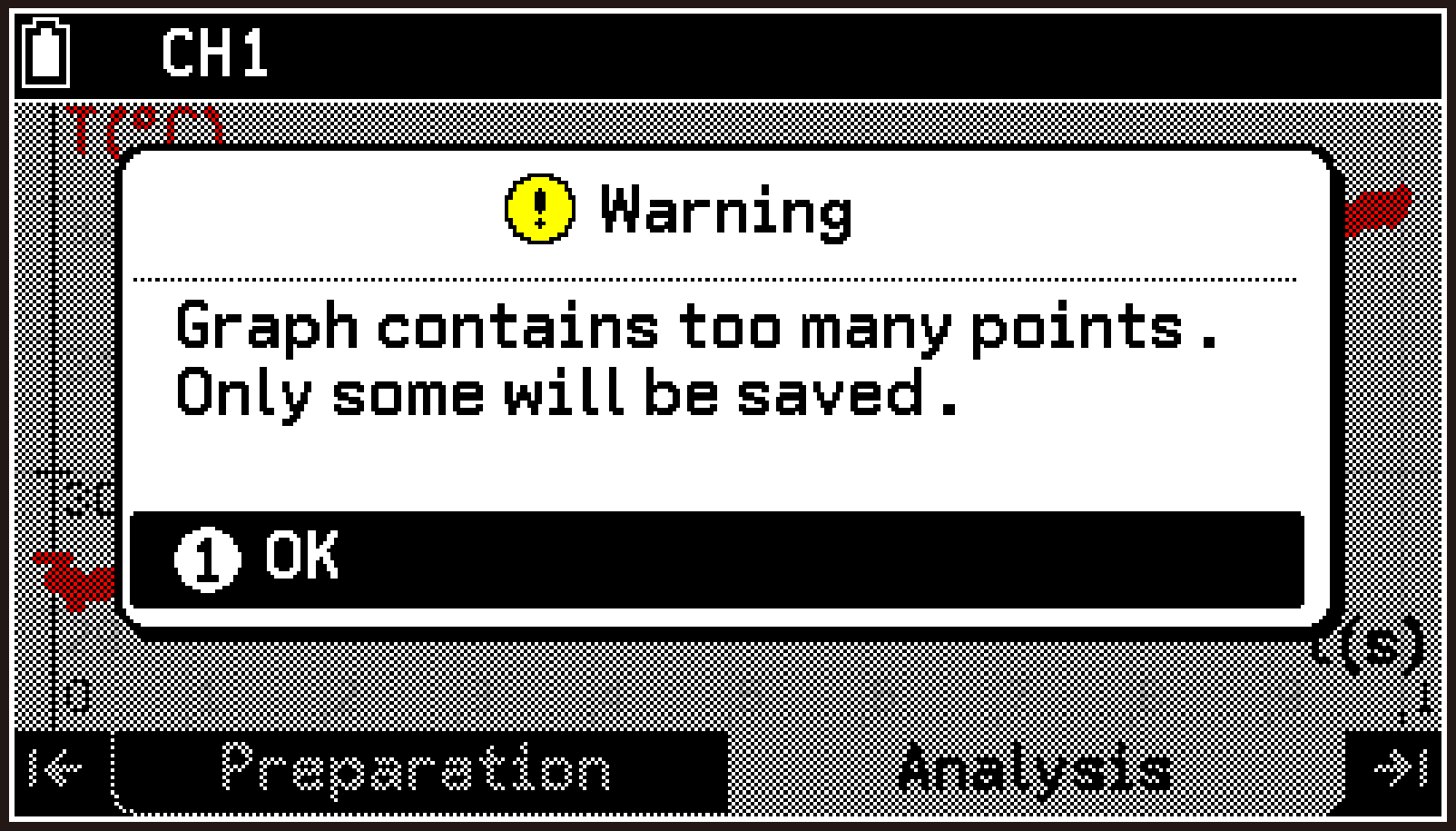
リスト変数の要素数の上限は999です。このため、データのサンプル数が999を超える測定データをリスト変数に保存しようとすると、下記の警告メッセージが表示されます。Oを押すと、999個目までのサンプルが、リスト変数に保存されます。
グラフ画面からの保存時
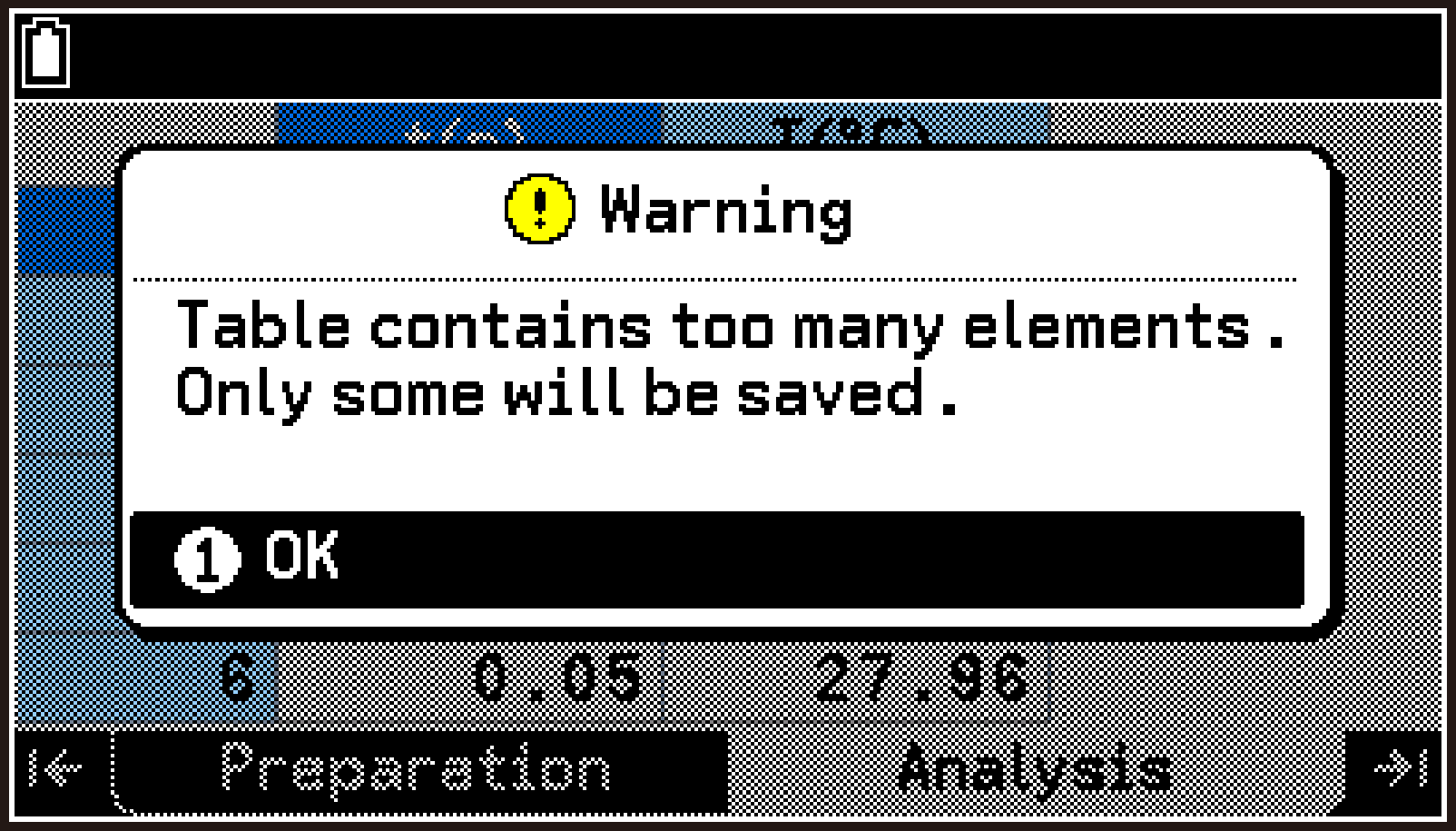
数表画面からの保存時
測定データをCSVファイルに保存する
-
グラフ画面または数表画面を表示する。
-
T > [Save Format] > [CSV]を選ぶ。
-
ファイル名を8文字以内で入力し、Oを押す。
各画面からの操作については、測定データをリスト変数に保存するの手順1を参照してください。
ファイル名の入力ダイアログが表示されます。
CSVファイルの保存先は、E-CON5アプリのデータ保存場所についてを参照してください。
参考
上記の操作でCSVファイルを保存した際に使われる区切り記号と小数点は、Systemアプリでの設定に従います。この設定については、CSVファイルの入出力フォーマットを指定する(CSV Format)を参照してください。
保存したCSVファイルの1行目には、データの量記号と単位を表す文字列(t(s)やT(°C)など)が出力されます。ただし、“°C”など一部の記号は本機固有のフォントが使われており、保存したCSVファイルをパソコンで開くと正しく表示されないことがあります。
Ball Bounce機能を使う(Analysisタブ)
ボールを落下させ、そのボールが床に着地して跳ね返るようすを、右図のような実験装置を用意して測定します。この測定結果を、E-CON5アプリのBall Bounce機能で分析できます。測定にはモーションセンサー(CMA社製BT55i)を使います。
モーションセンサーは、センサーから物体までの距離を測定します。この実験では、モーションセンサーの真下でボールを手で支え、測定を開始したらすぐにボールを放して垂直に落下させます。測定開始からの経過時間(t(s))と、経過時間ごとのボールまでの距離(x(m))を、測定データとして収集します。
こうして得られた測定データに基づいて、Ball Bounce機能は下記の処理を実行します。
経過時間ごとのボールの床からの距離、速度、加速度などを自動的に計算し、リスト変数に出力する。
時間 - 距離、時間 - 速度、時間 - 加速度のデータを、Statisticsアプリでグラフ化する。
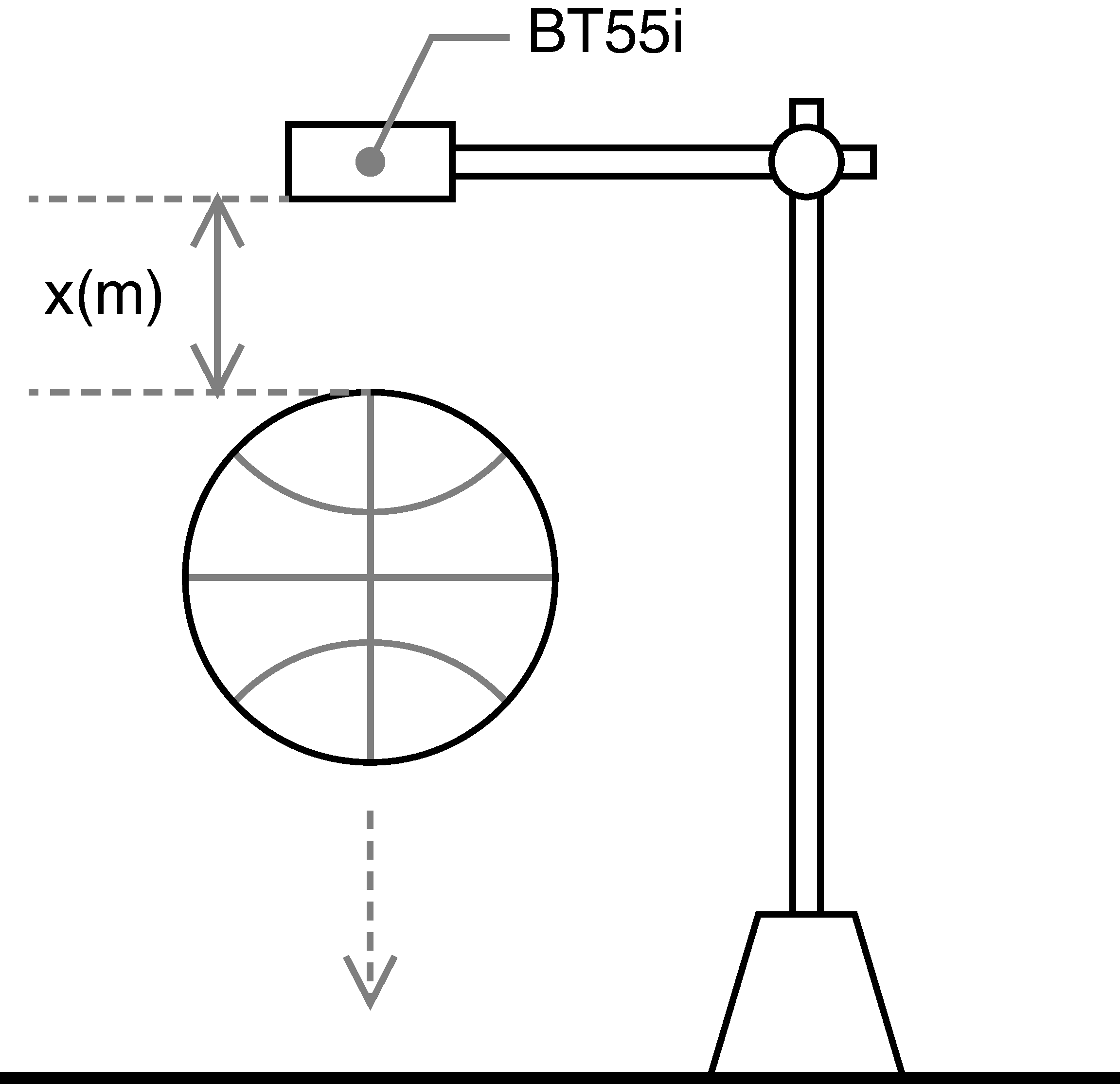
ボールの跳ね返りを測定しBall Bounce機能で分析する
-
測定の準備をする。
-
実験装置を組み立て、装置にモーションセンサーを取り付ける。
-
本機とCLABをケーブルで接続し、CLABの電源を入れる。
-
本機の電源を入れ、E-CON5アプリを起動する。
-
CLABのセンサー端子1に、モーションセンサーを接続する。
-
測定方法を設定する。
-
トップ画面の1行目を反転させ、Oを押す。
-
表示されるSetupメニューから[Measurement Method]を選ぶ。
-
表示されるMeasurement Method画面で、下記のとおりに設定する。
-
bを押して、トップ画面に戻る。
-
測定を実行する。
-
トップ画面で
を反転させOを押す。 -
モーションセンサーの真下でボールを保持する。
-
Oを押して測定を開始し、すぐにボールを放す。
-
Ball Bounce機能を使って測定データを処理する。
-
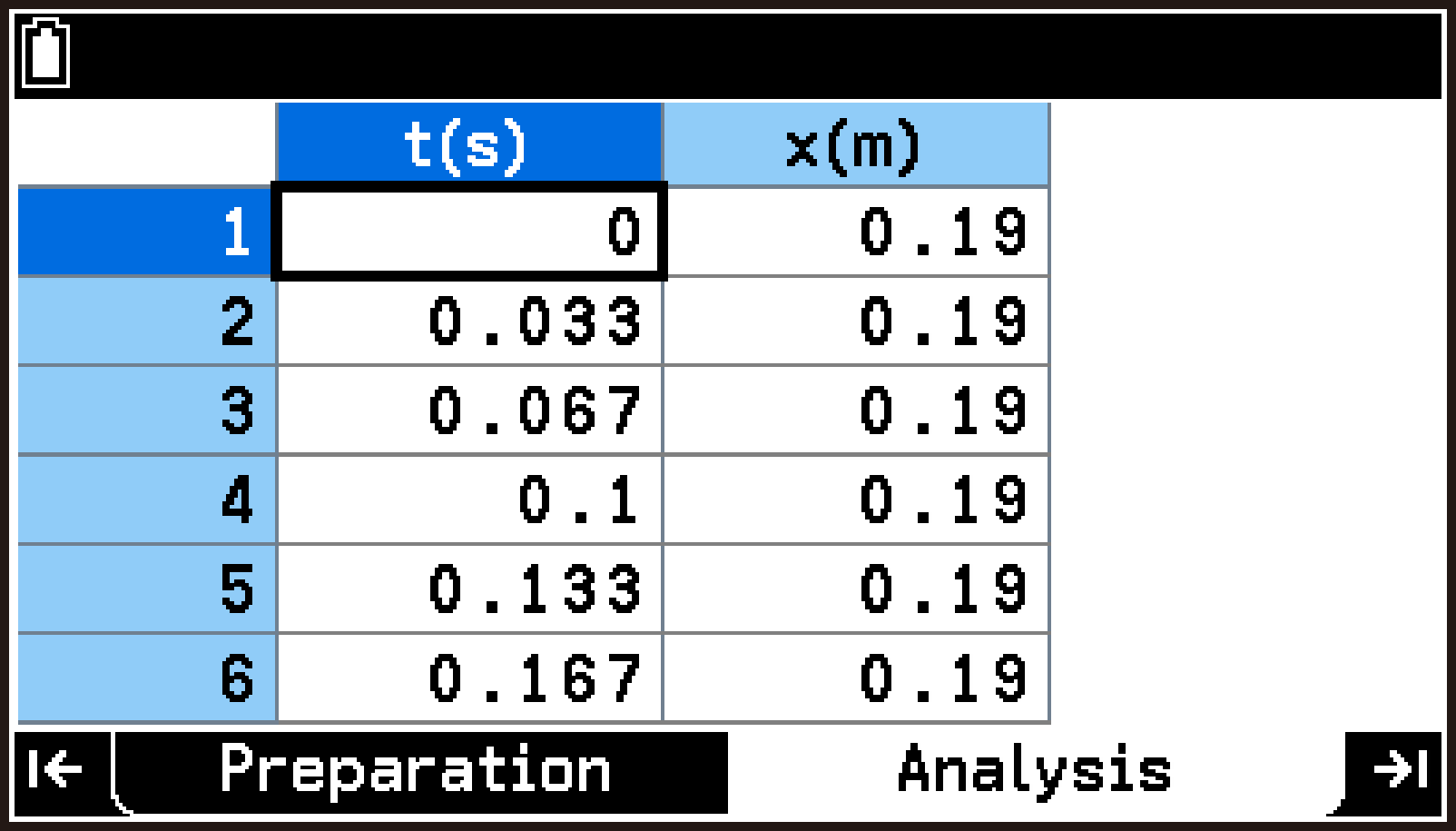
T > [Display Table]を選び、測定結果を数表画面に表示する。
-
T > [Advanced Function] > [Ball Bounce]を選ぶ。
-
[Yes]を選ぶ。
-
[OK]を選ぶ。
-
ボールの重さをkg単位で入力し、Oを押す。
-
表示したいグラフのスイッチをオン(
)に切り替える。 -
を反転させ、Oを押す。
-
Statisticsアプリに移動して、グラフを描画する。
-
h > Statisticsを選んで、Statisticsアプリを起動する。
-
>を押して、Setupタブに移動する。
-
 を反転させ、Oを押す。
 -
bを押してSetupタブのDraw Statistics Graphメニューに戻る。
-
Graph2とGraph3の描画設定をNoneに変更する。
-
を反転させ、Oを押す。
重要!
モーションセンサーは、必ずセンサー端子1に接続してください。Ball Bounce機能は、CH1の測定データを処理の対象とします。
CLAB:Connected
Type:Time-based
Unit:sec, /sec
Duration:5 s
Frequency:30 /s
Samples:151
Trigger:[OK]
測定の待機画面が表示されます。測定は、この後手順(3)でOを押すと開始されます。
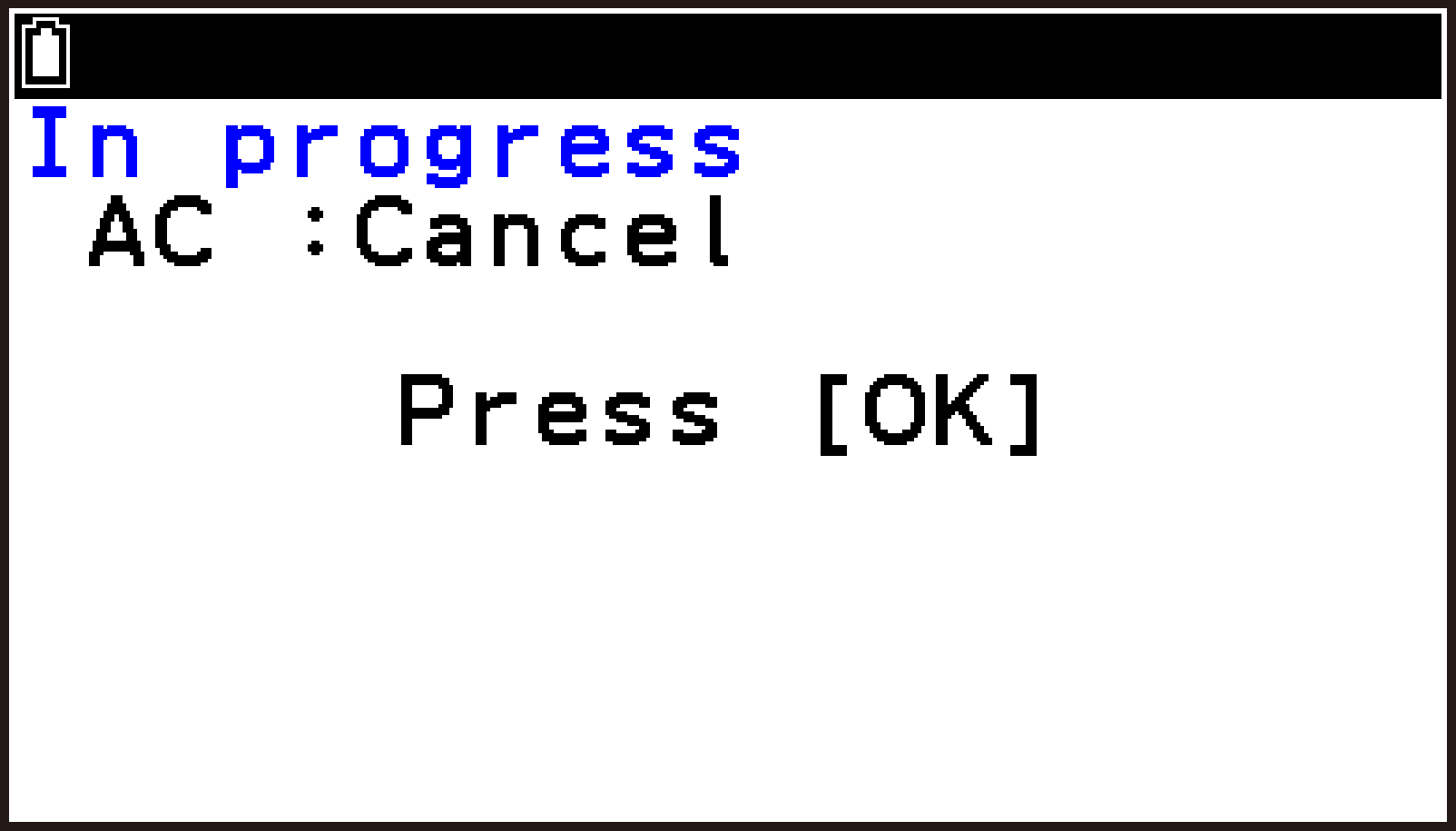
ボールが落下し、床を何度かバウンドします。
測定中は、測定値がリアルタイムでグラフに表示されます。
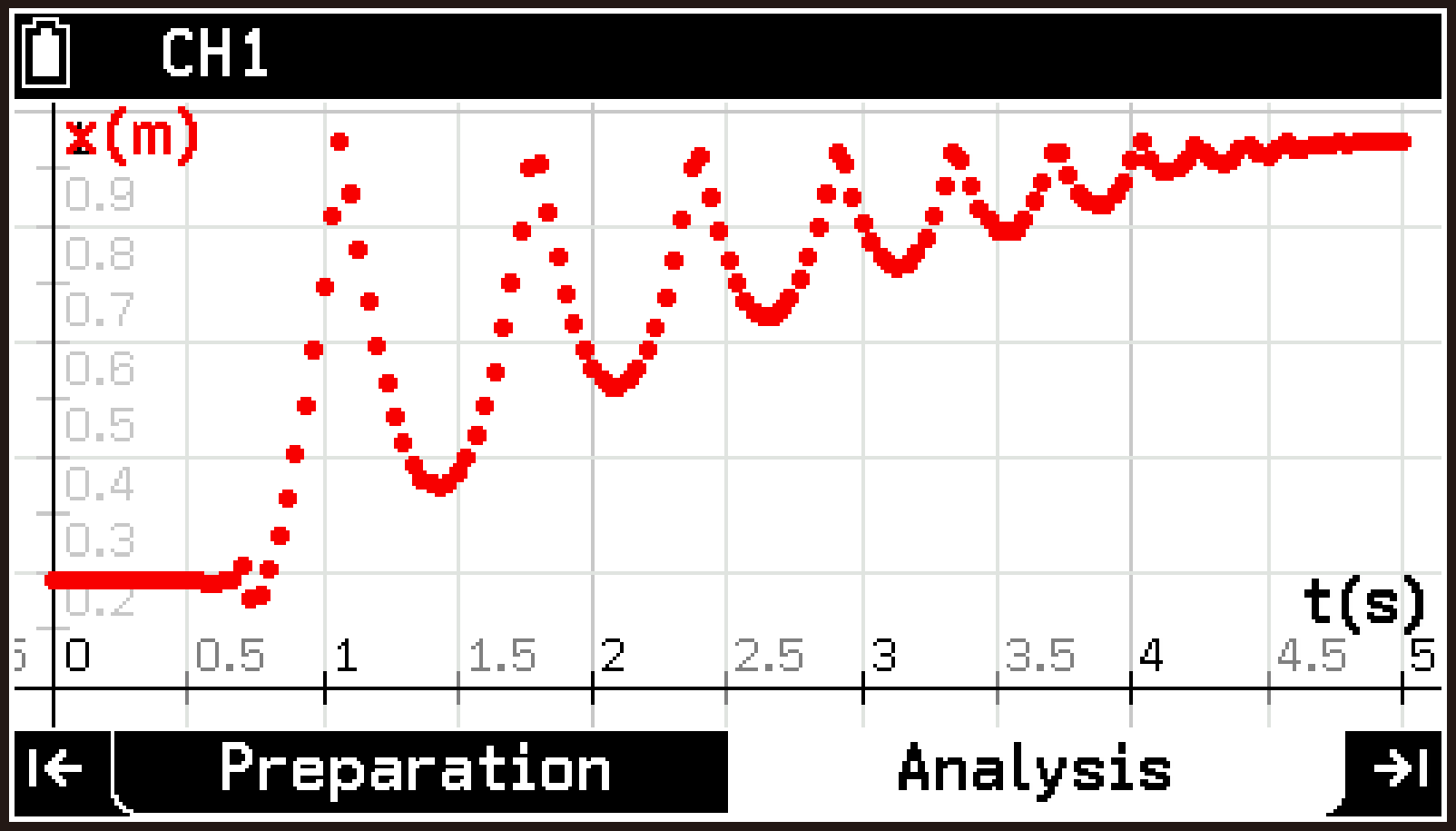
5秒後に測定が自動的に終了し、グラフ画面(Analysisタブ)が表示されます。
X-軸(t(s)):測定開始からの経過時間(秒)
Y-軸(x(m)):センサーからボールまでの距離(m)
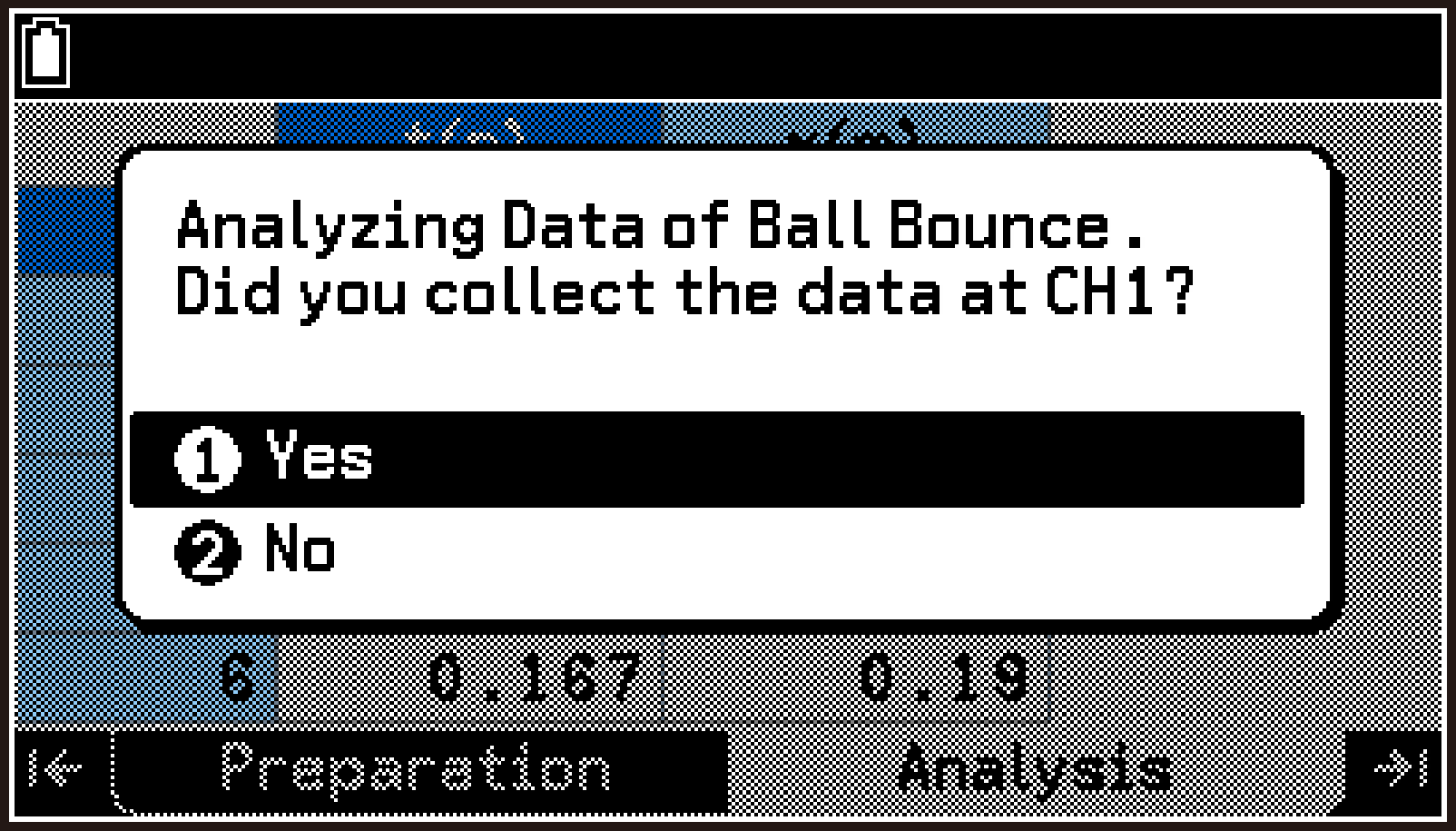
CH1を使ってデータを収集したか確認するメッセージが表示されます。
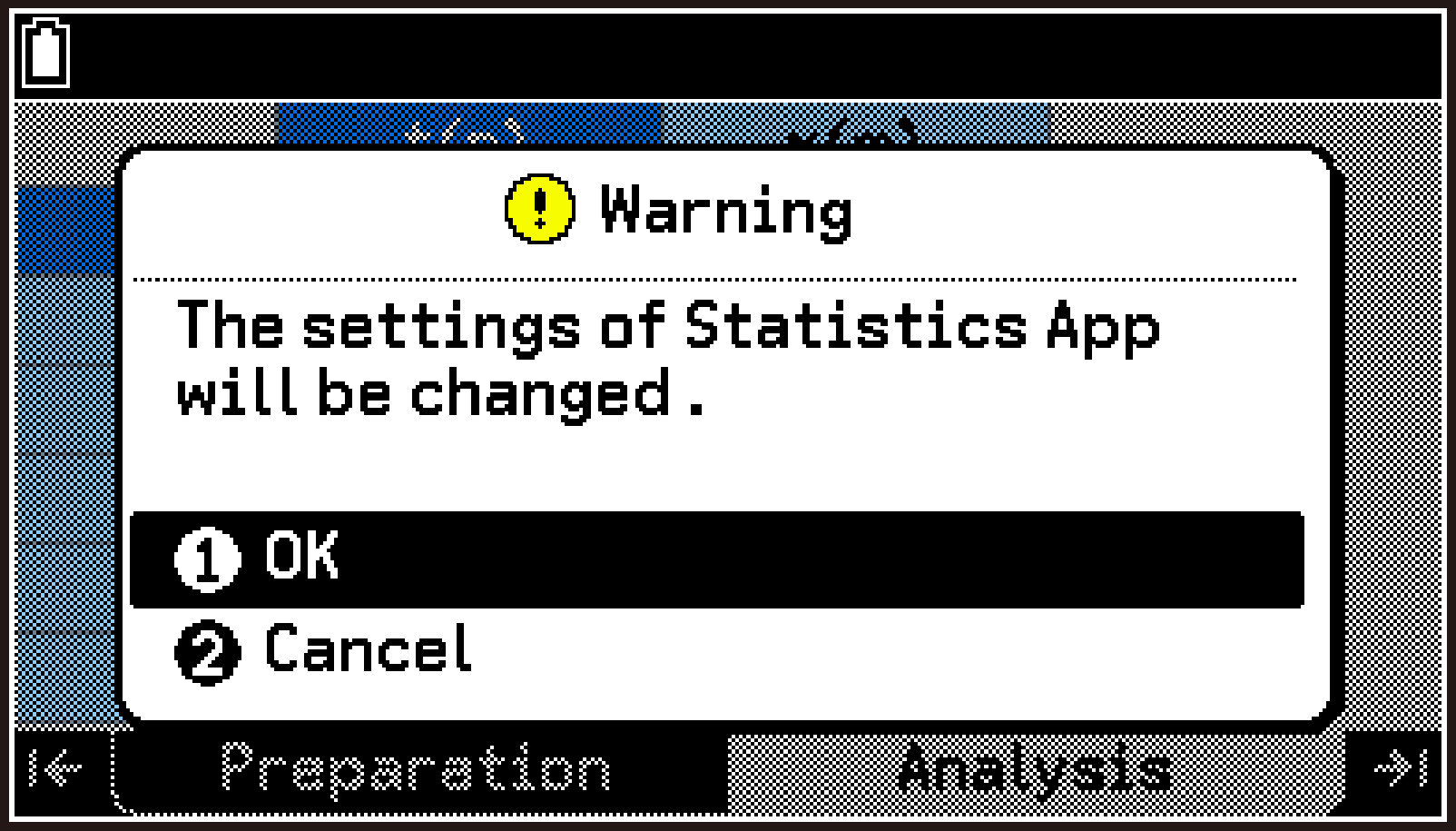
Statisticsアプリの設定が変更されるという趣旨の警告ダイアログが表示されます。
重要!
この警告ダイアログで[OK]を選ぶと、List 1~List 9の内容が上書きされ、Statisticsアプリのグラフ描画設定が自動的に変更されます。
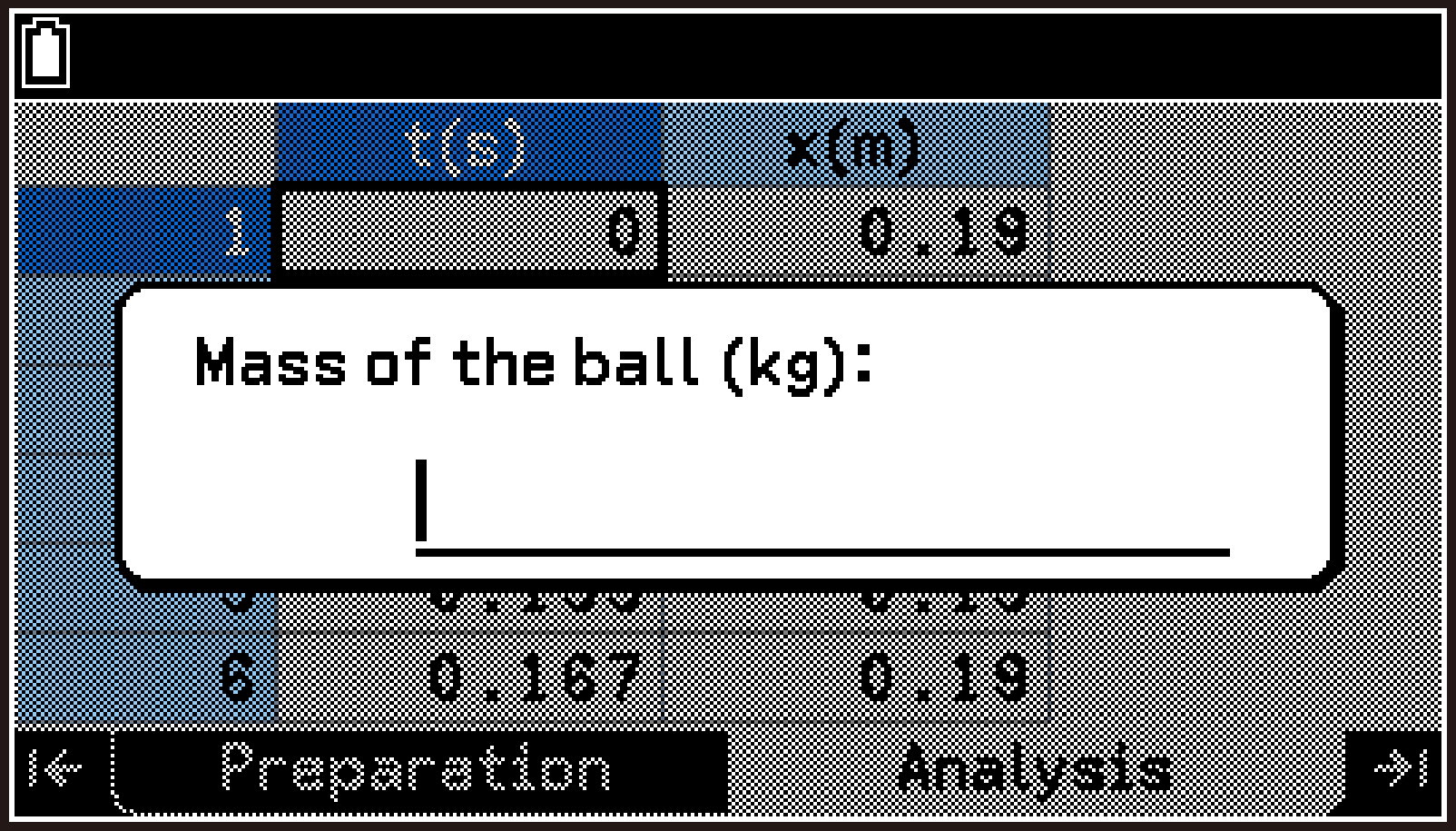
ボールの重さを入力するダイアログが表示されます。
Select Graphダイアログが表示されます。このダイアログで、Statisticsアプリを使って表示するグラフを選びます。
Distance:時間 - 距離のグラフ
Velocity:時間 - 速度のグラフ
Acceleration:時間 - 加速度のグラフ
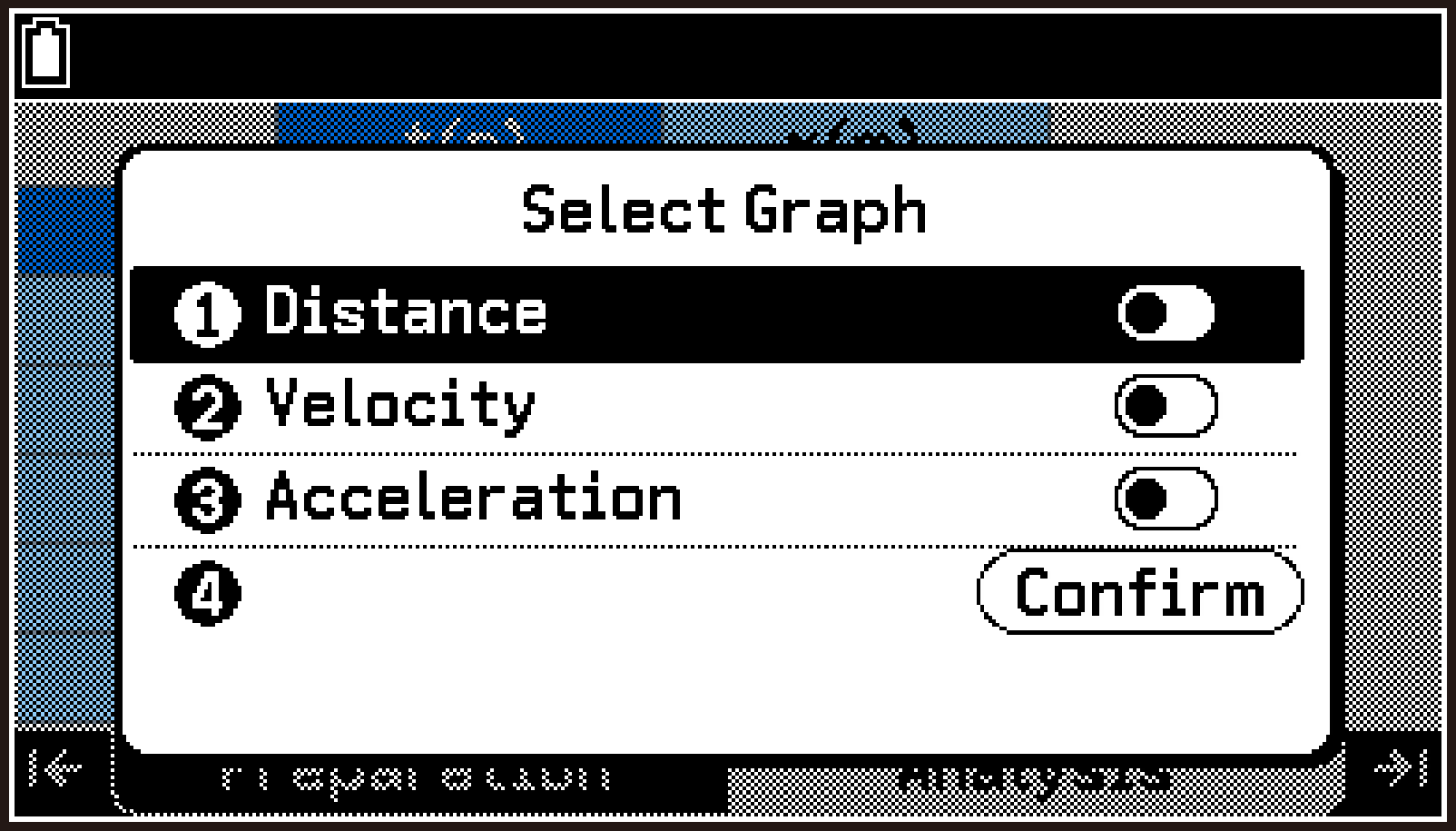
スイッチを1つもオンにせずに次の手順を実行すると、“No item is selected”というエラーメッセージが表示されます。必ず1つ以上のスイッチをオンにしてください。
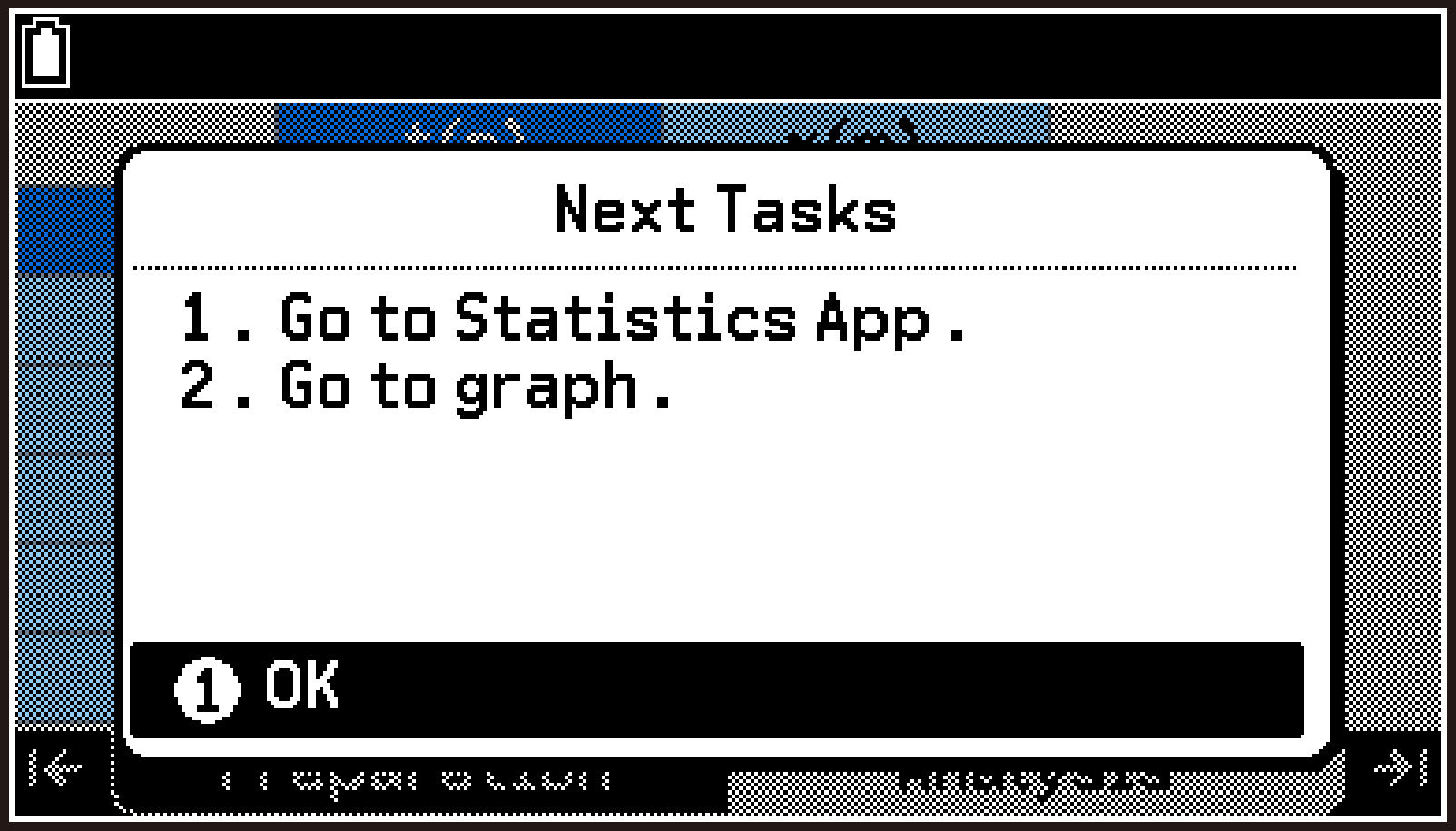
Next Tasksダイアログが表示されます。
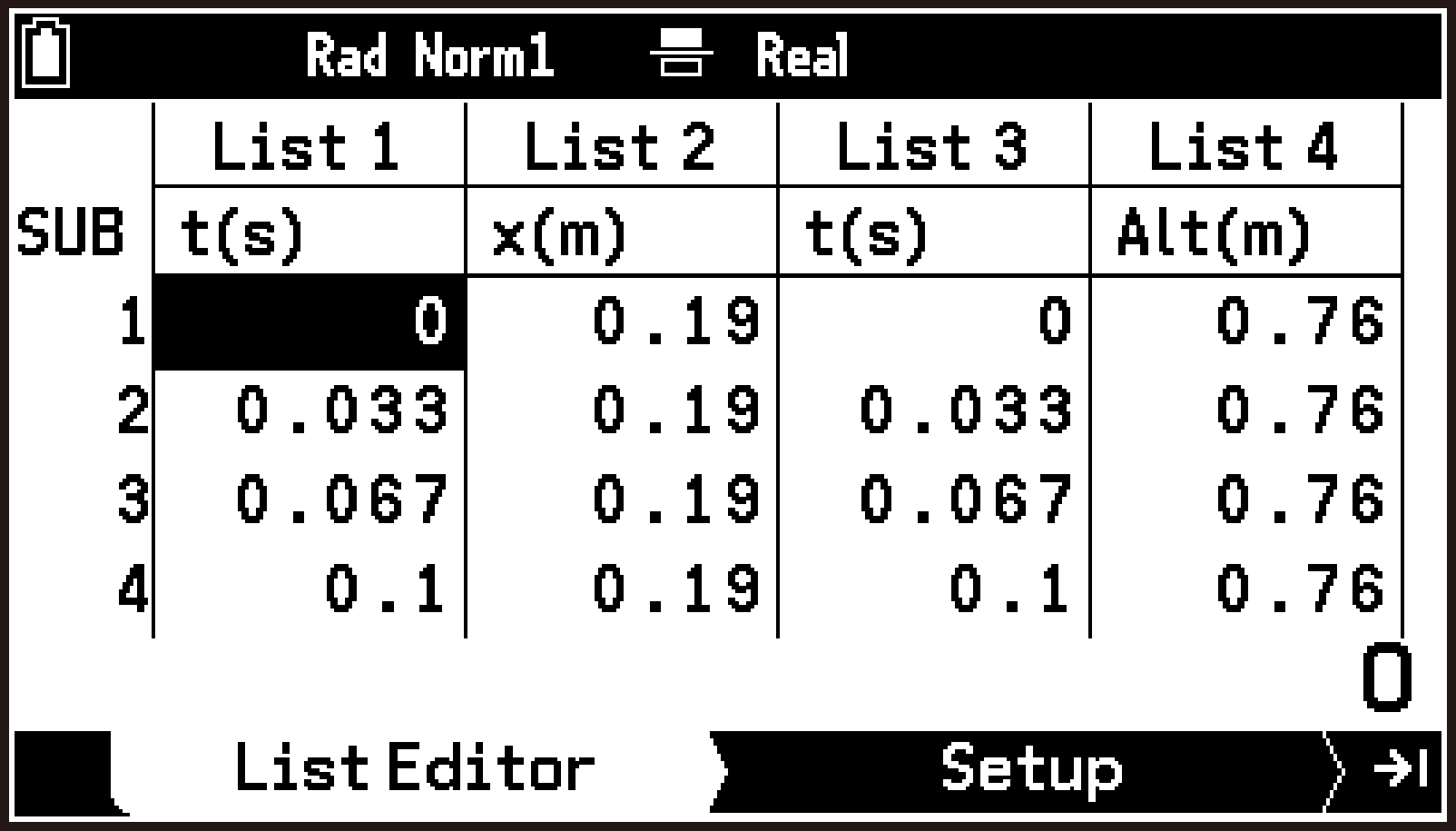
List 1~List 2が測定データ、List 3~List 9が測定データに基づいて計算されたデータで上書きされます。また、Statisticsアプリの統計グラフ描画設定が、自動的に変更されます。
List Editorに、E-CON5アプリから出力されたデータが表示されます。
出力されるデータについては、リスト変数に出力されるデータ一覧を参照してください。
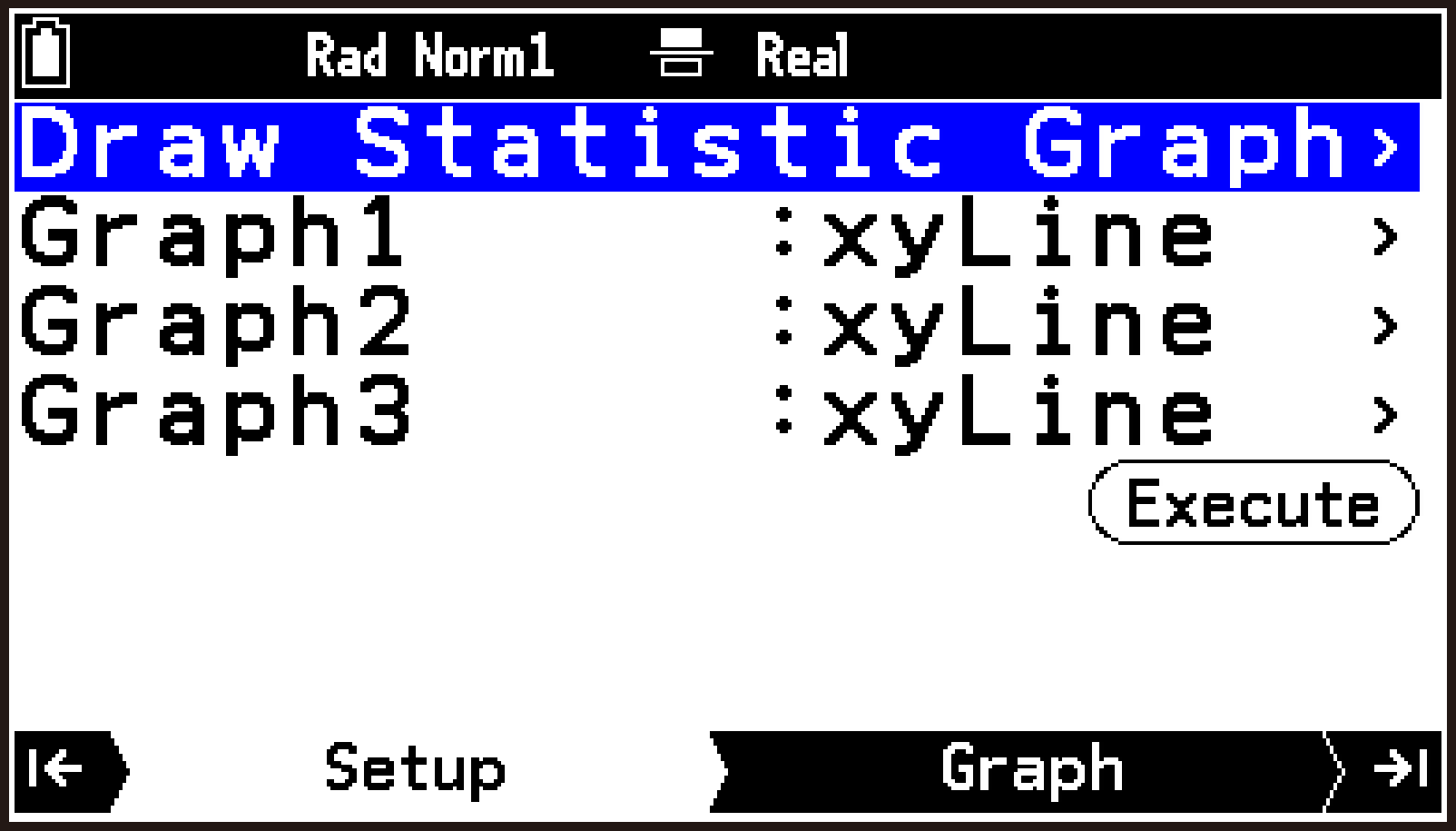
Setupタブに、右のようなDraw Statistics Graphメニューが表示されるのをご確認ください。Graph1~Graph3には、それぞれ下記のグラフが自動的に割り当てられます(手順4-(6)ですべてのグラフをオンにした場合)。
Graph1: 時間 - 距離のグラフ
Graph2: 時間 - 速度のグラフ
Graph3: 時間 - 加速度のグラフ
手順4-(6)でオンにしたグラフが、すべて描画されます。
以下の手順(4)~(6)では、グラフを1つだけ選んで描画します。
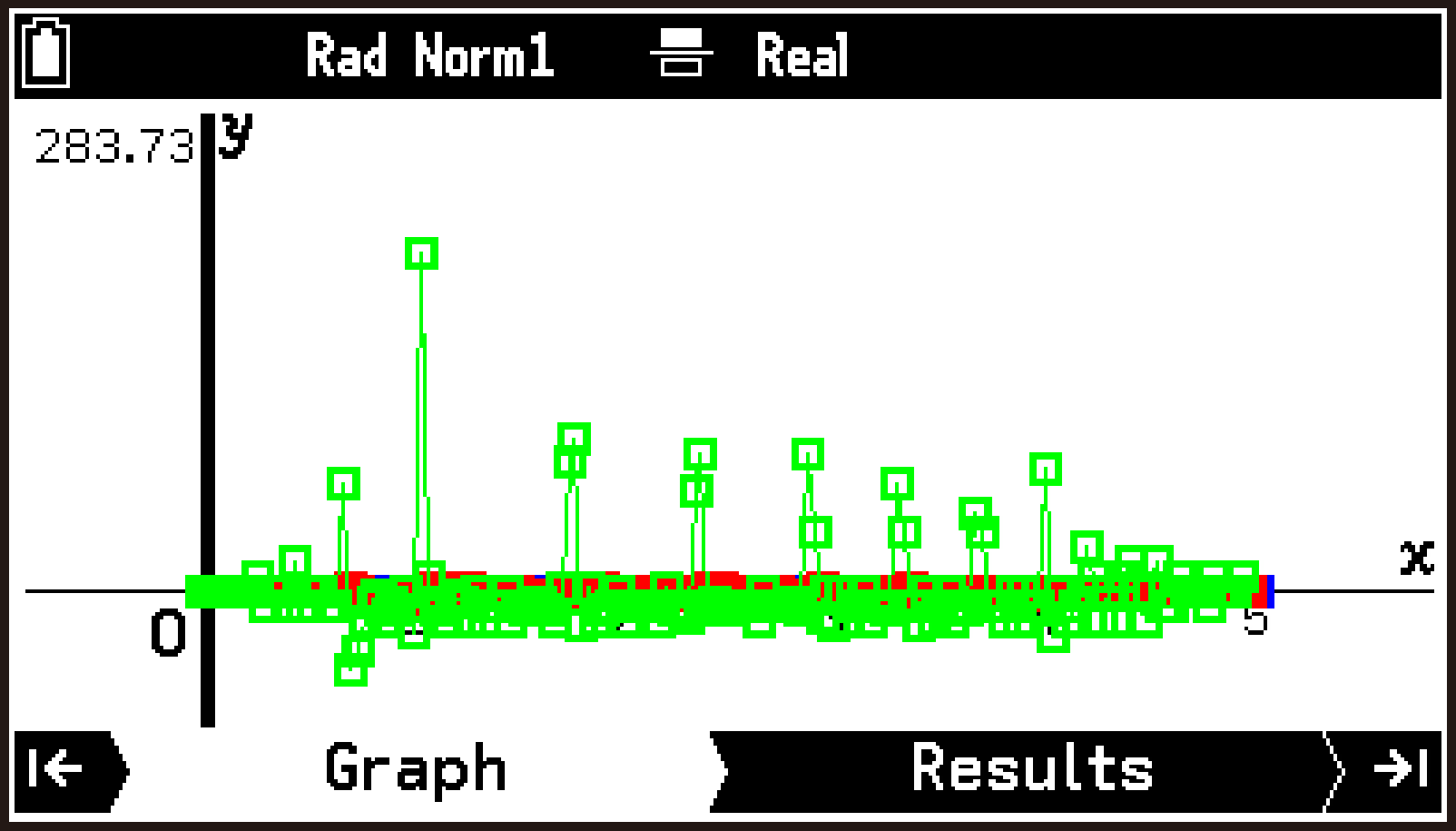
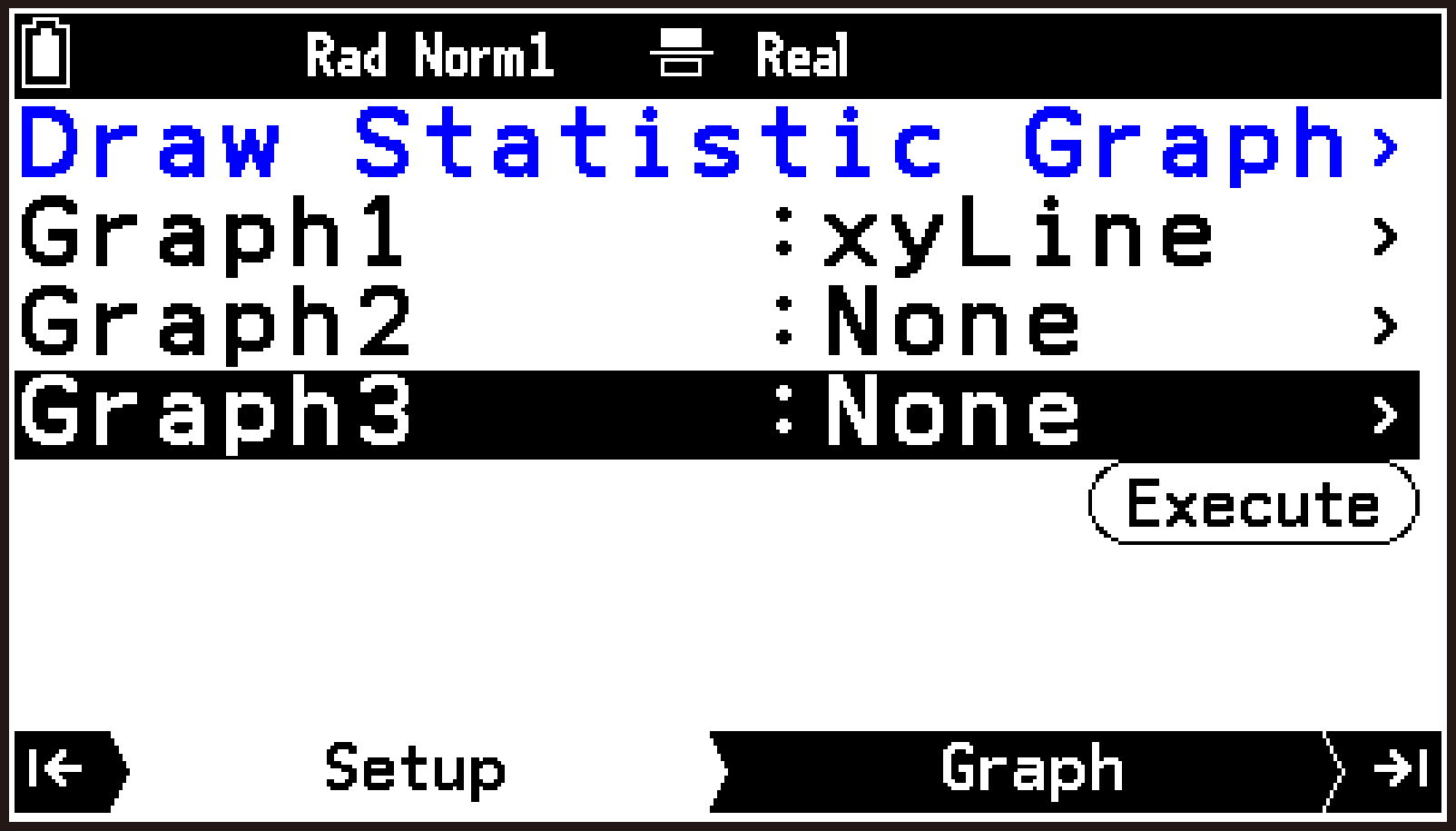
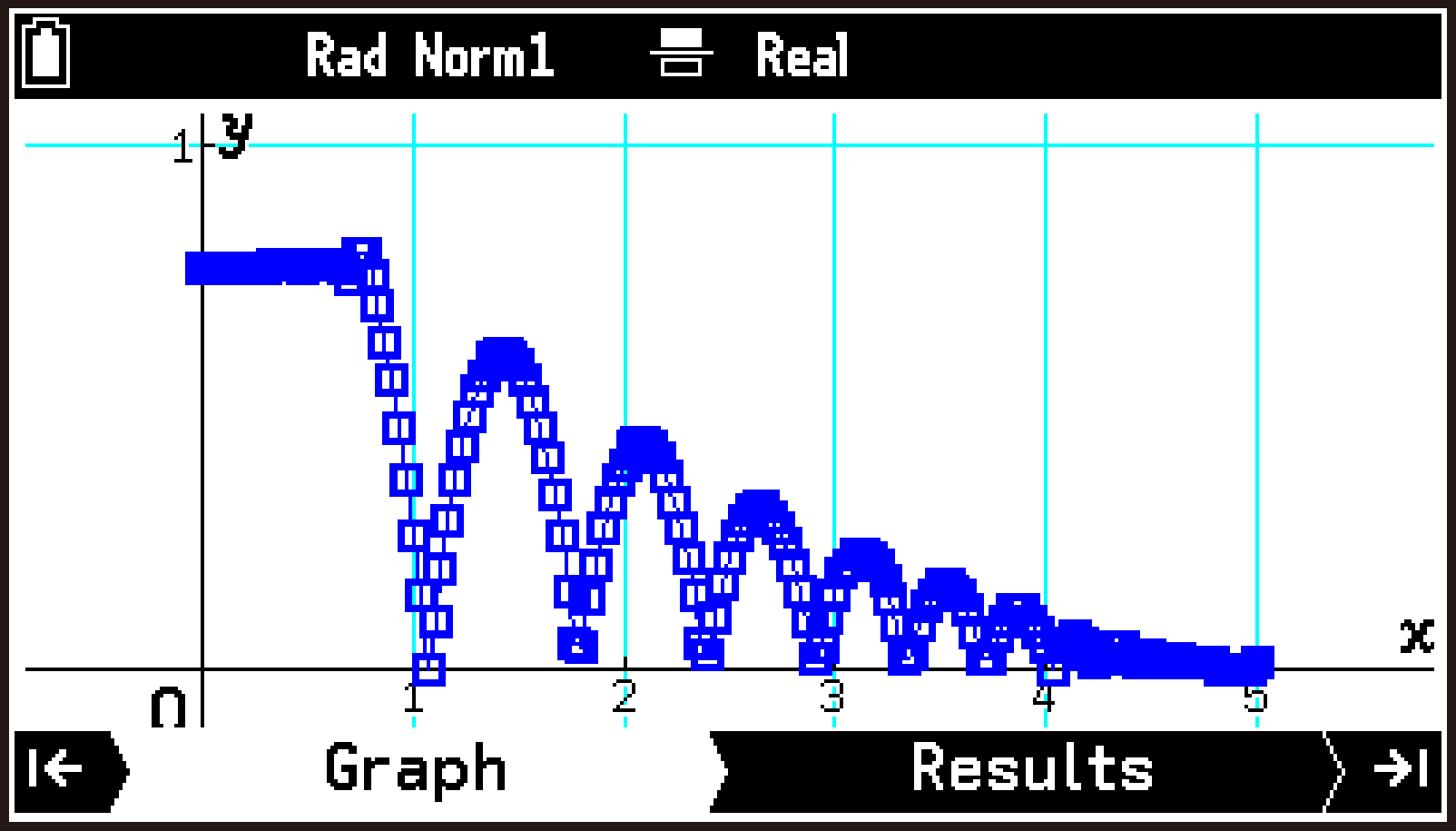
Graph1だけが描画されます。同じ要領で、Graph2だけ、Graph3だけを描画することもできます。
データを分析する際は、個別に描いたグラフを使うと便利です。グラフ分析の各種操作について詳しくは、Statisticsアプリの章を参照してください。
リスト変数に出力されるデータ一覧
Ball Bounce機能によってリスト変数に出力されるデータは、下表のとおりです。
|
リスト名 |
サブネーム |
データの内容 |
|---|---|---|
|
List 1 |
t(s) |
CLABによる測定時間の生データです。 |
|
List 2 |
x(m) |
CLABによる測定距離の生データです。 |
|
List 3 |
t(s) |
List 1のデータを解析用に補正した時間データで、List 4~List 9の計算時に使われます。ほとんどの場合、List 3とList 1の各要素は同値です。 |
|
List 4 |
Alt(m) |
床からボールまでの距離です。CLABによる測定距離(センサーからボールまでの距離)を、の最大値をとしたときの、で求めています。 |
|
List 5 |
v(m/s) |
ボールの速度です。List 3とList 4のデータに基づいて計算されます。 |
|
List 6 |
a(m/s2) |
ボールの加速度です。List 3とList 5のデータに基づいて計算されます。 |
|
List 7 |
Ep(J) |
ボールの位置エネルギーです。List 4のデータに基づいて計算されます(××List 4)*。 |
|
List 8 |
Ec(J) |
ボールの運動エネルギーです。List 5のデータに基づいて計算されます(1/2××(List 5)2)*。 |
|
List 9 |
EM(J) |
ボールの力学的エネルギーです。List 7とList 8のデータに基づいて計算されます(List 7 + List 8)。 |
:E-CON5アプリで入力したボールの重さ、:重力加速度
測定方法に応じた操作の流れ
E-CON5アプリを使った下記の測定方法について、全体的な操作の流れを説明します。
ConnectedモードでTime-basedタイプを使って測定する
ConnectedモードでManualタイプを使って測定する
ConnectedモードでIntervalタイプを使って測定する
本節では、各測定方法の典型的な手順を、ごく簡易に示しています。それぞれの操作や設定の細部については、本章中の個別の詳細説明を参照してください。
ConnectedモードでTime-basedタイプを使って測定する
-
本機とCLABをケーブルで接続し、CLABの電源を入れる。
-
本機の電源を入れ、E-CON5アプリを起動する。
-
CLABのセンサー端子1~3に、測定に使うセンサーを接続する。
-
センサーを接続したチャンネル(CH1、CH2、CH3のいずれか)を反転させる。
-
T > [Sensor Menu] > [Library]を選ぶ。
-
表示されるライブラリー画面から、該当するセンサーを選ぶ。
-
必要に応じて、CLAB内蔵の加速度センサーを有効にする。
-
トップ画面の1行目を反転させ、Oを押す。
-
表示されるメニューから[Accelerometer]を選び、[A-X]、[A-Y]、[A-Z]を有効(
)に切り替える。 -
測定に使うセンサーがトップ画面に表示されているか確認する。
-
測定方法を設定する。
-
トップ画面の1行目を反転させ、Oを押す。
-
表示されるSetupメニューから[Measurement Method]を選ぶ。
-
表示されるMeasurement Method画面で、下記のとおりに設定する。
-
設定を終了してトップ画面に戻るには、bを押す。
-
測定を開始するには、
を反転させOを押す。 -
測定によって収集されたデータをさまざまな形式で表示、分析する。
-
必要に応じて、測定データをリスト変数またはCSVファイルに保存する。
-
必要に応じて、今回の測定のセットアップを保存する。
接続に使うケーブルについて詳しくは、本機とCLABを接続するを参照してください。
本機とCLAB間の通信が確立すると、E-CON5アプリのトップ画面に各チャンネルの状態が表示されます。
トップ画面に“CLAB disconnected” と表示される場合は、本機とCLABの間の通信に問題があります。このような場合は、ケーブルの両端が本機とCLABのジャックにしっかり差し込まれているかご確認ください。
センサーが自動認識されると、トップ画面にセンサーによる測定値が表示されます。
センサーが自動認識されない場合は、下記の手順でセンサーをライブラリーから選びます。
dまたはuを使ってスクロールし、作動しているセンサーを確認してください。
CLAB:Connected
Type:Time-based
Unit:sec, /sec
Duration:任意の測定時間を入力します(初期設定: 10秒)。
Frequency:任意のサンプリング周波数を入力します(初期設定: 1回/秒)。
Samples:上記DurationとFrequencyへの入力値によって自動的に調整されます(初期設定: 11)。
Trigger:None
各設定項目の詳細は、Time-basedタイプの設定項目を参照してください。
測定が開始されます。測定中は、測定値がリアルタイムで*グラフに表示されます。
測定を中断したい場合は、aを押します。
複数のチャンネルで同時に測定している場合は、UまたはDを使ってグラフ間で表示を切り替えることができます。
指定時間が経過すると測定は自動的に終了し、グラフ画面(Analysisタブ)が表示されます。
グラフ画面でT > [Display Table]を選ぶと、数表画面に切り替わります。
グラフ画面でT > [Analyze Graph]を選ぶと表示されるメニューから、グラフ分析ツールを選べます。グラフ分析(Analysisタブ)を参照してください。
測定データの保存(Analysisタブ)を参照してください。
セットアップメモリーの利用(Preparationタブ)を参照してください。
高いサンプリング周波数が設定されている場合グラフはリアルタイムでは表示されず、CLABから本機に収集データがダウンロードされる進捗状況が表示されます。ダウンロードが完了すると、グラフ画面(Analysisタブ)が表示されます。
重要!
上記の手順6-(3)で長い測定時間(Duration)を指定して測定を実行するときは、本機にセットしている電池の残量にご注意ください。電池残量が十分でない場合、指定した測定時間が経過する前に電池が消耗して本機の電源が自動的に切れ、測定が中断される可能性があります。
ConnectedモードでManualタイプを使って測定する
-
ConnectedモードでTime-basedタイプを使って測定するの手順1~5を実行する。
-
測定方法を設定する。
-
トップ画面の1行目を反転させ、Oを押す。
-
表示されるSetupメニューから[Measurement Method]を選ぶ。
-
表示されるMeasurement Method画面で、下記のとおりに設定する。
-
設定を終了してトップ画面に戻るには、bを押す。
-
測定を開始するには、
を反転させOを押す。 -
ConnectedモードでTime-basedタイプを使って測定するの手順8以降を実行する。
CLAB:Connected
Type:Manual
Samples:任意のサンプル数を入力します(初期設定: 10)。
Input:1回の測定ごとに、同時にいくつの値を手動で入力するかを、1 Entry、2 Entries、3 Entriesから選んで指定します。例えば気体の圧力をCLABに接続した圧力センサーで測定し、別途取得したそのときの体積値だけを手動で入力したい場合は、1 Entryを選びます。手動で値を何も入力しない場合は、None(初期設定)を選びます。
Quantity、Unit、Digits:Inputで指定した手動で入力する各値について、それぞれ量記号、単位、入力値の小数点以下桁数を指定します。
各設定項目の詳細は、Manualタイプの設定項目を参照してください。
測定が開始されます。Oを押すたびに測定データが収集され、測定値がリアルタイムでグラフに表示されます。
手順2-(3)のInputでNone以外を選んだ場合は、Oを押すたびに値を入力するダイアログが表示されます(Inputで指定した入力数に応じて、ダイアログは1回~3回表示されます)。別途測定した値を入力し、Oを押してください。
測定を中断したい場合は、aを押します。
指定されているサンプル数の収集が完了すると測定は終了し、グラフ画面(Analysisタブ)が表示されます。
ConnectedモードでIntervalタイプを使って測定する
重要!
Intervalタイプで測定する際に時間間隔測定の信号ソースとして使用できるセンサーは、1つだけです。必ずアナログレンジのセンサーを使用し、カウンターレンジのセンサーの使用は避けてください。
上記の例外として、CMAフォトゲート(BT63i、0663i)およびCMA放射線センサー(0666i、BT70i)は、時間間隔測定の信号ソースとして使用できます。これらのセンサーをCLABに接続し自動認識されると、センサーの詳細情報ダイアログにはそのカウンターレンジが表示されますが、時間間隔の測定にはアナログレンジ0~5Vとしきい値2.5Vが適用されます。
-
ConnectedモードでTime-basedタイプを使って測定するの手順1~5を実行する。
-
測定方法を設定する。
-
トップ画面の1行目を反転させ、Oを押す。
-
表示されるSetupメニューから[Measurement Method]を選ぶ。
-
表示されるMeasurement Method画面で、下記のとおりに設定する。
-
設定を終了してトップ画面に戻るには、bを押す。
-
測定を開始するには、
を反転させOを押す。 -
ConnectedモードでTime-basedタイプを使って測定するの手順8以降を実行する。
CLAB:Connected
Type:Interval
Samples:任意のサンプル数を入力します(初期設定: 10)。
Source:信号ソースとして使うセンサーが接続されているチャンネルを、CH1~CH3から選択します。
Threshold:信号のしきい値として指定したい値を入力します。初期設定では、信号ソースとして使うセンサーの測定レンジの50%となります。
Flank:時間間隔の始点と終点の組み合わせを、5つの選択肢(Rise-Rise、Fall-Fall、Rise-Fall、Fall-Rise、Both)から選びます。測定対象に適した1つを選んでください。
Repeat:Off(Onにした場合の動作については、下記「参考」を参照してください。)
各設定項目の詳細は、Intervalタイプの設定項目を参照してください。
測定が開始され、ソースチャンネルに接続されたセンサーからThresholdとFlankでの設定に適合した最初の信号が検出されるまでは、画面の左下に“Waiting for sample...” というメッセージが表示されます。検出された後は、測定値がリアルタイムでグラフに表示されます。グラフの縦軸は測定された時間間隔(Δt(s))、横軸はインデックス(n)を表します。
測定を中断したい場合は、aを押します。
指定されているサンプル数の収集が完了すると測定は終了し、グラフ画面(Analysisタブ)が表示されます。
参考
上記手順2-(3)でRepeatをOnにした場合、指定したサンプル数の収集が完了すると、“Repeat measurement?”というダイアログが表示されます。このダイアログで[Yes]を選択すると、再度指定したサンプル数が収集されるまで、測定が継続されます。測定を終了するには、このダイアログで[No]を選択します。
Standaloneモードで測定する
-
ConnectedモードでTime-basedタイプを使って測定するの手順1~5を実行する。
-
測定方法を設定する。
-
トップ画面の1行目を反転させ、Oを押す。
-
表示されるSetupメニューから[Measurement Method]を選ぶ。
-
表示されるMeasurement Method画面で、下記のとおりに設定する。
-
設定を終了してトップ画面に戻るには、bを押す。
-
測定を開始するには、
を反転させOを押す。 -
[Send Setup to CLAB.]を選ぶ。
-
Uploaded画面からトップ画面に戻るには、Oを押す。
-
本機とCLABからケーブルを抜く。
-
測定を開始するには、CLABの電源ボタンを押す。
-
本機とCLABをケーブルで再接続する。
-
E-CON5アプリのトップ画面で
を反転させOを押す。 -
[Get measured data.]を選ぶ。
-
ConnectedモードでTime-basedタイプを使って測定するの手順8以降を実行する。
CLAB:Standalone
Unit:sec, /sec
Duration:任意の測定時間を入力します(初期設定: 10秒)。
Frequency:任意のサンプリング周波数を入力します(初期設定: 1回/秒)。
Samples:上記DurationとFrequencyへの入力値によって自動的に調整されます(初期設定: 11)。
Trigger:CLAB button(CLABの電源ボタンを押すと測定が開始される設定です。)
各設定項目の詳細は、Time-basedタイプの設定項目を参照してください。
右のようなダイアログが表示されます。
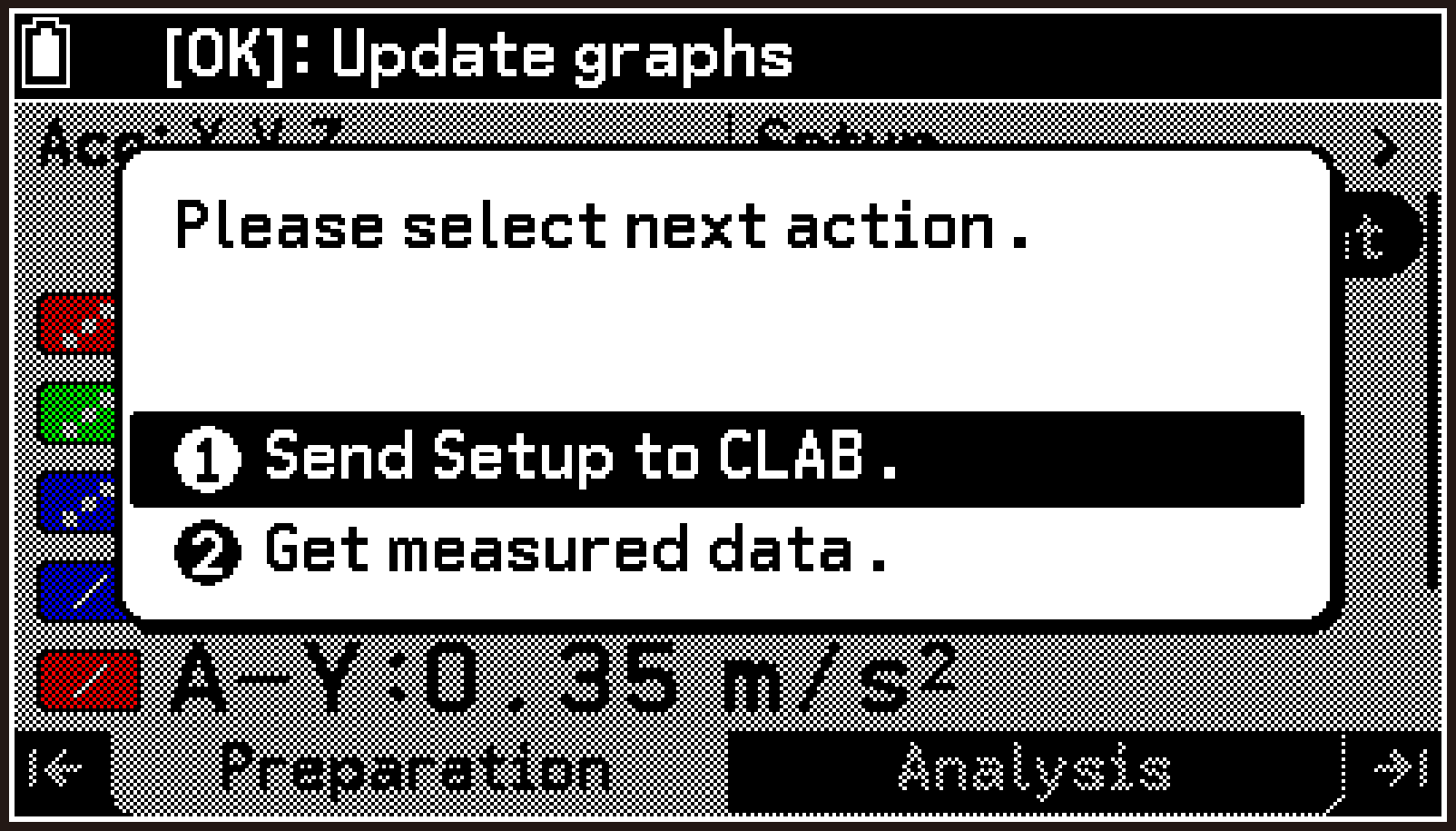
E-CON5アプリからCLABに設定がアップロードされると、Uploaded画面に切り替わります。
CLABの電源ボタン右半分のLEDが青色で点灯します。これは、CLABが測定待機状態であることを表します。
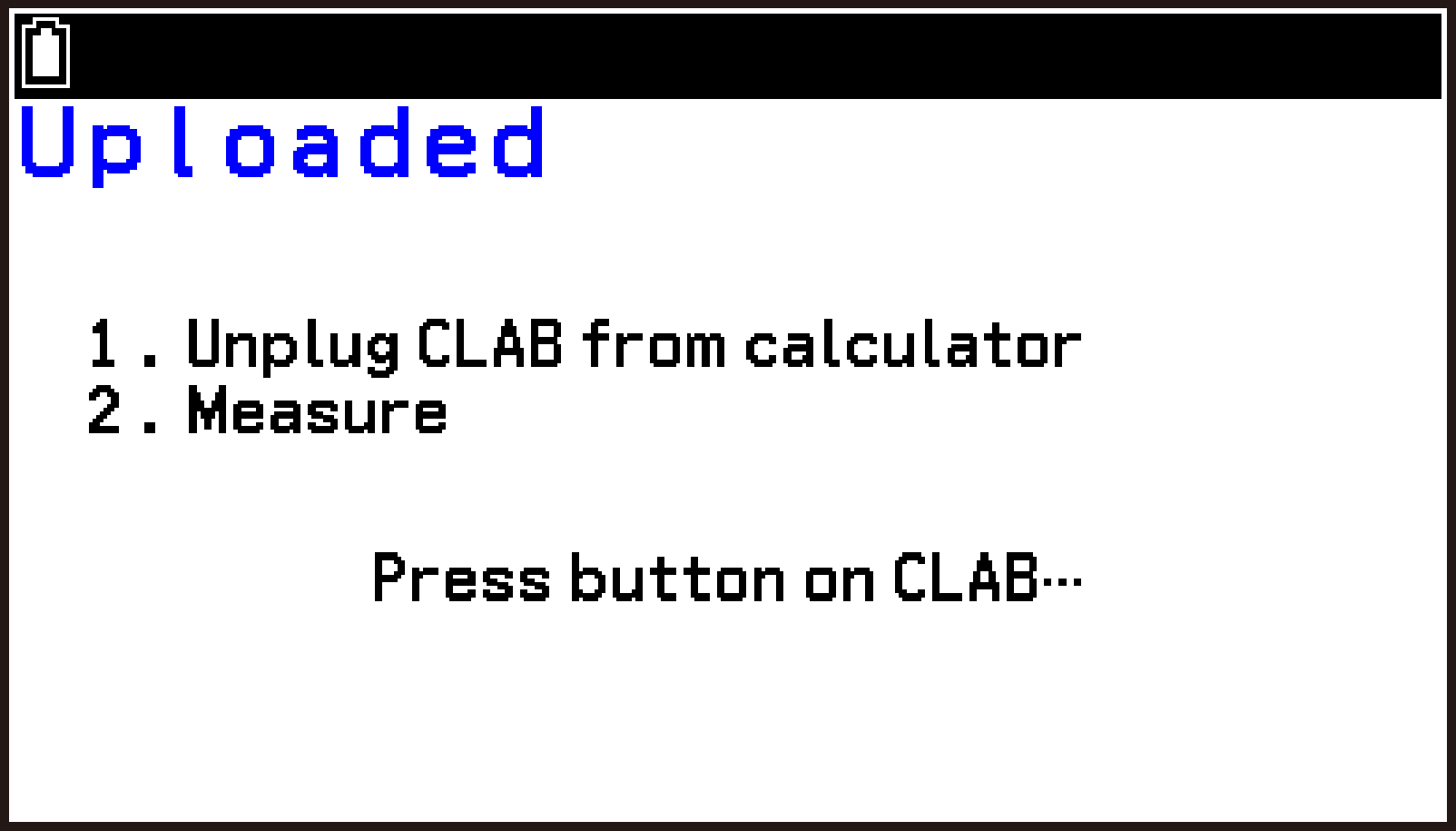
手順7で測定を開始するまでの間、必要に応じていったんCLABの電源を切っても構いません。CLABの電源を再び入れると電源ボタン右半分のLEDが青色で点灯し、CLABは測定待機状態になります。
手順8で本機とCLABを再度接続するまでの間、本機で他のアプリを使ったり、本機の電源を切ったりしても構いません。ただし下記の操作はおやめください。CLABに保存された測定データを、本機にダウンロードできなくなります。
Systemアプリで本機のメインメモリーをリセットする
E-CON5アプリでCLABの動作モードをConnectedに変更する
測定中は、CLABの電源ボタン右半分のLEDが緑色で点滅します。
測定を中断したい場合は、CLABの電源ボタンを押します。
指定時間が経過すると測定は自動的に終了します。このときCLABの電源ボタン右半分のLEDが緑色の点灯に変わり、測定データがCLABのメモリーに保存されていることを表します。
手順3と同じダイアログが表示されます。
CLABから本機に測定データがダウンロードされ、グラフ画面(Analysisタブ)が表示されます。
保存したセットアップを使って測定する
-
ConnectedモードでTime-basedタイプを使って測定するの手順1、2を実行する。
-
測定に使用するセットアップを呼び出す。
-
トップ画面の1行目を反転させ、Oを押す。
-
表示されるメニューから[Setup Memory]を選ぶ。
-
dまたはuを使って、測定に使いたいセットアップのファイルを反転させる。
-
セットアップを呼び出すには、T > [Open Memory]を選ぶ。
-
表示される確認ダイアログで[OK]を選ぶ。
-
bを押してトップ画面に戻る。
-
CLABのセンサー端子1~3に、セットアップで指定されているセンサーを接続する。
-
測定を開始する。
必要に応じて、T > [Information]を選んでセットアップ情報ダイアログを開き、セットアップの内容を確認します。ダイアログを閉じるには、Oを押します。
セットアップで指定されているセンサーは、トップ画面またはチャンネルごとのセンサーの詳細情報ダイアログで確認できます。
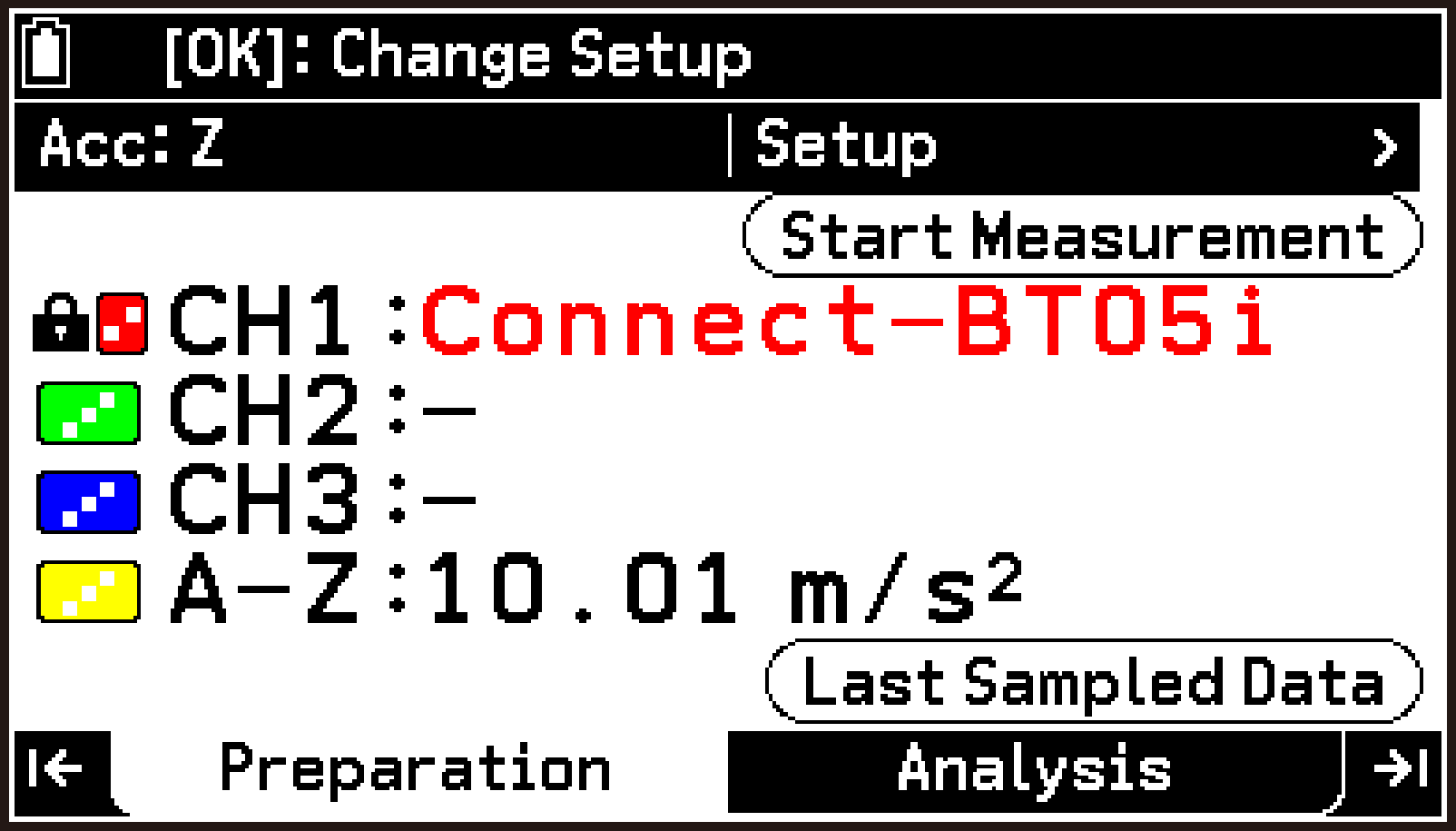
トップ画面
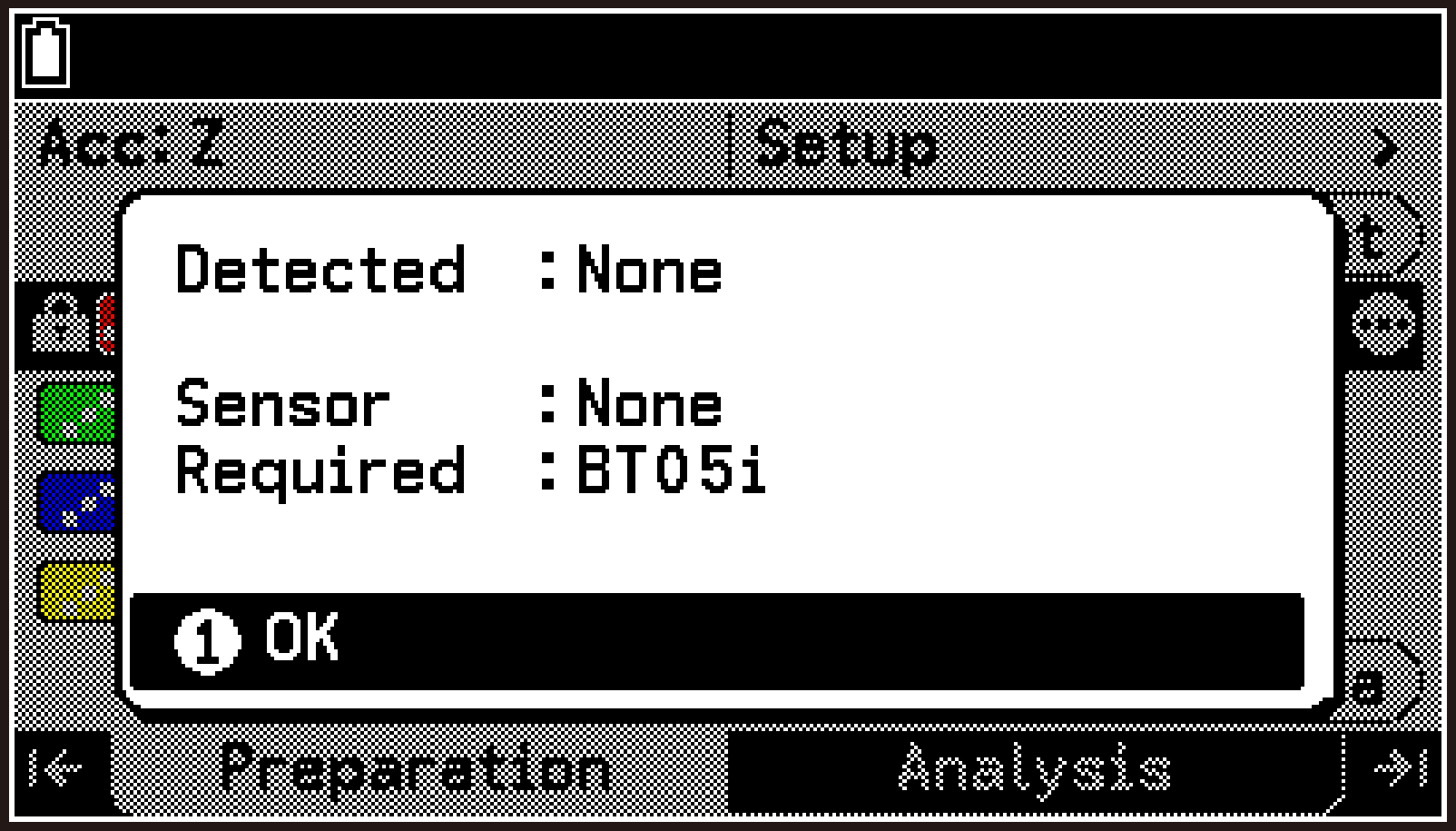
センサーの詳細情報ダイアログ
測定の開始操作、およびそれ以降の操作については、測定タイプに応じて下記を参照してください。
E-CON5アプリのエラーメッセージ
|
メッセージ |
エラー内容 |
必要な対応 |
|---|---|---|
|
CLAB is not connected. |
本機とCLABが接続されていないとできない操作をしようとした(例: 本機とCLABが接続されていないときにCLABのバージョン情報を表示しようとした)。 |
本機とCLABを接続し、CLABの電源を入れてください。ケーブル両方のプラグが、本機とCLABのジャックにしっかり差し込まれているのをご確認ください。 |
|
Measurement is interrupted. |
Connectedモードでの測定中にaを押したため、測定が中断された。 ConnectedモードのManualタイプでの測定中に本機とCLABの接続が切れたため、測定が中断された。 |
測定が中断されるまでの測定データを保存したい場合は[Yes]を、破棄してよい場合は[No]を選択してください。 意図せず測定が中断された場合は、本機とCLABの接続を確認してから、測定をやり直してください。 |
|
Data Reading ERROR |
ConnectedモードのTime-basedタイプでの測定中に本機とCLABの接続が切れたため、測定データの転送が途切れた。 |
本機とCLABの接続を確認してから、測定をやり直してください。 |
|
Can’t save file. |
セットアップをファイルに保存できなかった。 |
下記の点をご確認ください。 Measurement Method画面上の設定に問題がないか。 保存メモリーの残量が十分か。 |
|
Can’t save sensor. |
カスタムセンサーをファイルに保存できなかった。 |
下記の点をご確認ください。 Properties画面上の設定に問題がないか。 保存メモリーの残量が十分か。 |
|
Invalid Type |
セットアップファイルを開こうとした、または情報を見ようとしたが、そのファイルの内容が正しくない。 カスタムセンサーファイルをチャンネルに割り当てようとした、または編集しようとしたが、そのファイルの内容が正しくない。 |
拡張子が.s4tであっても内容がセットアップではないファイルは使用できません。正しいファイルを使用してください。 拡張子が.s4nであっても内容がカスタムセンサーではないファイルは使用できません。正しいファイルを使用してください。 |
|
Nothing to measure |
Time-basedタイプまたはIntervalタイプの測定を開始しようとしたが、センサーが接続されていない。 |
測定に使うセンサーをCLABに正しく接続してから、測定を開始してください。 |
|
Nothing to measure |
Manualタイプの測定を開始しようとしたが、センサーが接続されていない。または、手動でのデータ入力が必要なときに、データを入力しなかった。 |
測定に使うセンサーをCLABに正しく接続してから、測定を開始してください。また、測定中にデータを手動入力するためのダイアログが表示されたら、データを入力してください。 |
|
No interval source specified. |
Intervalタイプの測定を開始しようとしたが、Measurement Method画面上でSourceの設定が“None”のままになっている。 |
Sourceを選択してから、測定を開始してください。 |
|
Unavailable interval source. |
Intervalタイプの測定を開始しようとしたが、信号ソースとして使うセンサーが接続されていない。または、信号ソースとして使うセンサーが指定されていない。 |
信号ソースとして使うセンサーを指定した上で、そのセンサーをCLABに接続してから、測定を開始してください。 |
|
Calibration failed. |
キャリブレーション中にCLABの電源が切れた、本機とCLABを接続しているケーブルが抜けた等の理由で、キャリブレーションに失敗した。 |
本機とCLABの接続を確認し、キャリブレーションを最初からやり直してください。また本機の電池残量や、CLABの充電レベルが十分か、併せてご確認ください。 |
|
Nothing to download. |
Standaloneモードでの測定完了後に本機とCLABを接続し、CLABから測定データをダウンロードしようとしたが、CLABのメモリーに測定データがない。 |
測定に使用するセンサーがCLABから外れた、センサーに不具合が発生したなどの理由で、データが収集されなかったことが考えられます。下記をご確認ください。 CLABにセンサーが正しく接続されている。 本機にCLABを接続してセンサーによる測定値がE-CON5アプリのトップ画面に表示される。 |
|
Measurement ERROR |
Standaloneモードでの測定完了後に本機とCLABを接続し、CLABから測定データをダウンロードしようとしたが、データ転送の途中で何らかの不正な操作(hを押す、ケーブルを抜くなど)があった。 |
Standaloneモードで測定するの手順8以降の操作をお試しください。 ただし、この操作で“Please select next action.”ダイアログが表示されない場合、またはダイアログは表示されるが[Get measured data.]を選んでもエラーとなる場合は、測定をやり直してください。 |
|
Screen Receiver Mode! |
本機とパソコンを接続してScreen Receiverに本機の画面を表示しているときに、セットアップファイルまたはカスタムセンサーファイルを削除しようとした。 |
Screen Receiverとの接続を解除してから、ファイルを削除してください。 |
補足情報
E-CON5アプリの制限について
E-CON5アプリで指定できる測定時間、サンプリング周波数、およびサンプル数の上限値は、下表のとおりです。
|
設定項目 |
指定可能な上限 |
|---|---|
|
Duration (測定時間) |
162,000秒(45時間) |
|
Frequency (サンプリング周波数) |
1つのセンサー: 100,000/s 2つのセンサー: 50,000/s 3つのセンサー: 15,000/s 1つのBT55iセンサー: 100/s 2つのBT55iセンサー: 20/s 3つのBT55iセンサー: 5/s カウント機能のあるセンサー: 2,500/s 音の高さを測定するセンサー: 100/s CLAB内蔵の加速度センサー: 800/s |
|
Samples (サンプル数) |
30,000 |
上記の上限値は個別の設定項目が取り得る数値であって、上記3つのうち2つで指定された値によって、残る1つの設定値は調整されます。例えば1つのセンサーを使って測定するとき、サンプリング周波数の最大値(100,000/s)とサンプル数の最大値(30,000)を指定すると、測定時間は自動的に0.3秒(30,000÷100,000)に設定されます(Measurement Method画面での実際の表示は、0.2999sとなります)。
また、現在Measurement Method画面で設定されている各項目の設定値に対して、測定を実行しようとしたときのセンサーの状態が異なっているような場合は、警告ダイアログが表示され、設定値の調整が自動的に行われます。
例: 電圧センサーだけを接続した状態でサンプリング周波数を1,000/sに設定し、その後CLAB内蔵の加速度センサーを有効にして測定を開始した場合。この場合、内蔵加速度センサーで指定可能なサンプリング周波数の上限は800/sなので、下記のような警告ダイアログが表示されます。
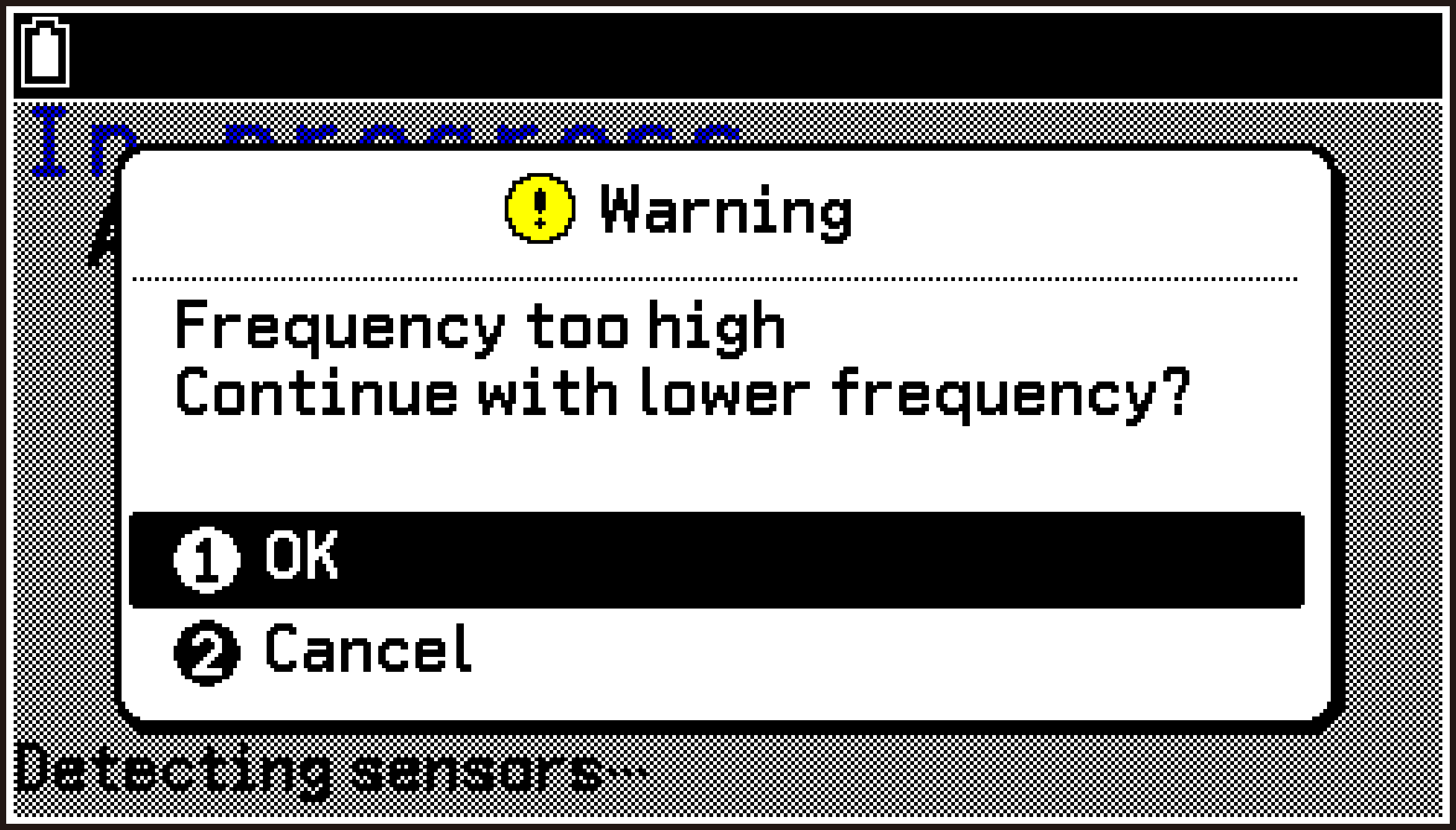
[OK]を選ぶと、サンプリング周波数が自動的に調整(この場合は800/sに変更)され、測定が開始されます。
重要!
長時間の連続測定をした場合、通常より早く電池が消耗する可能性があります。
長時間の測定を実行するときは、本機にセットしている電池の残量にご注意ください。電池残量が十分でない場合、指定した測定時間が経過する前に電池が消耗して本機の電源が自動的に切れ、測定が中断される可能性があります。
測定実行中の測定データのリアルタイム表示について
E-CON5アプリは可能な場合、測定実行中に測定データをリアルタイムでグラフ表示します。
リアルタイムでグラフが表示される設定の目安は、下記のとおりです。
1つのセンサーでの測定時: サンプリング周波数の設定*が400/s以内
2つのセンサーでの測定時: サンプリング周波数の設定*が200/s以内
3つのセンサーでの測定時: サンプリング周波数の設定*が100/s以内
Measurement Method画面のFrequencyの設定
E-CON5アプリが測定データをリアルタイムでグラフ表示できない場合、測定を開始すると下記のような画面が表示されます。
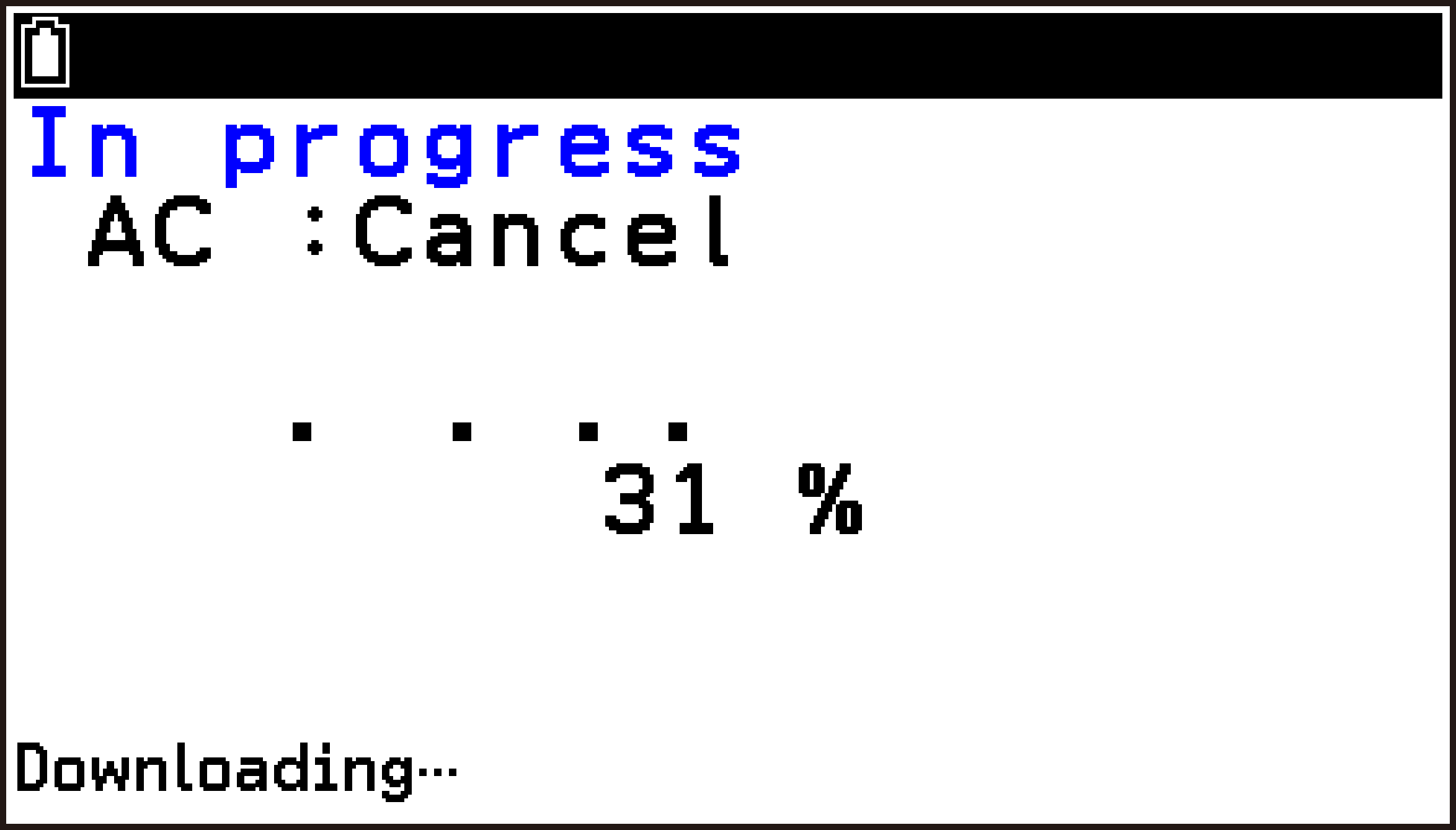
このような場合は、測定が完了してから、測定値に基づくグラフ画面が表示されます。
E-CON5アプリのデータ保存場所について
E-CON5アプリの各種データ(設定データや測定結果のデータなど)は、本機のメインメモリーと保存メモリーに保存されます。メインメモリーと保存メモリーについて詳しくは、Memoryアプリ(メモリー管理)を参照してください。
メインメモリー(Main Memory)
本機のメインメモリーのE-CON5グループ内に、Measurement Method画面で設定した情報や、最新の測定データなどが保存されます。E-CON5グループ内に保存されるデータの名前と内容は、下表のとおりです。
|
データ名 |
内容 |
|---|---|
|
|
CH1、CH2、CH3の各チャンネルで自動認識された(または手動設定で割り当てられた)、センサーのデータです。 |
|
|
加速度センサーの軸、軸、軸を有効にしたときの、センサーのデータです。 |
|
|
加速度センサーの軸、軸、軸の測定データです。 |
|
|
CH1、CH2、CH3に接続されたセンサーの測定データです。 |
|
|
カスタムグラフ(Custom 1、Custom 2、Custom 3)を作成した結果のグラフデータです。 |
|
|
測定タイプをManualに設定したときの測定データです。 |
|
|
センサーの測定値をEdit Valueを使って調整(キャリブレーション)した値を保持するデータです。 |
|
|
Measurement Method画面で設定を変更したときの設定データです。 |
|
|
測定が完了するたびに自動的に更新される測定結果のデータです。 サンプル数が非常に多い測定の場合このデータは作成されず、代わりに保存メモリーのE-CON5フォルダー直下にsample.datというファイルが作成されます。 |
 Channel1、Channel2、Channel3
保存メモリー(Storage Memory)
本機の保存メモリーの下記階層に、E-CON5アプリのファイルが保存されます。
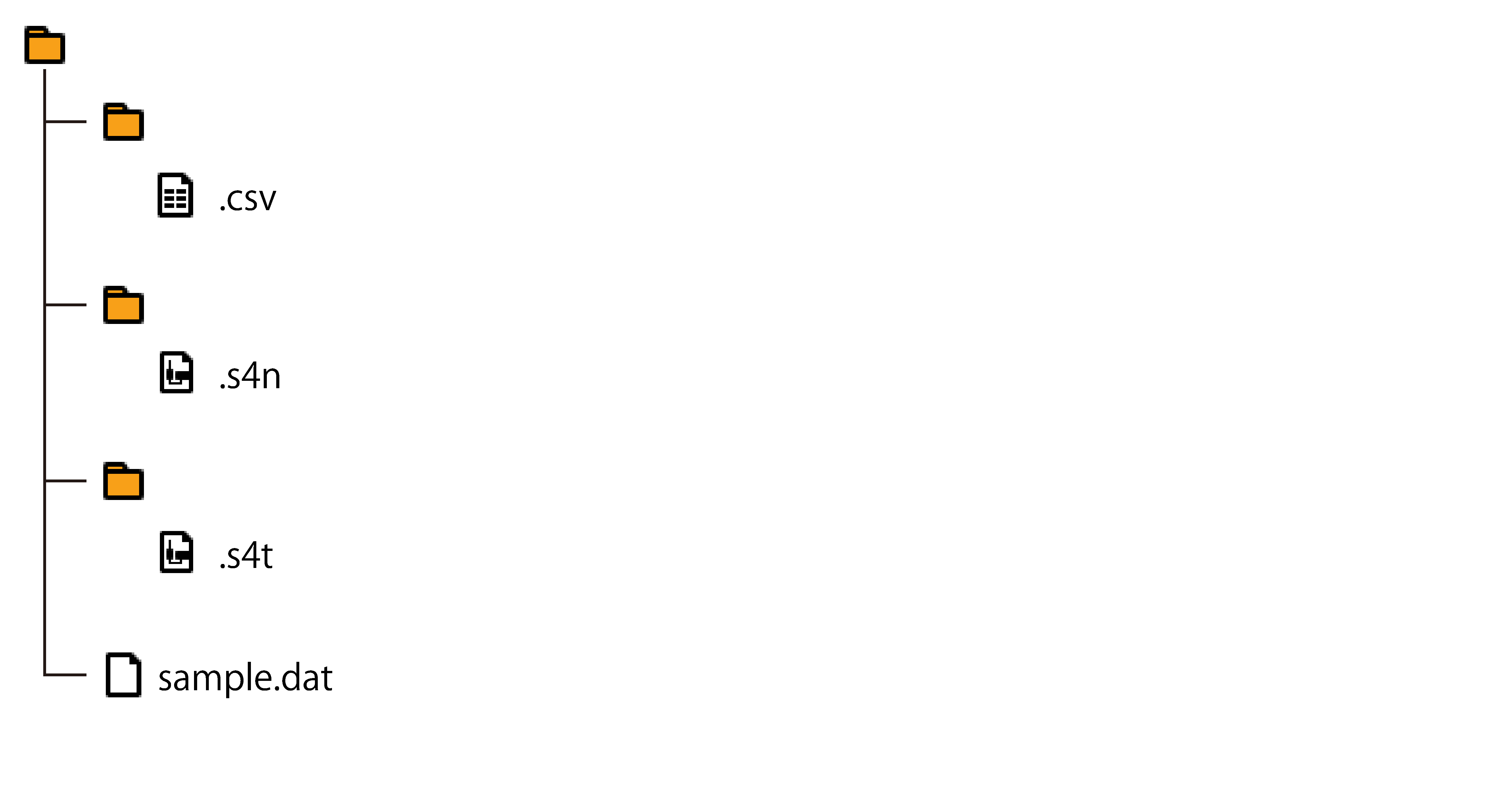
E-CON5フォルダー
exportsフォルダー
E-CON5アプリで保存したcsvファイルです。
sensorsフォルダー
E-CON5アプリで作成したカスタムセンサーの設定情報が格納されたファイルです。
setupsフォルダー
E-CON5アプリで保存したセットアップファイルです。
測定サンプル数が非常に多いときに限り作成される、測定結果のデータファイルです。