各種メモリーの利用
アンサーメモリー (Ans)、プレアンサーメモリー (PreAns)
1つの計算式を実行するたびに、最新の計算結果がアンサーメモリー (Ans) に保存されます。また、新たに計算式を実行する時点まで Ans が保持していた計算結果が、プレアンサーメモリー (PreAns) に保存されます。新たな計算結果を表示するたびに、直前の Ans の内容は PreAns へ移動し、新たな計算結果が Ans に保存されます。
参考
PreAns は基本計算アプリでのみ使用可能です。
基本計算アプリから他のアプリに切り替えると、PreAns の内容は消去されます。
Ans を使って連続して計算するには
例:3 × 4の計算結果を30で割る
- 3
 4
4

- (上記に続けて)
 30
30 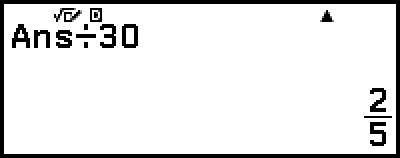
計算式の途中に Ans を入力するには
例:下記のように計算する

- 123
 456
456 
- (上記に続けて) 789


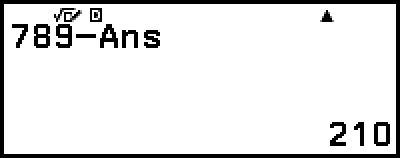
PreAns を使う
例:Tk+2 = Tk+1 + Tk(フィボナッチ数列)で、T1からT5までの数列を求める。ただし、T1 = 1、T2 = 1とする。
T1 = 1
- 1

- (Ans = T1 = 1)
T2 = 1
- 1

- (Ans = T2 = 1、PreAns = T1 = 1)
T3 = T2 + T1 = 1 + 1
 (PreAns)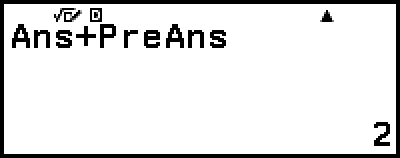
- (Ans = T3 = 2、PreAns = T2 = 1)
T4 = T3 + T2 = 2 + 1
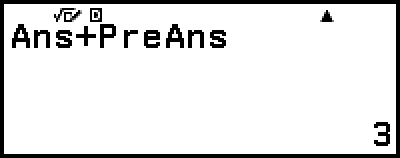
- (Ans = T4 = 3、PreAns = T3 = 2)
T5 = T4 + T3 = 3 + 2

解:求める数列は{1, 1, 2, 3, 5}となる。
変数メモリー (A、B、C、D、E、F、x、y、z)
変数メモリーに数値を保存し、その変数を計算に使うことができます。
変数の値一覧画面
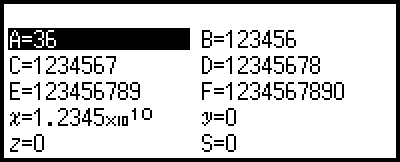
 を押すと、A、B、C、D、E、F、x、y、z、および S* の各変数に現在保存されている値の一覧画面が表示されます。この画面では、「指数表示範囲 1」の表示桁数設定で値が表示されます。この画面を閉じるには、
 または
または を押します。
* この S は、集計計算に使います。詳しくは「S+機能」を参照してください。
例 1:3 + 5の計算結果を変数 A に保存する
1. 3 + 5を計算する。
- 35
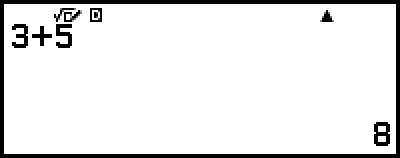
2. を押し、[A=] > [変数に保存する] を選ぶ。
3 + 5の計算結果8が、変数 A に保存されます。
3. を押す。

例 2:変数 A の内容を1に変更する
1. を押し、[A=] を選ぶ。

2.  を押す。
を押す。
1が入力された状態の編集画面が表示されます。

3. を押す。

参考
上記手順2の代わりに、 を押して [変数を編集する] を選ぶ操作も可能です。この場合は、何も入力されていない状態の編集画面が表示されるので、数値を入力してからを押してください。
を押す直前の状態によっては、変数の値一覧画面で、変数を編集できないことがあります。編集できない変数を反転させると、右端に アイコンが表示されます。
例えば、統計アプリの統計エディターにデータを入力している途中でを押すとアイコンが表示され、変数を編集することはできません。

統計エディターでを押していったんデータの入力を中止してからを押すと、の表示が消えて変数の編集ができる状態になります。

例 3:変数 A の内容を呼び出す
(例1の手順2から続けて)
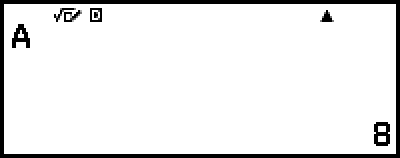
1. を押し、[A=] > [変数を呼び出す] を選ぶ。
「A」が入力されます。

2. を押す。
変数 A の内容が呼び出されます。
例 4:変数 A の内容の10倍を計算する
(例1の手順2から続けて)
 (A)*10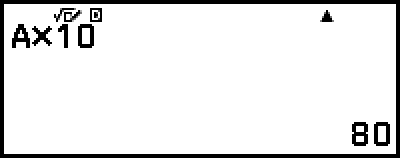
* この操作のように、に続いて希望する変数名のキーを押して、変数を入力します。変数 x を入力するには、 (x) または
 を押します。
すべてのメモリー内容を一括して消去するには
アンサーメモリー (Ans)、変数メモリー(A、B、C、D、E、F、x、y、z)の内容は、を押したり、電卓アプリを切り替えたり、電源を切っても保持されます。
プレアンサーメモリー (PreAns) と S の内容は、基本計算アプリから他のアプリに切り替えなければ、を押したり電源を切ったりしても保持されます。
すべてのメモリー内容を一括して消去するには、下記のように操作します。
1.  を押し、任意の電卓アプリアイコンを選び、を押す。
2.  を押し、[リセット項目] > [変数メモリー] > [実行] を選ぶ。
S+機能
S は、集計計算専用の変数です。数値や計算式を入力した後で(S+) を押すと、計算結果が S に加算されます。
重要
S は、基本計算アプリでのみ使用できます。ここでの操作は、必ず – 基本計算を選んでから、実行してください。
(S+) を押した直後は、画面上部に インジケーターが一瞬表示され、計算結果が S に加算されたことを通知します。
S+機能を使う際は必ず S の値を確認し、値が 0 でない場合は 0 にしてから、集計計算を開始してください(「S の値を確認するには」、「S の値を 0 にするには」を参照)。
真偽判別が有効になっている(画面の最上部に インジケーターが表示されている)場合、(S+) の操作はできません。この場合、「真偽判別を無効にするには」を参照し、真偽判別を無効にしてください。
S に数値を加算するには
加算する数値または計算式を入力し、(S+) を押します。
例:2.2 × 5 を S に加算する
- 2.25
(S+) 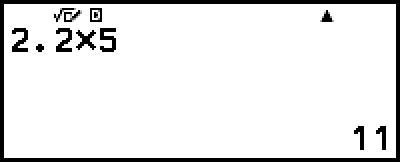
S から数値を減算するには
最初に((−)) を入力してから、減算する数値または計算式をカッコで括って入力し、(S+) を押します。
例:3.5 − 10.5 を S から減算する
- ((−))
 3.510.5
(S+) 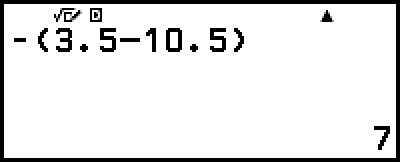
参考
(S+) を押したときに計算結果として表示されるのは、入力した計算式の計算結果であり、S に加算される値です。S の値ではありません。
(S+) を押して得られた計算結果は、を押した場合と同様に、アンサーメモリー(Ans)に保存されます。
計算結果が表示されているときに(S+) を押すと、表示中の計算結果が S に加算されます。
S の値を確認するには
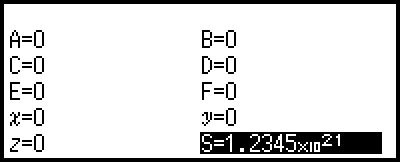
S の値は、を押すと表示される変数の値一覧画面で確認できます。
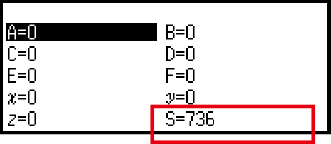
また、下記の操作で S の値を計算画面に呼び出すことができます。
1. を押して、変数の値一覧画面を表示する。
2.  を押して S= を反転させる。
3. を押すと表示されるメニューから [変数を呼び出す] を選ぶ。
S が入力されます。
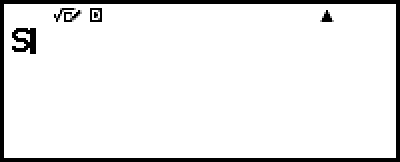
4. を押す。
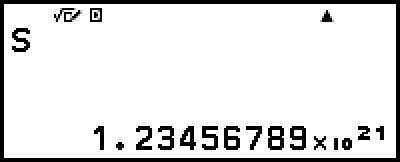
S の値を 0 にするには
- (S= を反転させる)
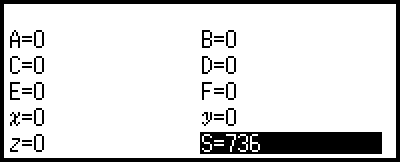
- 0

S を使った集計計算例
例1: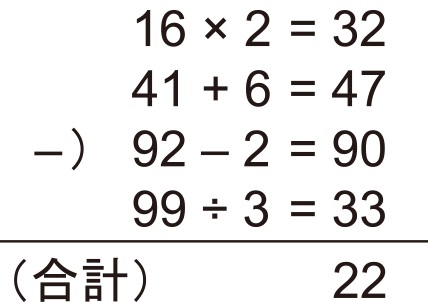
S の値を 0 にする:
- (S= を反転させる)
0 
- 162(S+)
416(S+)
((−))922(S+)
993(S+) 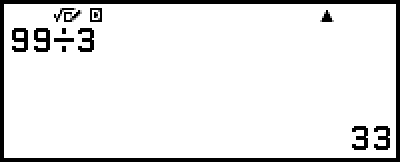
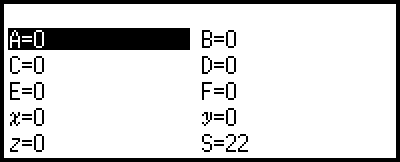
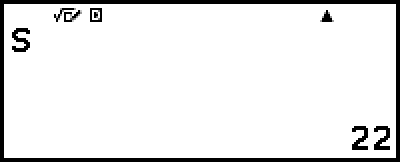
- (S= を反転させる)
> [変数を呼び出す]
例2:下表の X × Y × Z の合計を求める
| X | Y | Z | X × Y × Z |
|---|---|---|---|
| 22 | 9 | 4 | 792 |
| 94 | 2 | 3 | 564 |
| -62 | 2 | 5 | -620 |
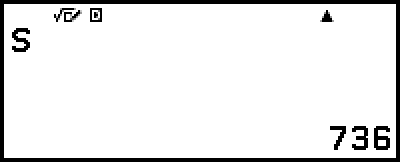
| 合 計: | 736 | ||
S の値を 0 にする:
- (S= を反転させる)
0 
- 2294(S+)
9423(S+)
((−))6225(S+) 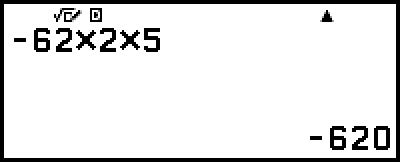
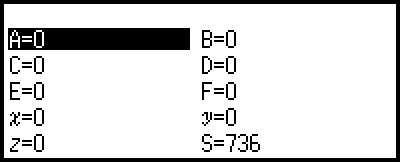
- (S= を反転させる)
> [変数を呼び出す]