基本操作
フロントカバーの取り付け/取り外し
本機を使うときは
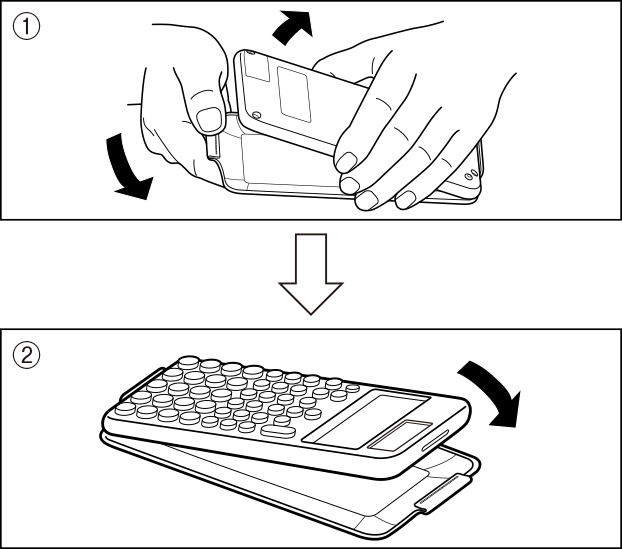
前面からフロントカバーを取り外し(①)、背面に取り付けます(②)。
本機を使い終わったら
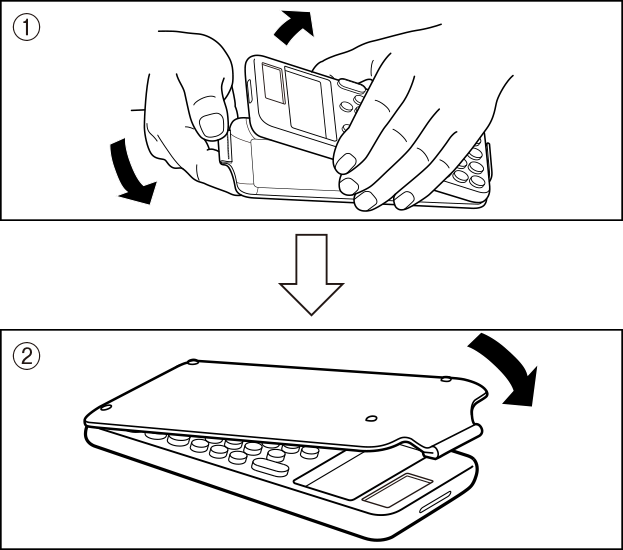
背面からフロントカバーを取り外し(①)、前面に取り付けます(②)。
重要
本機を使っていないときは、必ずフロントカバーを本機の前面に取り付けてください。誤って キーを押して電源が入ると、電池消耗の原因となります。
電源を入れる/切る
本機の電源を入れるには、を押します。
本機の電源を切るには、
 (OFF) を押します。
参考
電源を入れるときは、をやや長めに押してください。誤って電源が入ってしまうことがないように、キーはその他のキーよりも少し低めになっています。
電源を入れた直後に下記のような画面が表示された場合は、電池が消耗しています。

この画面が表示されたら、早めに電池を交換してください。交換のしかたについては、「電池を交換する」を参照してください。
本機を使わずに約10分または約60分放置すると、自動的に電源が切れます。電源を入れ直すには、を押します。
HOME 画面について
 を押すと、HOME 画面が表示されます。HOME 画面には、本機の電卓アプリが一覧表示されます。

| HOME 画面 (fx-JP900CWS) |
基本計算アプリ画面 |
本機の電卓アプリについては、「電卓アプリ一覧」を参照してください。
コントラストを調節する
1. を押し、任意の電卓アプリアイコンを選び、 を押す。
を押す。
2.  を押し、[システム設定] > [コントラスト] を選ぶ。
3.  と
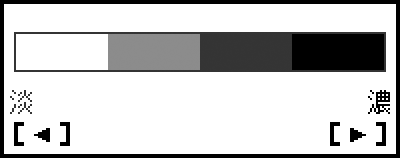
と を使ってコントラストを調節する。
4. 調節が済んだらを押す。
重要
コントラストを調節しても表示が見づらい場合は、電池が消耗しています。電池を交換してください。
キーの機能について
に続いて別のキーを押すと、キー表面の機能とは別の機能を呼び出すことができます。別機能はキーの上部左側に印刷されています。
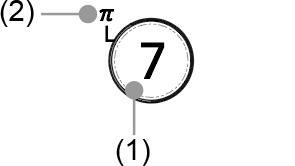
(1) キー表面の機能:
(2) 別機能:(π)
インジケーターについて
インジケーター
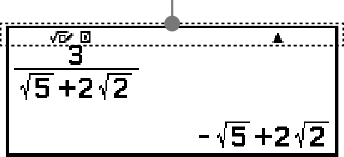
画面の最上部に表示されるインジケーターの意味は下表のとおりです。
| インジケーター | 意 味 |
|---|---|
 |
を押して、キーがシフトモードになったことを表します。次のキーを押すとシフトモードが解除され、このインジケーターは消えます。 |
 |
SETTINGS メニューの「入力/出力」で、「数学自然表示入出力」または「数学自然表示入力/小数出力」が選択されているときに表示されます。 |
 / /  / /  |
SETTINGS メニューの「角度単位」で選択されている設定状態を表します(:度数法(D)、:弧度法(R)、:グラード(G))。 |
| FIX | 小数点以下桁数が固定された状態です。 |
| SCI | 有効桁数が固定された状態です。 |
 |
SETTINGS メニューの「エンジニアリング記号表示」で「する」が選択されているときに表示されます(fx-JP900CWSのみ)。 |
| i /∠ | SETTINGS メニューの「複素数結果表示」で選択されている設定状態を表します(i:直交座標形式(a+bi) または ∠:極座標形式(r∠θ))。 |
 |
「真偽判別」が有効のときに表示されます(TOOLS メニューの「真偽判別を有効化」選択時)。 |
 / /  |
現在表示中の計算結果の前()または後()に計算履歴があるときに表示されます。 一部の電卓アプリでは、別の計算結果(解)が表示可能であることを表します。 |
 |
基本計算アプリで (S+) を押した直後に一瞬表示されます。詳しくは「S+機能」を参照してください。 (S+) を押した直後に一瞬表示されます。詳しくは「S+機能」を参照してください。 |
 |
本機の電源の一部または全部を太陽電池が供給しているときに表示されます。 |
メニューを使う
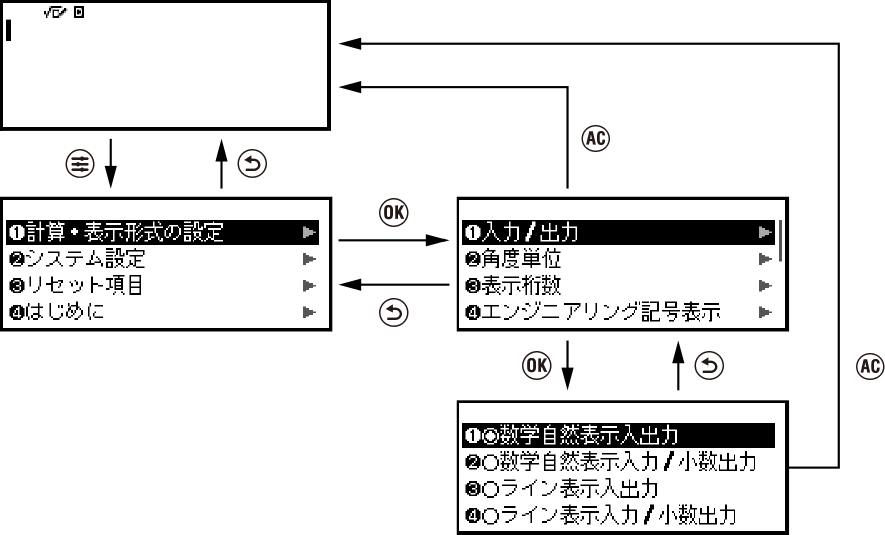
本機を操作するときは、多くの場面でメニュー画面を使います。下記のメニュー画面は、基本計算アプリでを押したときの例です。
メニュー項目を選ぶ
メニュー項目を選ぶには、2 通りの方法があります。
方法1:カーソルキーを使って選択したい項目を反転させ、を押す。
方法2:選択したい項目左側の数字または記号のキーを押す。
各項目左側の数字または記号を「オプション番号」と呼びます。
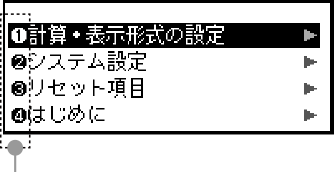
- オプション番号
オプション番号を使ってメニューを操作する場合、現在画面上には表示されていない項目であっても、項目に対応する数字または記号のキーを押すことで、その項目を選択できます。
オプション番号は、SETTINGS メニューの「項目番号表示」を「する」にしたとき表示され、「しない」にしたときは表示されません(初期設定では「する」)。オプション番号が表示されていないときでも、数字または記号のキーを使ったメニューの操作は有効です。
オプション番号を使ったメニュー操作例
1. を押し、基本計算アイコンを選び、を押す。
基本計算アプリの初期画面が表示されます。
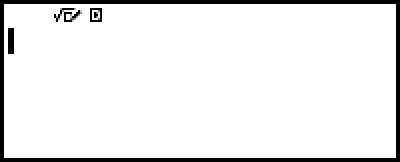
2. を押し、続いて を押して [システム設定] を選ぶ。
[システム設定] に含まれるメニュー項目が表示されます。
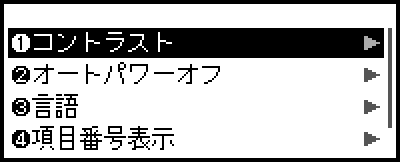
3.  を押して、[項目番号表示] を選ぶ。
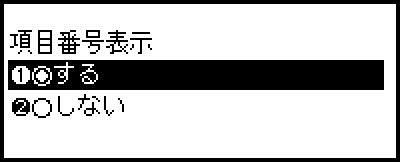
4. (しない) を押す。
[項目番号表示] の設定が「しない」に切り替わり、メニュー項目左側のオプション番号が表示されなくなります。
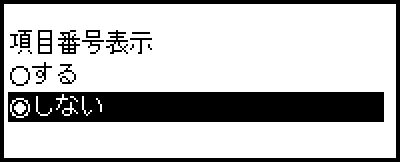
5. を押してメニューを閉じる。
6. 次の順にキーを押す: 、 (システム設定)、 (項目番号表示)、 (する)
(する)
[項目番号表示] の設定が「する」に切り替わり、再びオプション番号が表示されます。
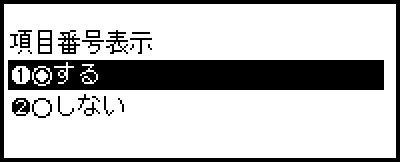
7. を押してメニューを閉じる。
メニュー階層を移動する
メニュー項目右側に「 」が表示されているときは、その項目の1階層下にメニューがあることを表します。「」が表示されているメニュー項目を選んでまたはを押すと、1階層下のメニュー画面に移動します。移動後に
 を押すと、移動前の(1階層上の)メニュー画面に戻ります。
参考
メニュー項目が1列のメニュー画面では、を押して1階層上のメニュー画面に戻ることもできます。
ラジオボタン( /
/ )付きのメニュー項目を選ぶ
画面上のメニュー項目が選択肢を表している場合、選択肢の左側にはラジオボタン(または)が表示されます。「」は、現在選ばれている(有効な)選択肢を表します。
ラジオボタン付きのメニュー項目で設定を変更するには
1. 有効にしたいメニュー項目を反転させ、を押す。
- この画面で設定が確定する場合は、反転させたメニュー項目に「」が移動します。
- さらに詳細な設定がある場合は、別画面(詳細設定画面)が表示されます。手順2に進んでください。
2. 詳細設定画面で希望するメニュー項目を反転させ、を押す。
手順1の画面に戻り、手順1で反転させていたメニュー項目に「」が移動します。
画面をスクロールする
メニュー項目が多く1 画面に収まらない場合、画面右端にスクロールバーが表示されます。
画面の間でスクロールするには、 または
または を押します。
1 行ずつスクロールするには、 または
または を押します。
メニューを閉じてメニュー表示前の画面に戻るには
を押します。
参考
、 、
、 (f(x))、
 、
、 、または
、または (
( ) を押して表示したメニューは、を押して閉じることができます。ただし特定の電卓アプリを起動した直後に表示されるメニューや、アプリ特有のメニューを表示しているときは、を押してもメニューが閉じません。を押してメニューを閉じてください。