
履歴から探す
一度調べたことばを簡単に探すことができます。
調べたことばは、辞典別に保存されます(辞書別履歴)。合わせて1000 個まで保存され、それを越えると、古いものから削除されます。また、保存された履歴全部も表示できます(複数辞書履歴)。
ホーム画面やジャンプ・画面分割検索で調べたことばも履歴に保存されます。
辞典の検索方法によっては、履歴に保存されない場合があります。また、意味の画面の上部に調べた回数が表示されるコンテンツもあります。
履歴画面
クイックパレット【履歴】をタッチすると、一度調べたことばの履歴が表示されます。
履歴の画面上部に【一覧表示】【辞書単体表示】が表示されている場合は、タッチすると履歴を切り替えることができます。クイックパレット【履歴】をタッチしても同じです。
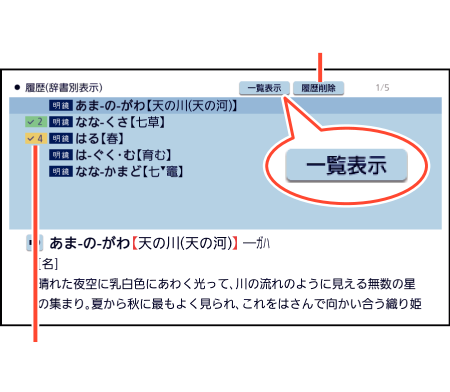
辞書別履歴の例
【履歴削除】
調べた回数(2~10回)
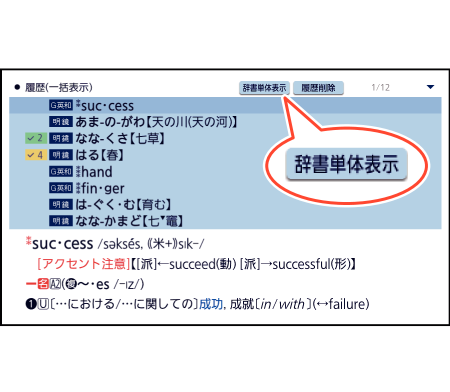
複数辞書履歴の例
辞典別の履歴(辞書別履歴)から探す
-
履歴を見たい辞典の最初の画面を表示させる
-
クイックパレット【履歴】をタッチする
-
もう一度見たいことばをタッチする
この辞典で調べたことばの履歴が表示されます。
履歴が保存されない辞典の場合、履歴が保存される辞典の履歴全部(複数辞書履歴)が表示されます。
全部の履歴(複数辞書履歴)から探す
-
「辞典別の履歴(辞書別履歴)から探す」の手順
 と
と の操作をする
 -
もう一度クイックパレット【履歴】をタッチする
-
もう一度見たいことばをタッチする
履歴が保存されない辞典でクイックパレット【履歴】をタッチした場合、手順 へ進んでください。
または、画面上部の【一覧表示】をタッチします。
保存された履歴全部のリストが表示されます。
履歴を削除する
履歴を1つだけ削除する
1つだけ削除する操作は、辞書別履歴と複数辞書履歴のどちらも同じです。
-
履歴を表示させる
-

 を押して削除したい履歴を選ぶ
 -
画面上部の【履歴削除】をタッチする
-
「選択中の履歴を削除(1件)」をタッチする
「履歴削除」画面が表示されます。
履歴が削除されます。
特定の辞典の履歴を削除する
-
履歴を削除したい辞典の辞書別履歴を表示させる
-
画面上部の【履歴削除】をタッチする
-
「コンテンツ内の履歴を削除」をタッチする
-
「はい」をタッチする
確認画面が表示されます。
すべての履歴を削除する
履歴をすべて削除する場合は、複数辞書履歴で操作します。
-
複数辞書履歴を表示させる
-
画面上部の【履歴削除】をタッチする
-
「全てのコンテンツの履歴を削除」をタッチする
-
「はい」をタッチする