
専用アプリで曲を再生しながらFeel Sync機能を使う
専用アプリ「Feel Sync」を使って曲を再生しながら、Feel Sync機能による演奏体験を楽しめます。
Feel Syncアプリをスマートデバイスにインストールし本機と接続する
-
付属のワイヤレスMIDI & AUDIOアダプターをUSB Type A端子に差し込みます。
-
「ワイヤレスMIDI & AUDIOアダプター(付属品)を差し込む」をご参照ください。
-
-
スマートデバイスにFeel Syncアプリをインストールします。
-
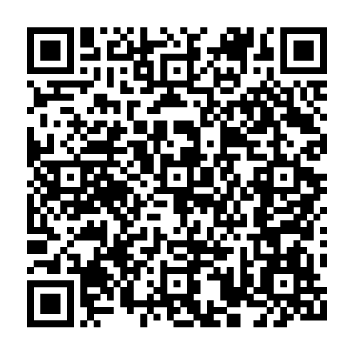
下記ウェブサイトの「Feel Syncダウンロード」をご覧ください。
https://support.casio.jp/emi/manual/CT-FS1/
-
-
Feel Syncアプリを起動します。
-
楽器と接続する画面に移動し、「WU-BT10 MIDI」をタップします。
-
スマートデバイスが本機との接続を開始します。スマートデバイスとの接続待ちの間は、本機の操作をしないでください。
-
接続が完了すると本機のWIRELESSボタンが2度点滅して通知音が鳴った後、WIRELESSボタンが点灯します。
-
このとき、スマートデバイスと本機は「Bluetooth Low Energy MIDI接続」され、アプリの画面に接続されたことを表すメッセージが表示されます。この接続について詳しくは、「ワイヤレス接続について」をご参照ください。
これで、Feel Syncアプリと本機を連携して利用できるようになりました。
実際にFeel Syncアプリを使った演奏体験を楽しむには、「Feel Syncアプリで再生した曲のリズムに乗って鍵盤を弾く」の操作(手順3以降)に進んでください。
-
スマートデバイス(Feel Syncアプリ)の再生音を本機のスピーカーで鳴らすには
スマートデバイスと本機をオーディオペアリングします。詳しくは、「Bluetoothオーディオペアリングするには」をご参照ください。
Feel Syncアプリで再生した曲のリズムに乗って鍵盤を弾く
下記の操作で、アプリでの曲再生に合わせてFeel Sync機能を利用できます。
なお「Feel Syncアプリをスマートデバイスにインストールし本機と接続する」を行った直後に操作する場合、下記の手順1~2は不要です。手順3から開始してください。
-
スマートデバイス上でFeel Syncアプリを起動します。
-
楽器と接続する画面に移動し、「WU-BT10 MIDI」をタップします。
-
スマートデバイスと本機の接続が完了すると、アプリの画面に接続されたことを表すメッセージが表示されます。
-
本機のWIRELESSボタンが2度点滅して通知音が鳴った後、WIRELESSボタンが点灯します。
-
-
Feel Syncアプリでライブラリ画面を表示します。
-
初期状態では、ライブラリ画面には「DEMO」というラベルの付いたお試し用の曲が入っています。曲を追加する操作については、アプリ内の説明やヘルプをご参照ください。
-
-
ライブラリ画面で再生したい曲をタップします。
-
タップした曲のプレーヤー画面が表示されます。
-
-
必要に応じて、鍵盤演奏に使いたい音色を選びます。
-
詳しくは、「音色を選ぶ」をご参照ください。
-
-
アプリのプレーヤー画面で▶をタップします。
-
曲の再生が開始されます。本機とスマートデバイスのオーディオペアリングが済んでいる場合は、本機のスピーカーから再生音が鳴ります。
-
-
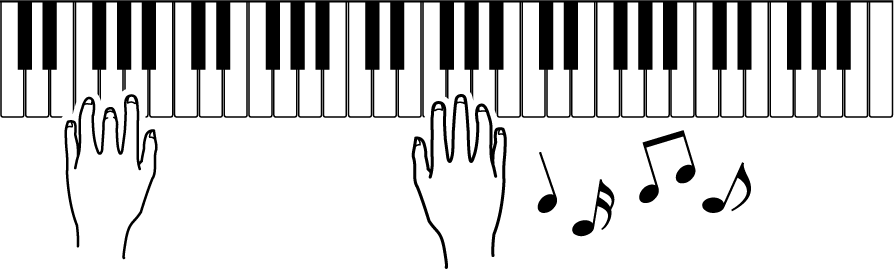
鍵盤を弾きます。
-
リズムに乗って自由に弾いてください。鍵盤で弾いた和音や単音が、Feel Sync機能によって曲のコード進行に合うように補正されます。
-
別の曲を再生するにはプレーヤー画面を閉じ、再度手順4から操作してください。
-
-
詳しくは、「Bluetoothオーディオペアリングするには」をご参照ください。