
タッチレスポンスの設定を変える
本機には、鍵盤を押す強さ(速さ)に応じて音量を変化させるタッチレスポンス機能が搭載されています。この機能により、アコースティックピアノのような音の強弱表現が可能です。本機ではタッチレスポンスの感度を変えたり、タッチレスポンスをオフ(鍵盤を押す強さにかかわらず同じ音量で鳴る設定)にしたときの音量を調節したりすることができます。
タッチレスポンスの感度を変える
タッチレスポンスの感度を、4段階から選ぶことができます。
-
FUNCTIONボタンを押したまま、A5鍵盤を押します。
-
手順2までFUNCTIONボタンを離さないでください。

-
A5鍵盤を押すたびに下表の順に設定が切り替わります。鍵盤を押した後に鳴る通知音で、どの設定に切り替わったか確認できます。
通知音
設定
内容
低い音が1回発音
オフ
強さに対する変化はありません。
高い音が1回発音
軽い
普通より大きな音が出やすく、軽く感じます。
高い音が2回発音
普通(初期設定)
標準的な設定です。
高い音が3回発音
重い
普通より大きな音が出にくく、重く感じます。
-
-
設定を終了するには、FUNCTIONボタンを離します。
タッチレスポンスがオフのときの音量を調節する(タッチオフベロシティ)
「タッチレスポンスの感度を変える」の操作でタッチレスポンスの設定をオフにすると、鍵盤を押す強さにかかわらず一定の音量で音が鳴ります。このときの音量(タッチオフベロシティ)を調節できます。タッチオフベロシティの値は、1~127の間で設定できます(初期値:100)。
-
FUNCTIONボタンを押したまま、B5鍵盤を押します。
-
手順3までFUNCTIONボタンを離さないでください。

-
-
C4~E5鍵盤を使って、音量の設定値を変更します。
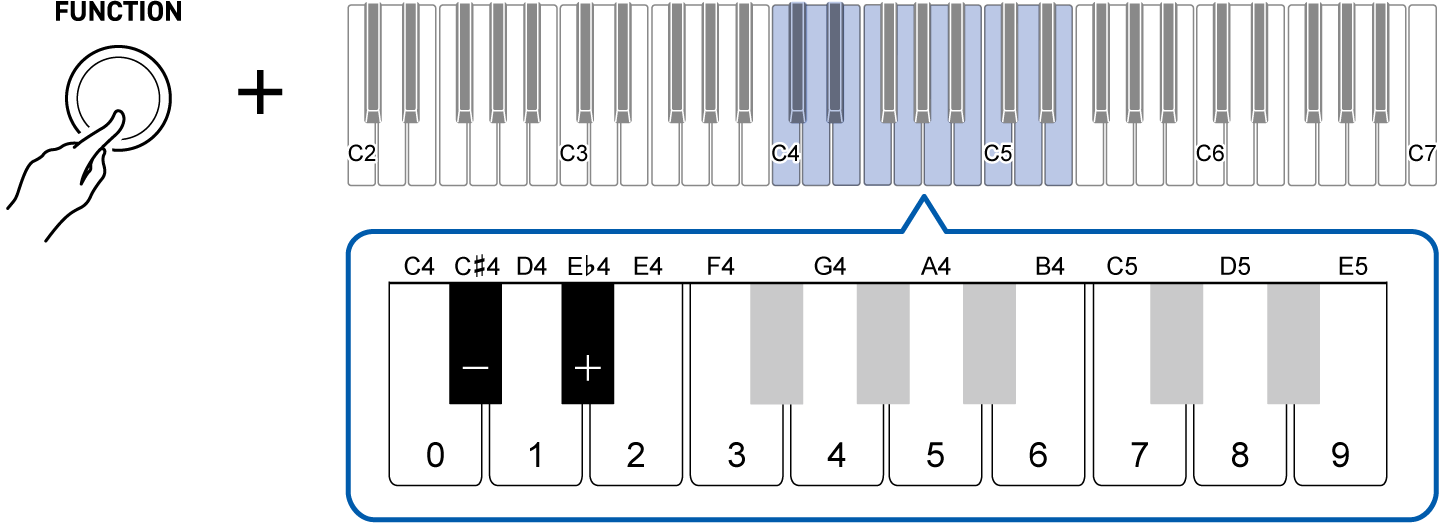
これをするには:
このように操作する:
音量の設定値を1下げる
C{4(-)鍵盤を押します。1
音量の設定値を1上げる
E}4(+)鍵盤を押します。1
音量の設定値を直接入力する
C4(0)~E5(9)鍵盤を使って、3桁の値を入力します。20なら“0→2→0”、120なら“1→2→0”と押してください。3桁目を入力した時点で音量値が変わります。2
初期値に戻す
C{4(-)鍵盤とE}4(+)鍵盤を同時に押します。
-
長押しすると値が連続して変わります。
-
2桁以内しか入力していない場合でも、FUNCTIONボタンを離すと入力済みの値になります (例えば“1→2”と押してFUNCTIONボタンを離すと、音量値は12になります)。
-
-
設定を終了するには、FUNCTIONボタンを離します。