
パソコンやスマートデバイスとケーブルで接続する(MIDIデータ送受信)
本機とパソコンまたはスマートデバイスをUSBケーブルで接続し、演奏情報(MIDIデータ)の送受信ができます。パソコンの音楽ソフトやスマートデバイスアプリを使って本機の演奏を録音したり、パソコンやスマートデバイスから本機へデータを送って音を鳴らしたりすることができます。
パソコンとUSB接続する
必要な動作環境について
MIDIデータを送受信するために必要なパソコンの動作環境は、下記のとおりです。お手持ちのパソコンの環境を、必ず事前にご確認ください。
-
対応OS
Windows 11
macOS 14、15、26
-
その他要件:
USB端子
MIDI対応の音楽ソフト(市販品など)
本機とパソコンをUSB接続するには
-
本機の電源を切り、パソコンを起動します。
-
パソコンの音楽ソフトは、まだ起動しないでください。
-
-
市販のUSBケーブルで、パソコンと本機のUSB Micro B端子を接続します。
-
ケーブルは、本機側の端子がUSB Micro B(USB1.1または2.0)のタイプで、データ通信に対応しているものを使用してください。充電専用のケーブルはお使いいただけません。
-
-
本機の電源を入れます。
-
本機とパソコンの初回接続時は、データを送受信するために必要なドライバーが自動的にパソコンにインストールされます。
-
-
パソコンの音楽ソフトを起動します。
-
パソコンの音楽ソフトの設定で、MIDIデバイスとして「CASIO USB-MIDI」を選びます。
-
MIDIデバイスの選択方法については、お使いの音楽ソフトのマニュアルをご覧ください。
-
スマートデバイスとUSB MIDI接続する
動作確認済みスマートデバイスについて
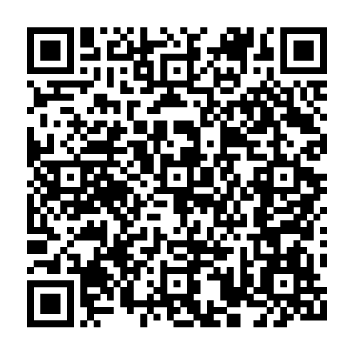
本機とのUSB-MIDI接続が確認されているスマートデバイスについては、下記ウェブサイトの「各種対応状況(スマートデバイス)」をご覧ください。
https://support.casio.jp/emi/manual/CT-FS1/
本機とスマートデバイスをUSB MIDI接続するには
-
本機とスマートデバイスの電源を入れます。
-
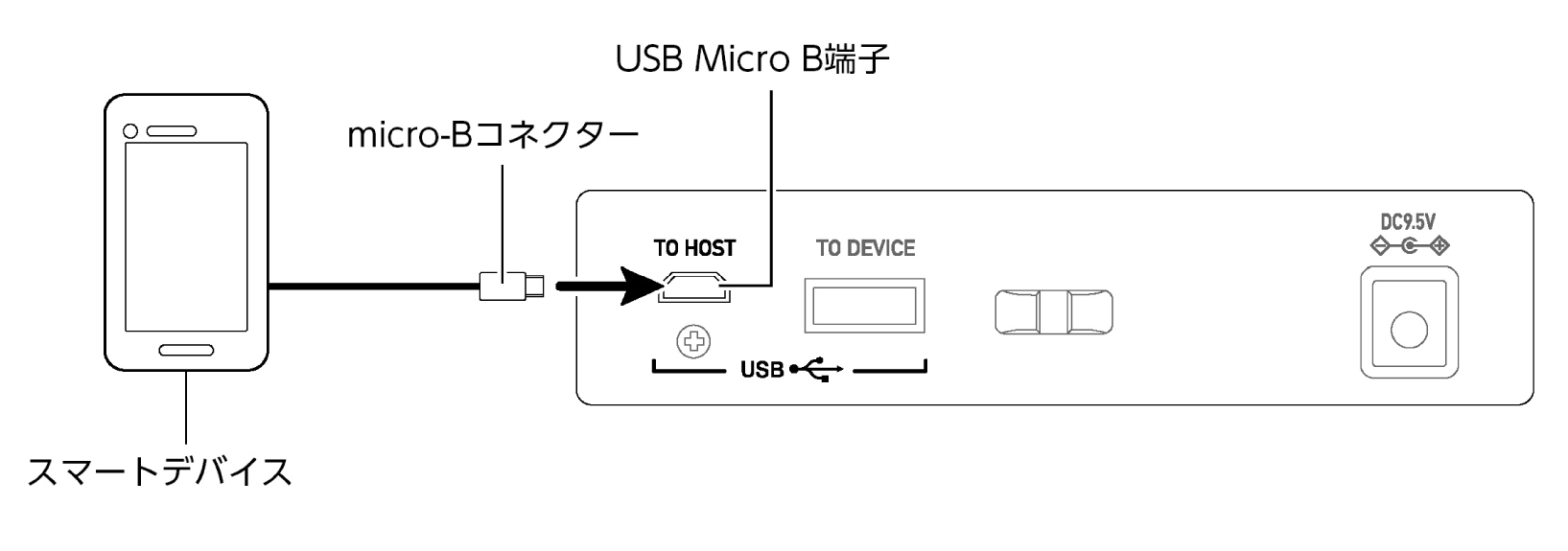
市販のUSBケーブルで、スマートデバイスと本機のUSB Micro B端子を接続します。
-
接続に使用できるケーブルについては、下記ウェブサイトの「ケーブル接続(USBケーブル)」をご覧ください。
https://web.casio.com/app/ja/music_space/support/connect.html
-
-
スマートデバイスでMIDI対応アプリを起動します。
-
本機とスマートデバイスを接続した後は、各種操作をスマートデバイス上のアプリで実施します。各種操作について詳しくは、アプリの説明書やヘルプなどをご覧ください。
-
カシオ専用アプリをご使用の場合、正常に接続できると、スマートデバイスの画面に「接続中」と表示された後、「接続しました」というメッセージが表示されます。
-
本機のMIDI設定について
本機のMIDI設定については、「MIDI関連の設定」をご参照ください。