スマートフォンと一緒に使う
時計とスマートフォンをBluetoothで接続することで、時計の時刻を自動で合わせたり、時計の設定を変更したりできます(モバイルリンク機能)。
また、カシオオリジナルのアプリケーション「CASIO WATCHES」で、トレーニングの記録を確認できます。
参考
本機を快適にお使いいただくために、スマートフォンアプリケーションと時計ソフトウェアを常に最新のバージョンでお使いいただくことをお勧めします。
この機能は、CASIO WATCHESが起動しているときのみ使用できます。
この章では、時計とスマートフォンを操作します。 :時計を操作します。
 :スマートフォンを操作します。
準備する
スマートフォンと一緒にお使いになるには、時計とスマートフォンをペアリングする必要があります。以下の手順でペアリングをしてください。
 アプリケーションをインストールする
 位置情報をオンにする
 Bluetoothを設定する
 ペアリングする
アプリケーションをインストールする
スマートフォンと一緒に使うには、以下のリンクをタップしてカシオオリジナルのアプリケーション「CASIO WATCHES」をスマートフォンにインストールしてください。
重要
ペアリングするには、アプリケーション「CASIO WATCHES」をインストールした後、CASIO IDでログインする必要があります。すでにIDをお持ちの場合、お持ちのIDでログインします。IDをお持ちでない場合は、画面に従い新規登録をし、ログインしてください。
位置情報をオンにする
スマートフォンの位置情報設定をオンにします。
参考
設定方法の詳細についてはスマートフォンの取扱説明書をご覧ください。
Bluetoothを設定する
スマートフォンのBluetooth設定をオンにします。
参考
設定方法の詳細についてはスマートフォンの取扱説明書をご覧ください。
ペアリングする
-
ペアリング相手のスマートフォンを、時計の近く(1m以内を推奨)に置きます。
-
「CASIO WATCHES」アイコンをタップします。
-
「マイウオッチ」タブの
 をタップします。
 -
画面に従って操作して、時計をCASIO WATCHESに登録します。
-
時刻モードにします。
-
Aボタンを2秒以上押し続けます。
-
AまたはCボタンを押して、[PAIRING]にポインターを合わせます。
-
Bボタンを押します。
-
AまたはCボタンを押して、[CONNECT]にポインターを合わせます。
-
Bボタンを押します。
-
ペアリングしたい時計が画面に表示されたら、画面に従って操作してペアリングします。
時刻モードの設定画面が開きます。
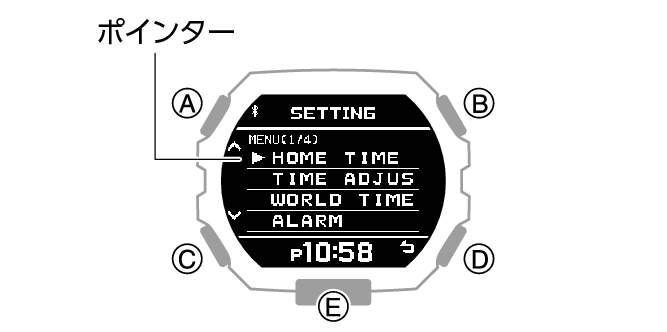
ペアリングの要求が表示される場合は、画面に従って操作してください。
このとき、スマートフォンと時計の時刻が合います。
ペアリングに失敗すると、時計が手順7の状態に戻ります。ペアリングを最初からやり直してください。
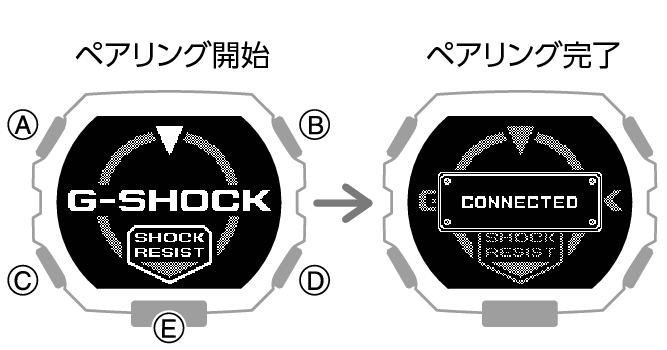
以上でペアリングは完了です。
ペアリングすると、以後はスマートフォンと時計が自動的に接続し、時計の時刻がスマートフォンの時刻と合います。
ペアリングが完了したら、時計の初期設定やプロフィール設定をCASIO WATCHESで登録します。
プロフィールは時計でも設定できます。
参考
CASIO WATCHESを初めて起動したときに、位置情報の使用を許可するかどうかのメッセージがスマートフォンの画面に表示されます。位置情報をバックグラウンドでも使用できるように設定してください。
ペアリングできないときは、以下をご覧ください。
他のスマートフォンとペアリング済みの場合、手順5の画面で[PAIRING]が選べません。他のスマートフォンとのペアリングを解除してから本機とのペアリング操作をしてください。
時計の時刻を自動で合わせる
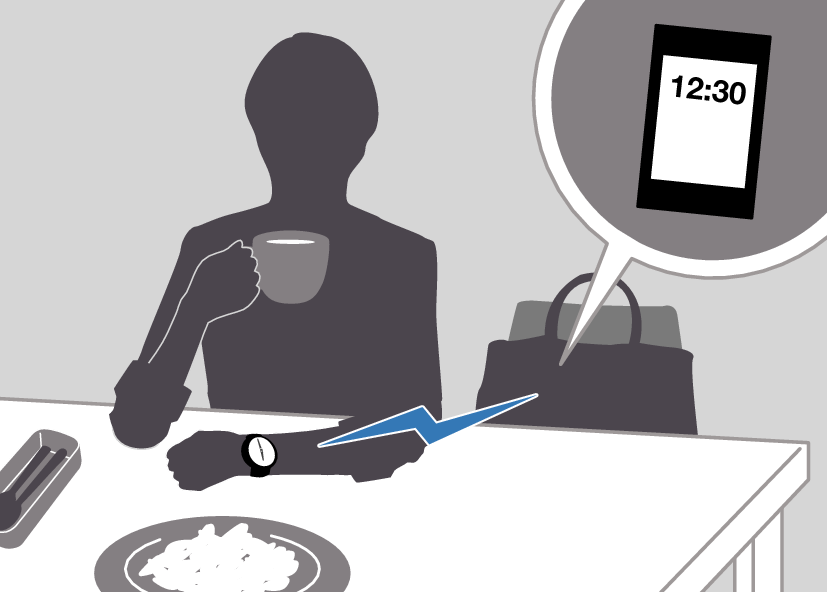
この時計は、ペアリング済みのスマートフォンと接続して、時刻を合わせます。
時刻モードにしておけば、(イラストのように)普段の生活の中で自動的に時刻を合わせるので、そのままお使いになれます。
重要
以下のような場合は、自動で時刻を合わせることができないことがあります。
スマートフォンと時計が離れた場所にある
電波干渉などで通信できない
スマートフォンのシステム更新を実行している
CASIO WATCHESが終了している
参考
CASIO WATCHESでワールドタイム都市を設定している場合、ワールドタイムの時刻も自動で合います。
以下のタイミングで、時計の自動時刻修正をします。
スマートフォンのタイムゾーンやサマータイムが変更されたとき
前回のBluetooth接続による時刻合わせから24時間以上経過したとき
時計で都市の変更や時刻の変更をしてから24時間以上経過したとき
時刻合わせが終わっても、スマートフォンとの接続を維持します。
時刻合わせが失敗すると、[CONNECT FAILED]が表示されます。
スマートフォンと接続中も、時計の操作は可能です。
機内モードがオンのときは、スマートフォンと接続しません。機内モードをオフにしてください。
トレーニングの記録を確認する
時計で計測したトレーニングのデータから以下の情報をCASIO WATCHESで確認できます。
トレーニングログデータ、ラップデータ
トレーニング分析結果
-
「CASIO WATCHES」アイコンをタップします。
-
「マイページ」タブをタップします。
-
画面をスクロールして確認したいアクティビティの履歴をタップします。
ライフログ関連のデータを見る
時計で計測した以下の情報をCASIO WATCHESで見ることができます。
1日、1週間、1か月の歩数や消費カロリー
-
「CASIO WATCHES」アイコンをタップします。
-
「マイページ」タブをタップします。
-
「LIFE LOG」ウィジェットをタップします。
LIFE LOGのページが開き、詳細を確認できます。
各種目標値を設定する
CASIO WATCHESで、日々または月々の目標値を設定できます。
重要
時計では、各種目標値の設定はできません。CASIO WATCHESで設定してください。
目標値の設定ができる項目は以下のとおりです。
日々の歩数
-
「CASIO WATCHES」アイコンをタップします。
-
画面右上の
 をタップします。
 -
「プロフィール設定」をタップします。
-
設定したい内容を選び、画面に従って操作します。
アラート間隔を設定する(到達お知らせアラート)
CASIO WATCHESで、トレーニングでの消費カロリーや経過時間をお知らせするアラート間隔を設定できます。設定したアラート間隔の値へ達するたびに、ランニング中に音や振動でお知らせします。
重要
時計では、アラート間隔の設定はできません。CASIO WATCHESで設定してください。
-
「CASIO WATCHES」アイコンをタップします。
-
「マイウオッチ」タブをタップします。
-
「GDG-B100」を選んでタップします。
-
設定したい内容を選び、画面に従って操作します。
オートラップ計測の距離を設定する
オートラップ計測を使用する前に、CASIO WATCHESでオートラップ計測する距離を設定します。
重要
時計では、オートラップ距離の設定はできません。CASIO WATCHESで設定してください。
-
「CASIO WATCHES」アイコンをタップします。
-
「マイウオッチ」タブをタップします。
-
「GDG-B100」を選んでタップします。
-
設定したい内容を選び、画面に従って操作します。
プログラムタイマーを設定する
CASIO WATCHESで、複数の種類のタイマーを組み合わせたプログラムタイマーを設定できます。
プログラムタイマーについては、以下をご覧ください。
-
「CASIO WATCHES」アイコンをタップします。
-
「マイウオッチ」タブをタップします。
-
「GDG-B100」を選んでタップします。
-
「タイマー」を選び、画面に従って操作します。
ワールドタイムを設定する
CASIO WATCHESでワールドタイム都市を設定し、時計にその都市の時刻をセットします。ワールドタイム都市にはサマータイムの時期になると自動でサマータイムになるような設定ができます。

参考
CASIO WATCHESのワールドタイム都市は約300都市あります。
CASIO WATCHESを使えば、時計に設定がない都市をワールドタイム都市に設定できます。これらの都市をワールドタイム都市に設定する場合は、常にCASIO WATCHESを使って設定してください。
ワールドタイム都市を設定する
-
「CASIO WATCHES」アイコンをタップします。
-
「マイウオッチ」タブをタップします。
-
「GDG-B100」を選んでタップします。
-
設定したい内容を選び、画面に従って操作します。
サマータイムを設定する
-
「CASIO WATCHES」アイコンをタップします。
-
「マイウオッチ」タブをタップします。
-
「GDG-B100」を選んでタップします。
-
設定したい内容を選び、画面に従って操作します。
「Auto」
スタンダードタイムとサマータイムが自動で切り替わります。
「OFF」
常にスタンダードタイムで表示します。
「ON」
常にサマータイムで表示します。
参考
サマータイム切り替えの設定が「Auto」のときは、自動でスタンダードタイムとサマータイムが切り替わります。サマータイムの切り替えのタイミングごとに時計の時刻を変更する必要はありません。また、サマータイムを導入していない都市でも、「Auto」の設定のまま使えます。
サマータイムの切り替え期間は、サマータイム期間一覧で確認できます。
アラームを設定する
-
「CASIO WATCHES」アイコンをタップします。
-
「マイウオッチ」タブをタップします。
-
「GDG-B100」を選んでタップします。
-
設定したい内容を選び、画面に従って操作します。
スマートフォンを探す
時計の操作で、ペアリング済みのスマートフォンの音を鳴らして探すことができます(携帯電話探索機能)。スマートフォンがマナーモードに設定されていても、強制的に音が鳴ります。
重要
スマートフォンでCASIO WATCHESが終了しているときは、この機能を使ってもスマートフォンは鳴りません。
スマートフォンの音を鳴らすことが禁止されている場所では、この機能を使わないでください。
大音量が発生しますので、ヘッドホン使用時にこの機能を使わないでください。
-
時刻モードにします。
-
Aボタンを2秒以上押し続けます。
-
AまたはCボタンを押して、[PHONE FINDER]にポインターを合わせます。
-
Bボタンを押します。
-
AまたはCボタンを押して、[EXECUTE](実行)にポインターを合わせます。
-
Bボタンを押します。
-
いずれかのボタンを押して音を止めます。
時刻モードの設定画面が開きます。
時計とスマートフォンが接続すると、スマートフォンの音が鳴ります。
スマートフォンの音が鳴るまで数秒かかります。
音が鳴り始めてから30秒間は、時計のボタン操作で音を止めることができます。
時計の各種機能を設定する
時計とスマートフォンを接続すると、CASIO WATCHESを使って時計のさまざまな機能を設定したり、時計が取得した情報を確認したりできます。
-
「CASIO WATCHES」アイコンをタップします。
-
「マイウオッチ」タブをタップします。
-
「GDG-B100」を選んでタップします。
-
設定したい内容を選び、画面に従って操作します。
接続
時計とスマートフォンを接続する
この時計は、ペアリング済みのスマートフォンと自動的に接続します。
時計とスマートフォンが接続しているときは、時計画面の上部に が点灯します。点滅しているときは、接続していない状態です。
ペアリングしていないときは、下記を参照し、ペアリングを完了してください。
重要
時計とスマートフォンを接続できないときは、CASIO WATCHESが終了している可能性があります。スマートフォンのホーム画面で「CASIO WATCHES」アイコンをタップしてアプリケーションを起動してから、画面に従って操作してペアリングしてください。
ペアリングを解除する
時計とスマートフォンのペアリングを解除するには、CASIO WATCHESの操作と時計の操作が必要です。
参考
スマートフォン内にペアリング情報が残っている場合は、その情報も削除してください。
機内モードがオンのときは、ペアリング解除できません。機内モードをオフにしてください。
CASIO WATCHESからペアリング情報を削除する
-
「CASIO WATCHES」アイコンをタップします。
-
「マイウオッチ」タブをタップします。
-
ペアリング解除したい時計をタップします。
-
「
 」をタップします。
 -
画面に従って操作して、ペアリングを解除します。
参考
CASIO WATCHESからペアリング情報を削除しても、すでにCASIO WATCHESに取り込んだデータは削除されません。
時計のペアリング情報を削除する
-
時刻モードにします。
-
Aボタンを2秒以上押し続けます。
-
AまたはCボタンを押して、[PAIRING]にポインターを合わせます。
-
Bボタンを押します。
-
AまたはCボタンを押して、[UNPAIRING]にポインターを合わせます。
-
Bボタンを押します。
-
AまたはCボタンを押して、ペアリング情報の削除を実行するかどうかを選びます。
-
Bボタンを押します。
-
Dボタンを押して、設定画面を閉じます。
時刻モードの設定画面が開きます。
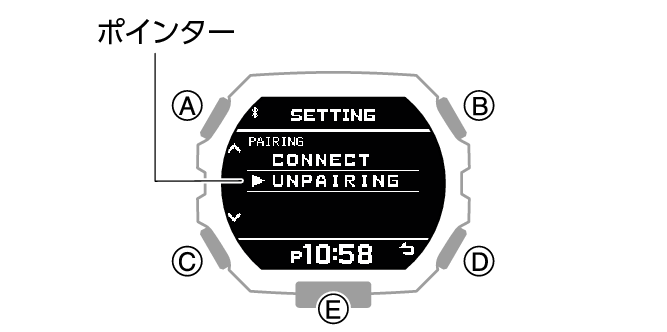
|
[YES] |
ペアリング情報の削除を実行します。 |
|
[NO] |
ペアリング情報の削除を実行しません。 |
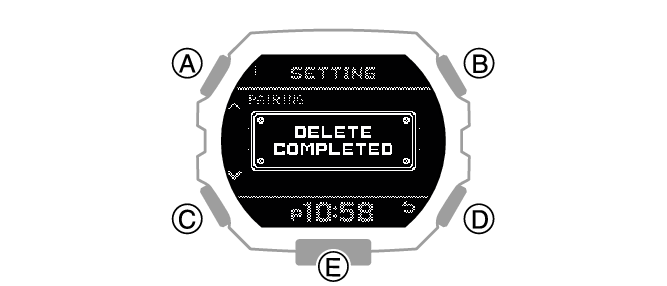
ペアリング情報の削除が完了すると[DELETE COMPLETED]と表示され、数秒後に時刻モードの設定画面に戻ります。
スマートフォンのペアリング情報を削除する
設定方法の詳細についてはスマートフォンの取扱説明書をご覧ください。
「設定」 「Bluetooth」時計の機器登録を解除
スマートフォンを買い替えたとき
今まで接続したことのないスマートフォンと本機をBluetooth接続する場合は、ペアリング操作が必要です。