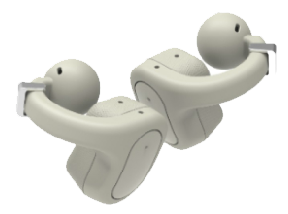

シーンの詳細設定
シーンはイヤホンの音量バランスやノイズ抑制などを細かく設定できます。
-
ホーム画面で、使用中のシーンに表示されるシーン設定アイコンをタップします。
-
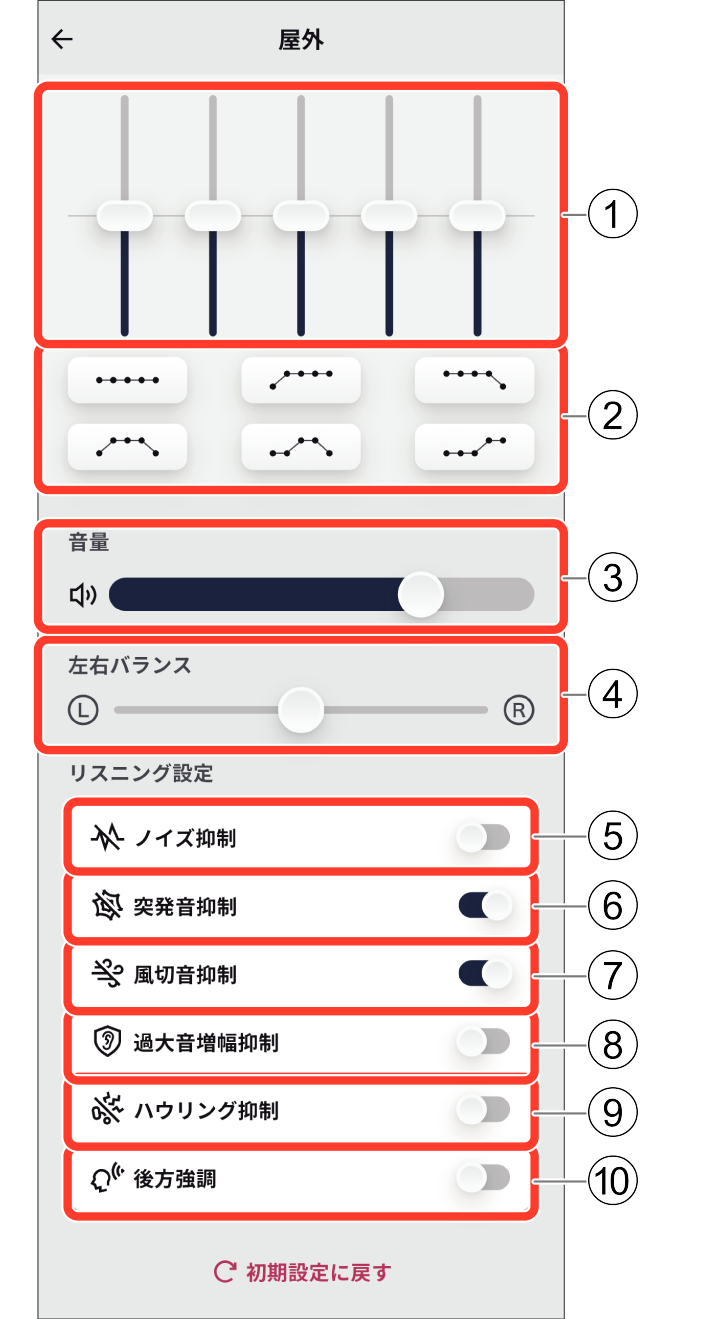
シーンの詳細を設定します。
-
画面左上の矢印アイコンをタップします。
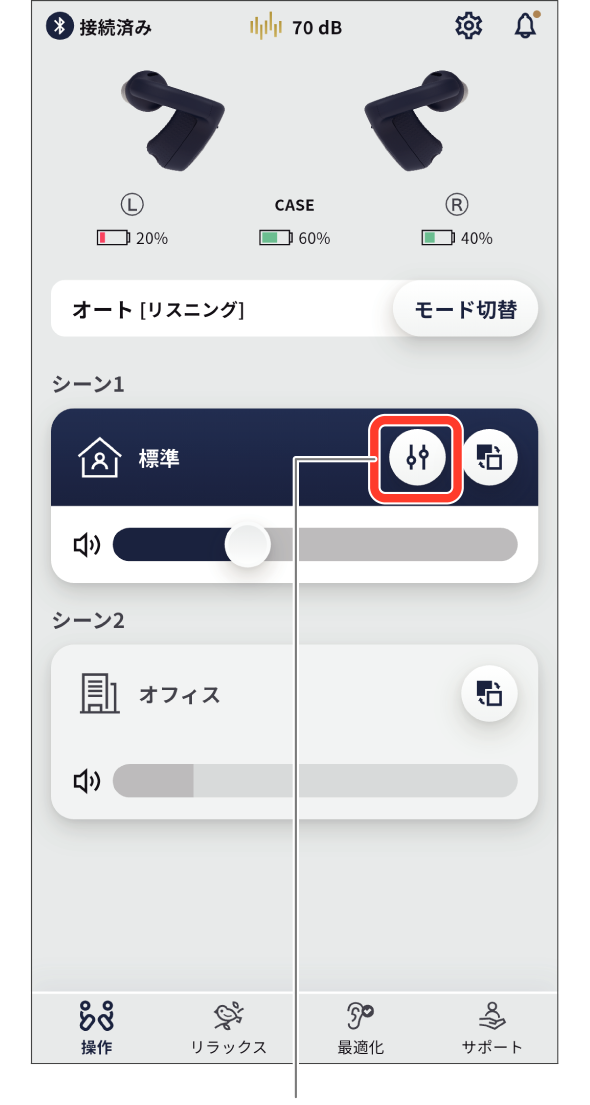
シーン設定アイコン
6種類のシーンに対し、それぞれ設定できます。
|
1 |
イコライザー 音のバランスを周波数帯域ごとに調整できます。 |
|
2 |
プリセットイコライザー 音質を簡単に調整できるよう、あらかじめ6種類の設定が登録されています。 お好みに合わせて選択してください。 |
|
3 |
音量 イヤホンの音量を調整できます。 スマートフォンの音量とは連動しません。 |
|
4 |
左右バランス イヤホンの左右の音量バランスを調整できます。 スマートフォンの音量とは連動しません。 |
|
5 |
ノイズ抑制 ONにすると周囲の雑音を軽減します。 |
|
6 |
突発音抑制 ONにすると突然の大きな音を抑えます。 |
|
7 |
風切音抑制 ONにすると風の音を軽減します。 |
|
8 |
過大音増幅抑制 ONにすると、大きな音から耳を守ります。 |
|
9 |
ハウリング抑制 ON にするとハウリングのピーピー音を抑えます。 |
|
10 |
後方強調 ONにすると、後方の音が強調されます。 |
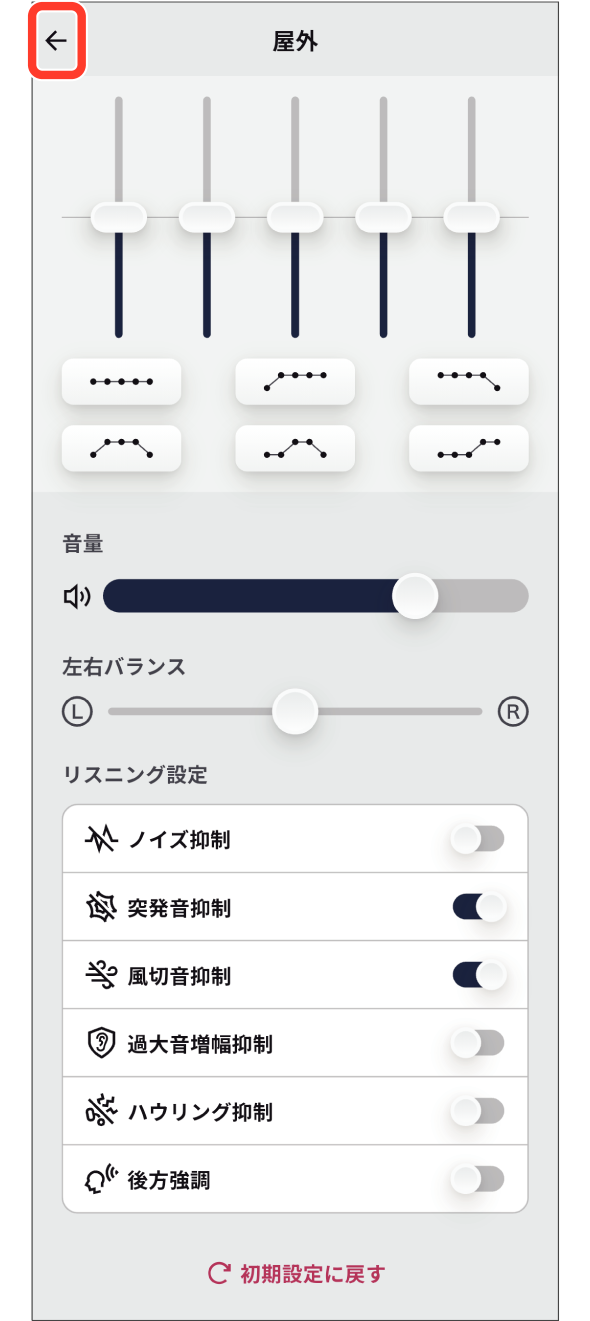
全てのシーン設定が保存され、ホーム画面に戻ります。