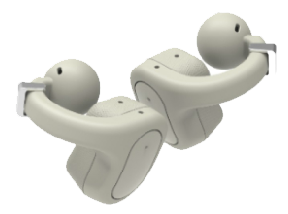

専用アプリをダウンロードする
本製品のご使用には、スマートフォンへの専用アプリ「earU」のダウンロードが必要です。
下記Webページの指示に従って自身のスマートフォンに合ったアプリをダウンロードしてください。
初回起動時には各種設定を行います。
-
専用アプリを開きます。
-
「ソフトウェア利用許諾」に同意します。
-
「プライバシーノーティス」を確認します。
-
イヤホンを専用アプリに接続します。
-
イヤホンカラーの設定をします。
-
ユーザー情報を設定します。
-
ユーザー情報を入力します。
-
着け方のコツを確認します。
-
聞こえのテストを行います。
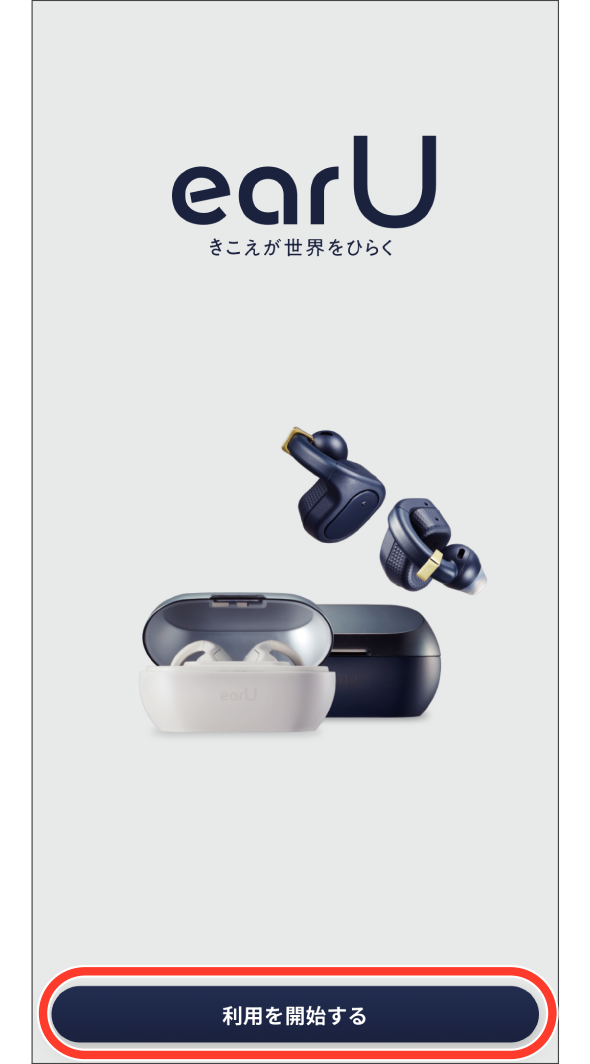
ダウンロードした「earU」を起動し、「利用を開始する」をタップします。
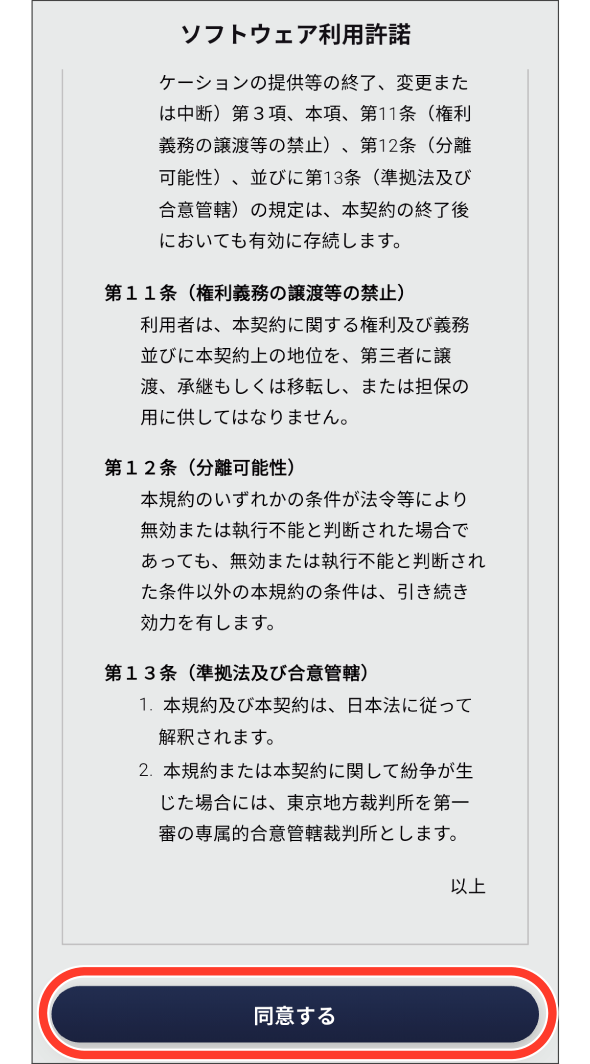
全文をスクロールして確認し、「同意する」をタップします。
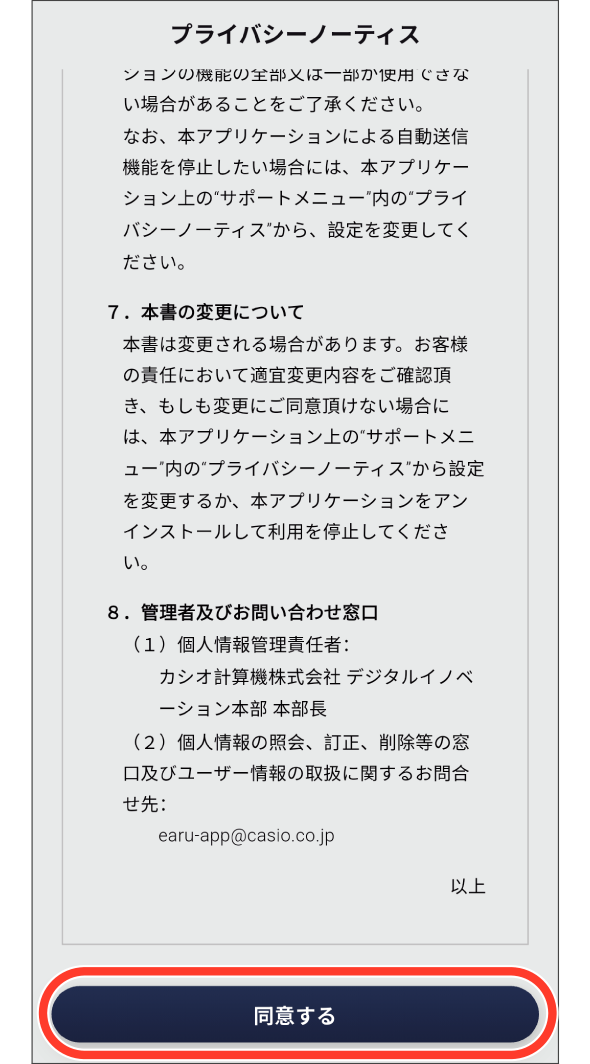
全文をスクロールして確認し、「同意する」をタップします。
「接続に進む」をタップします。
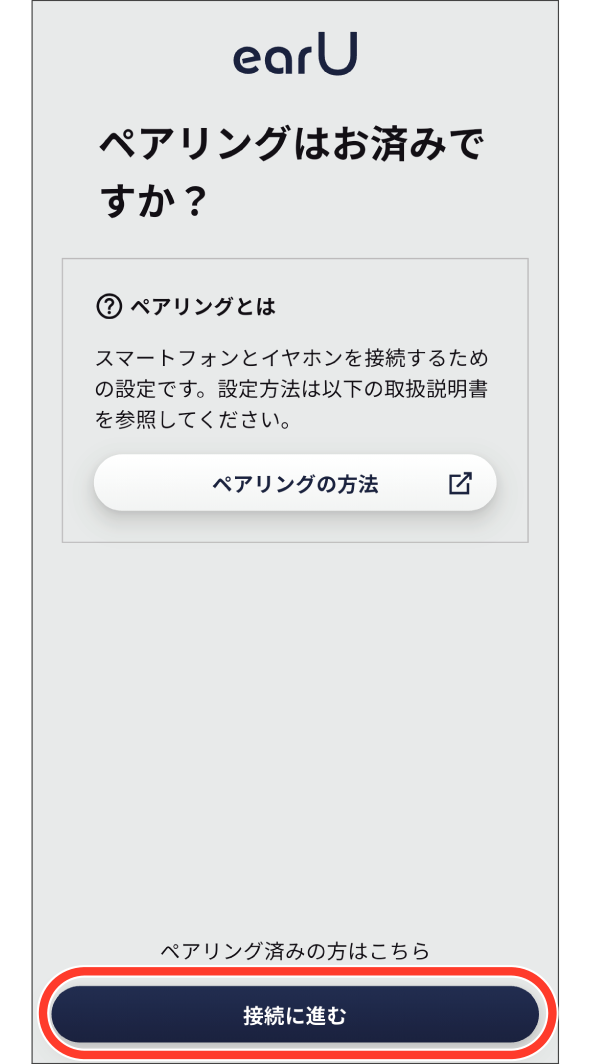
ペアリングしていない場合は「ペアリングの方法」をタップ、または「スマートフォンと接続する(ペアリング)」を参照してペアリングをします。
接続完了後、「閉じる」をタップして次へ進みます。
イヤホンカラーを選択します。
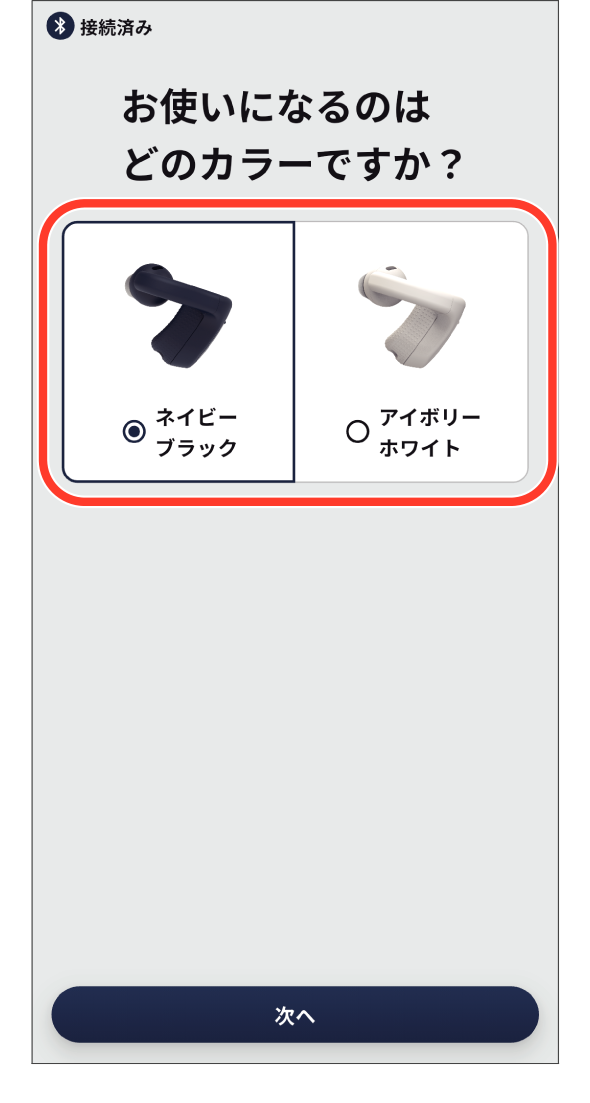
「次へ」をタップして次へ進みます。
それぞれの項目を入力して「次へ」をタップします。
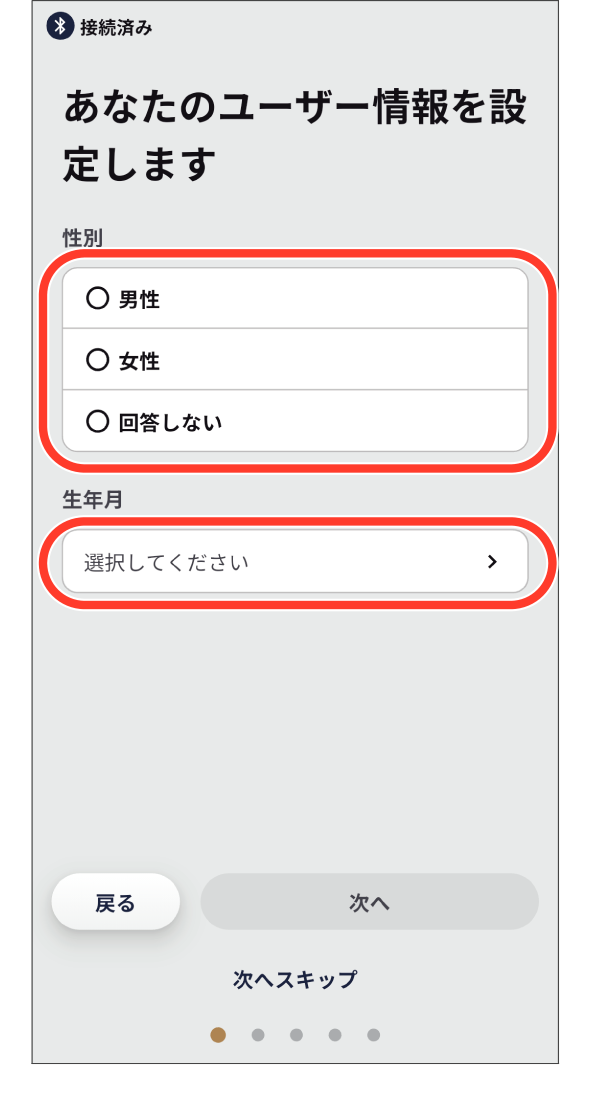
回答を選択し、「次へ」をタップします。
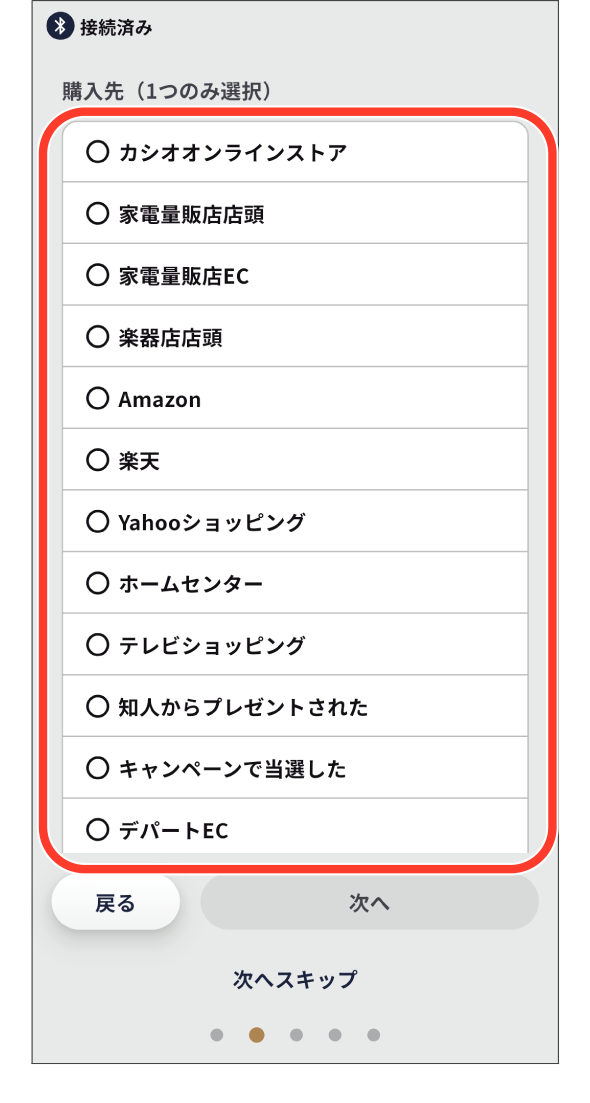
ユーザー情報の入力は任意です。「次へスキップ」でスキップできます。
画像をタップすると、着け方の動画が再生されます。
画像の右上の全画面表示アイコンをタップすると、動画を全画面で表示します。
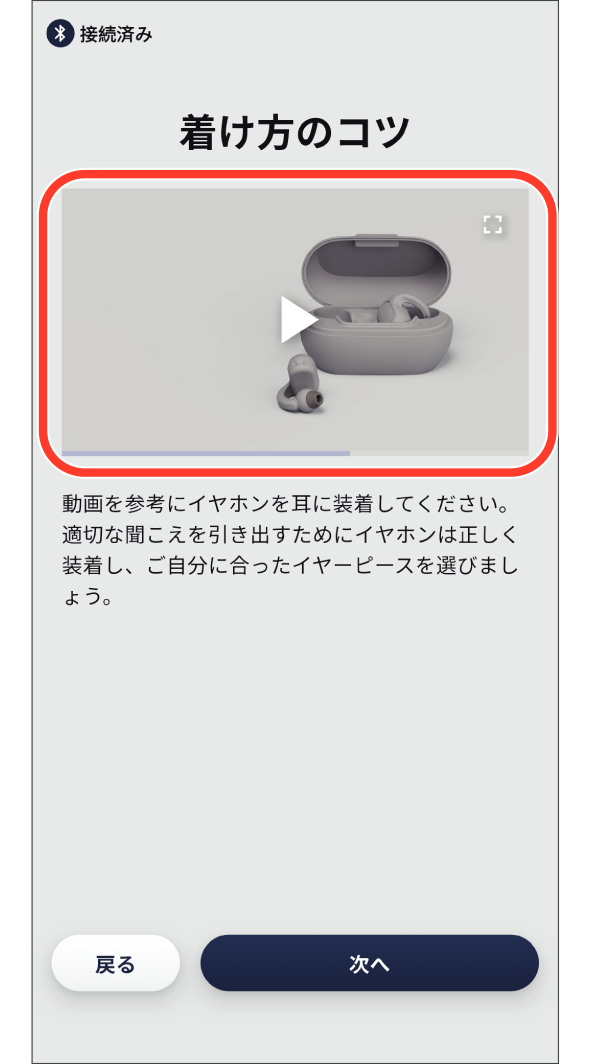
「次へ」をタップすると次へ進みます。
「聞こえのテストを行う」をタップします。
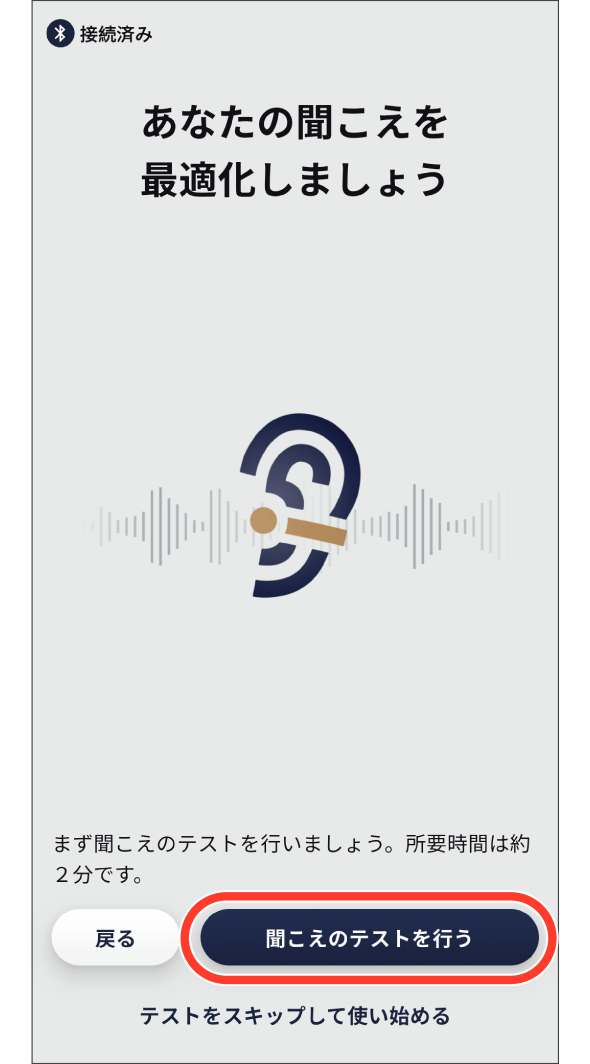
「聞こえのテストを行う」を参照して聞こえのテストを行います。
聞こえのテストはスキップ可能ですが、最適な聞こえの状態にするためにもご使用前には聞こえのテストを実施して、その結果をイヤホンに反映させてください。
聞こえのテストを終えると、初期設定が完了し、アプリの「操作」ページが表示されます。
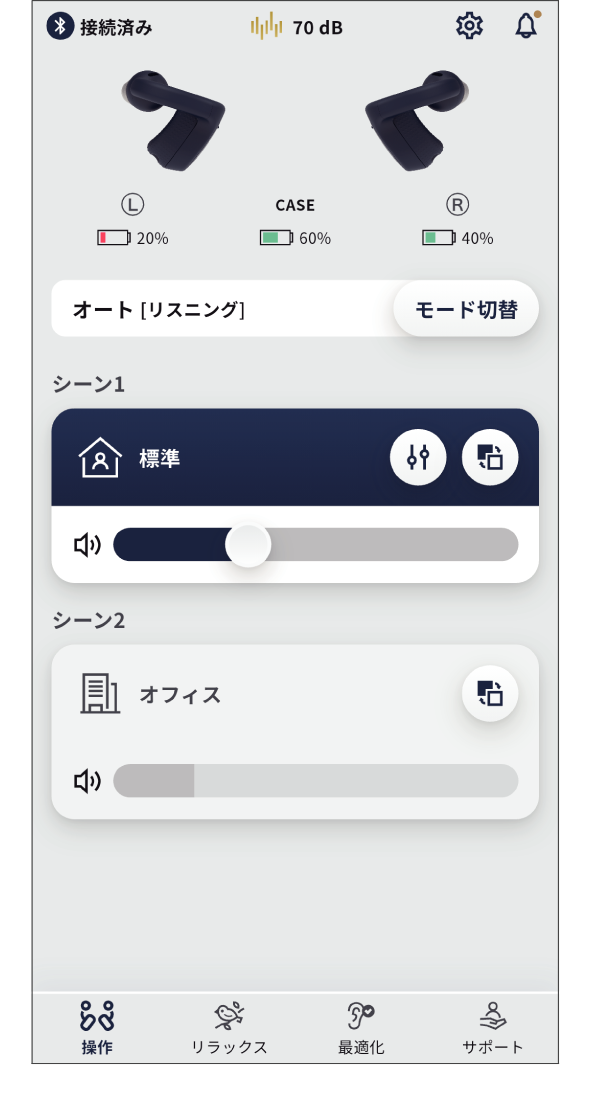
参考
聞こえのテストは「操作」画面の「最適化」から何度でも行うことができます。