
ストリーミングイコライザー設定
ストリーミングイコライザーは、音楽や動画などのストリーミング再生時に音質を調整できる機能です。
聞こえのテスト結果をもとに最適化することで、より自分の聞こえ方に合わせた音質になります。
-
スマートフォンで専用アプリ「earU」を起動します。
-
動作モードがリスニングモードになっている場合は、オートモード、またはストリーミングモードに切り替えます。「モード切り替え」
-
設定アイコンをタップします。
-
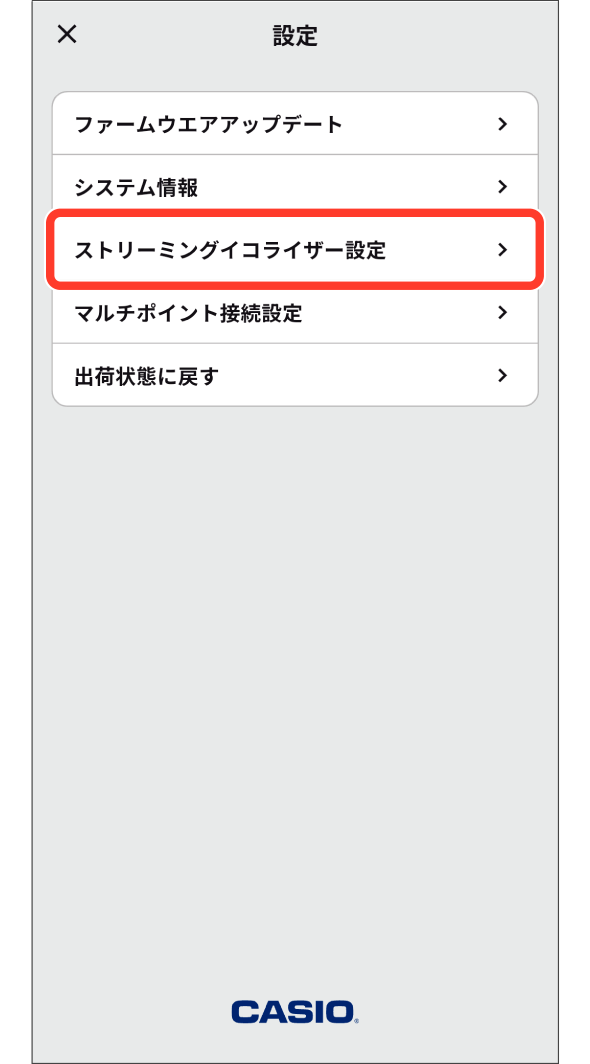
「ストリーミングイコライザー設定」をタップします。
-
音質を調整します。
-
「現在の設定を「ユーザー」に保存する」をタップします。
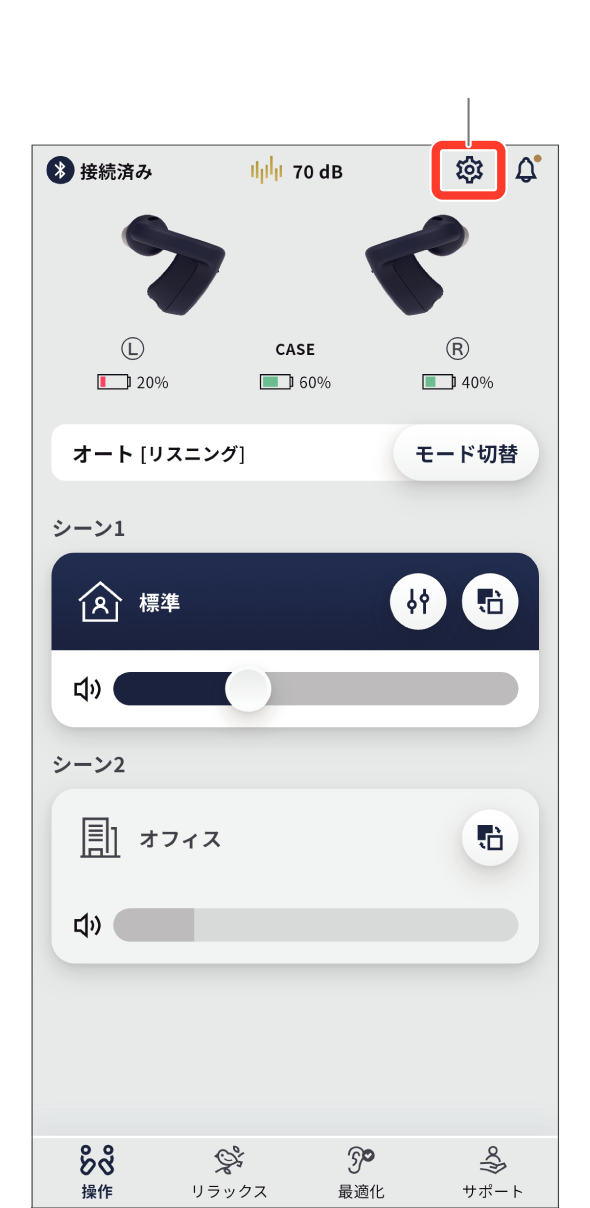
設定アイコン
動作モードがリスニングモードのときは利用できません。モード切り替えでオートモード、またはストリーミングモードに切り替えてください。「モード切り替え」
ストリーミング再生中にのみ設定が可能です。再生していない場合は「音声再生中のみ使用できます」と表示されます。
スライダーを上下に動かして音質を調整します。
プリセットを選択すると、スライダーが自動でその設定値に変わります。
「聞こえのテスト結果を元に最適化する」をオンにすると、聞こえのテスト結果に基づいてイコライザーが自動調整されます。
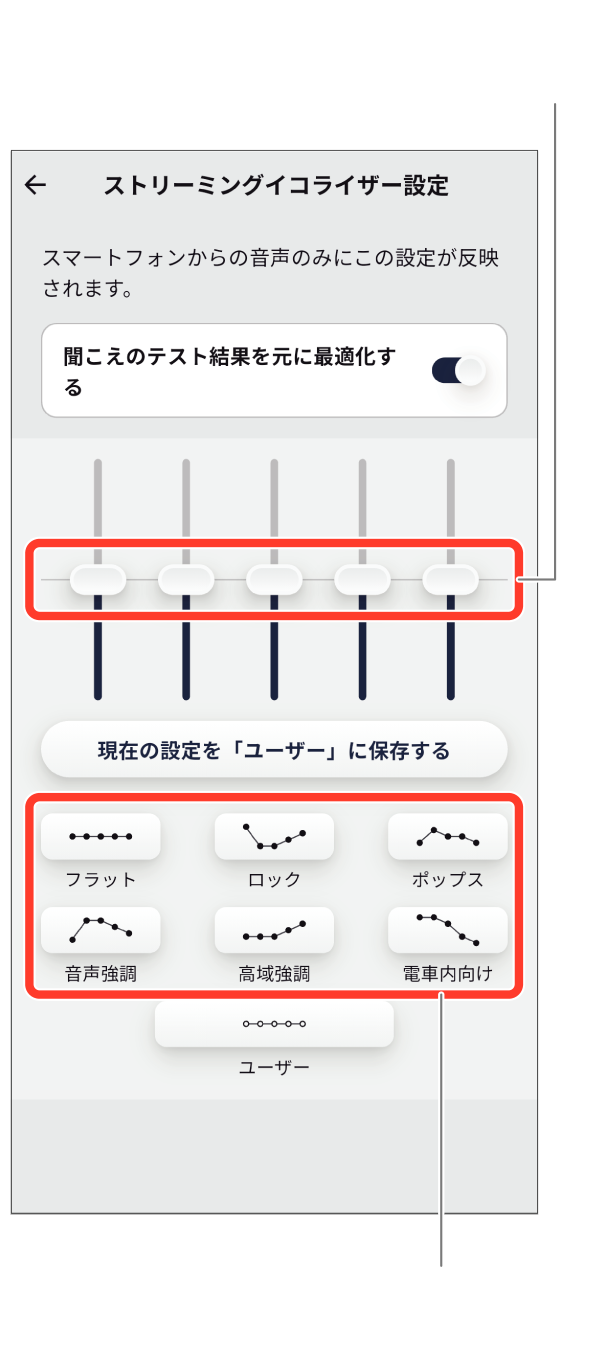
スライダー
プリセット
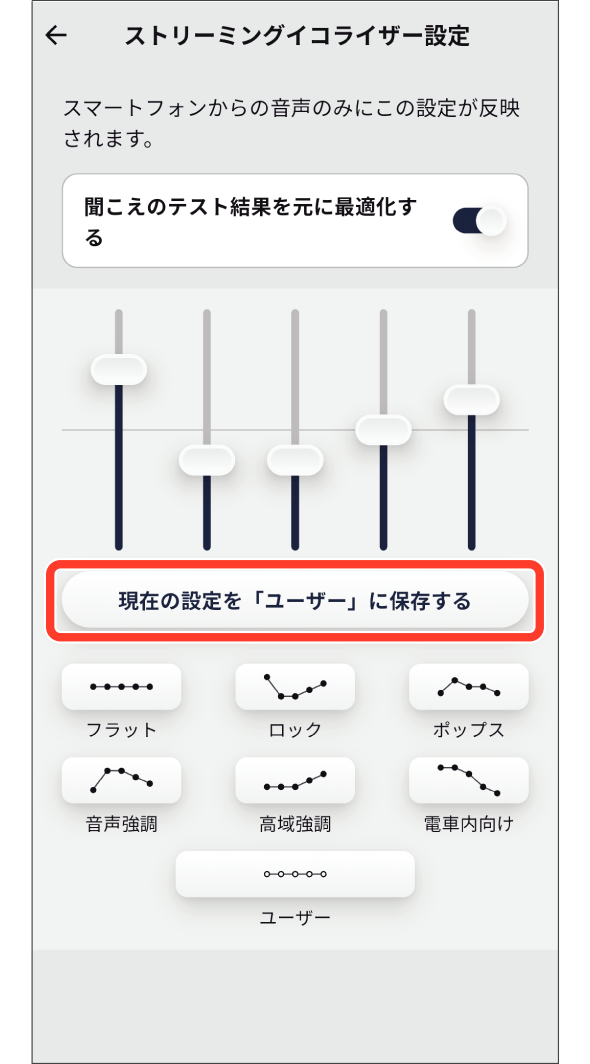
確認画面が表示されます。
「保存」をタップすると設定が保存されます。