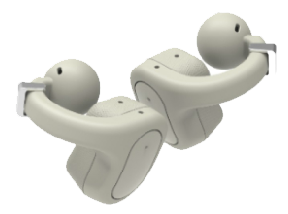

シーン切り替え
イヤホンをリスニングモードで使う際、周囲の環境に合わせて最適な音質に調整できる機能です。
周囲の環境に合わせて、音の聞こえ方を調整した設定(シーン)が、あらかじめ6種類用意されています。よく使うシーンは、2つまでイヤホンに登録でき、専用アプリやイヤホンの操作「イヤホンの操作」で簡単に切り替えられます。
シーンを設定する
-
スマートフォンで専用アプリ「earU」を起動します。
-
「操作」をタップします。
-
シーン設定アイコンをタップし、設定するシーンの種類をタップします。
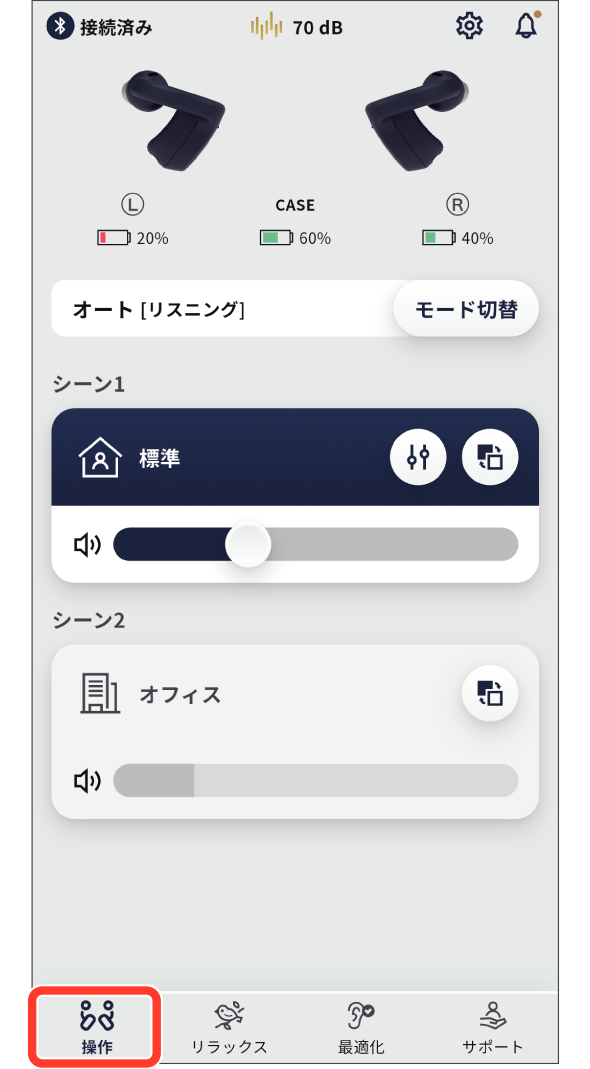
動作モードがストリーミングモードのときは利用できません。モード切り替えでオートモード、またはリスニングモードに切り替えてください。「モード切り替え」
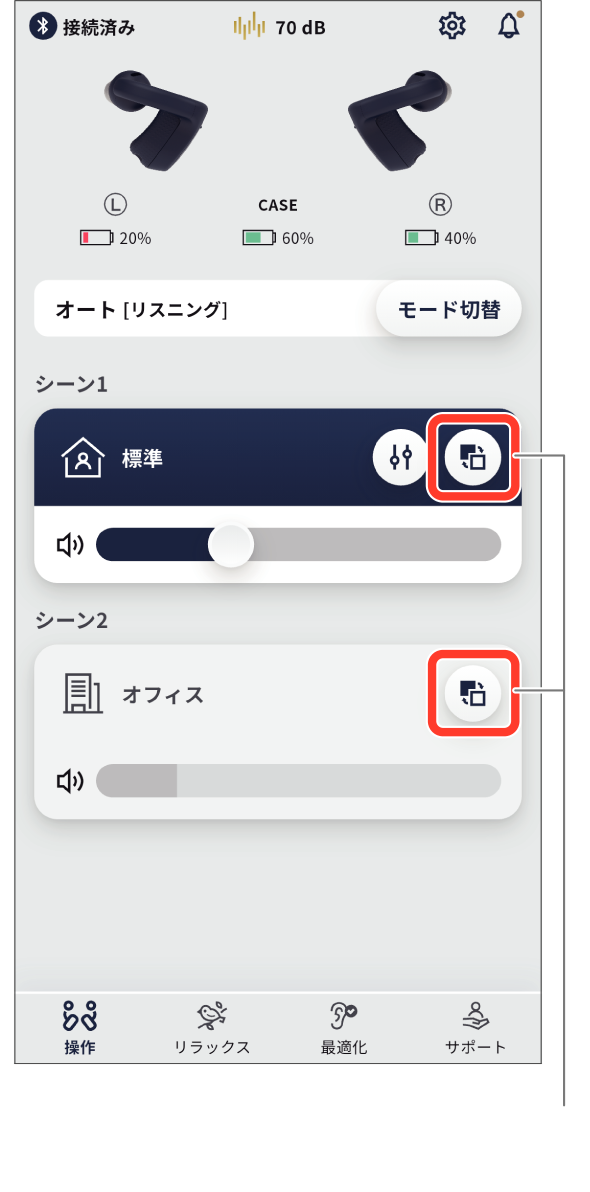
シーン設定アイコン
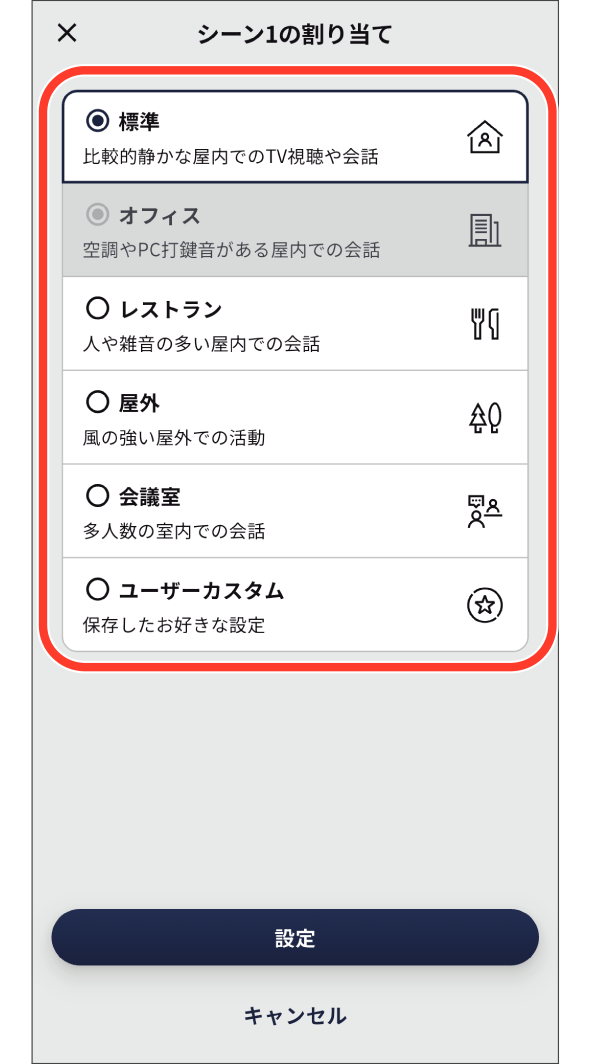
シーンは2つ設定できます。
初期設定は以下のとおりです。
シーン1:標準
シーン2:オフィス
設定したシーンを切り替える
2つの方法で切り替えることができます。
イヤホンの操作で切り替える場合
-
リスニングモード中に操作ボタン(イヤホン)を3回押します。
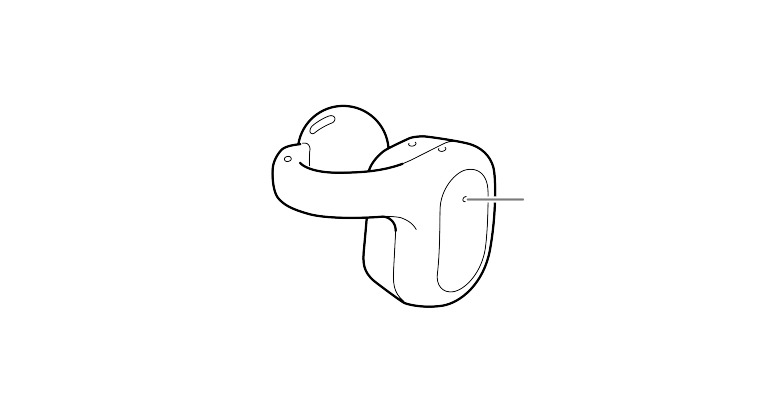
操作ボタン
あらかじめ設定したもうひとつのシーンに切り替わります。
スマートフォンで専用アプリから切り替える場合
-
専用アプリ「earU」のホーム画面で「シーン1」または「シーン2」をタップします。
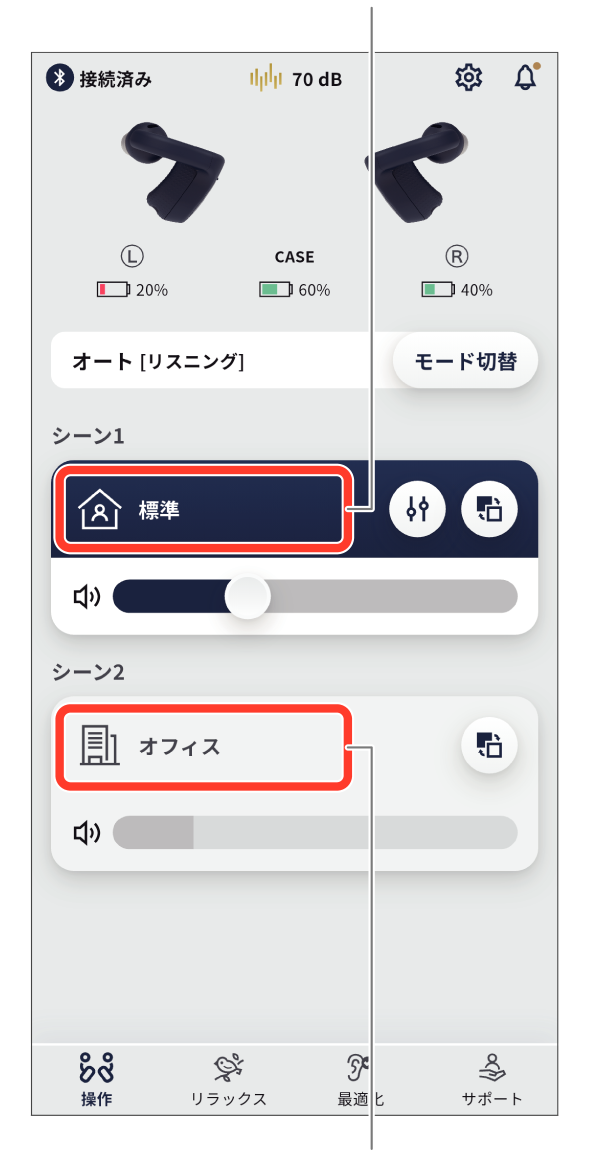
シーン1
シーン2
選択したもうひとつのシーンに切り替わります。