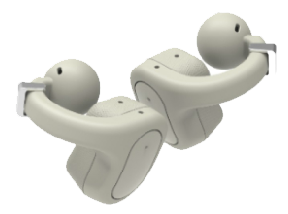

聞こえのテストを行う
専用アプリを使用して、「聞こえのテスト」を行ってください。
このテストはなるべく静かな場所で行ってください。
初回起動時は、「聞こえのテストを行う」をタップした後、手順4から操作を行ってください。
-
スマートフォンで専用アプリ「earU」を起動します。
-
「最適化」をタップします。
-
「聞こえのテストを行う」をタップします。
-
イヤーピース(左)のサイズを選択します。
-
イヤーピース(右)のサイズを選択します。
-
周辺環境の確認をします。
-
聞こえのテストの方法を確認します。
-
音が聞こえた回数を入力します。
-
「イヤホンに反映する」をタップします。
-
「OK」をタップします。
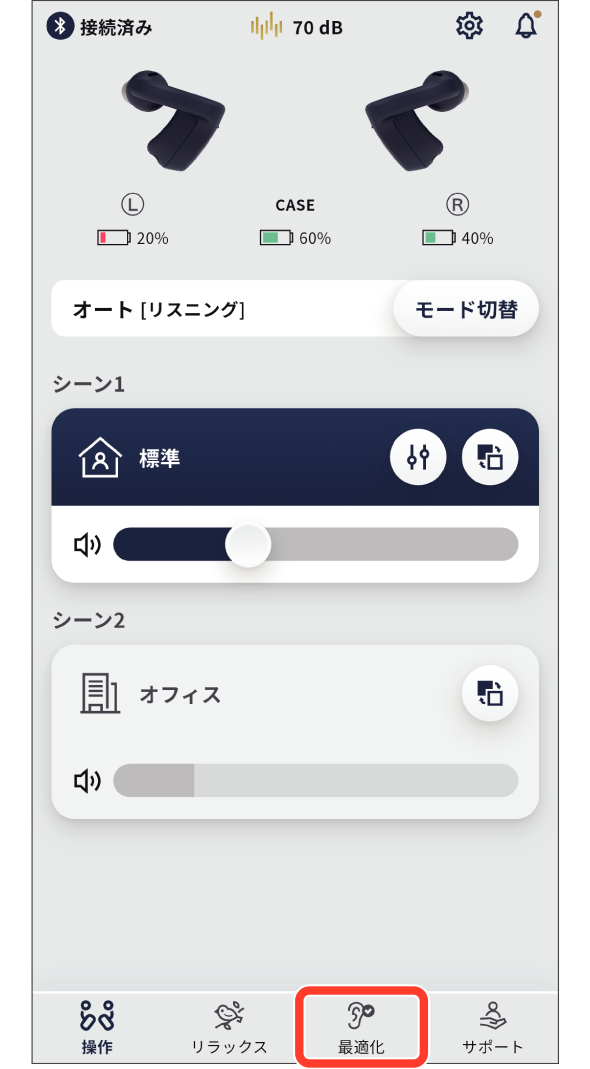
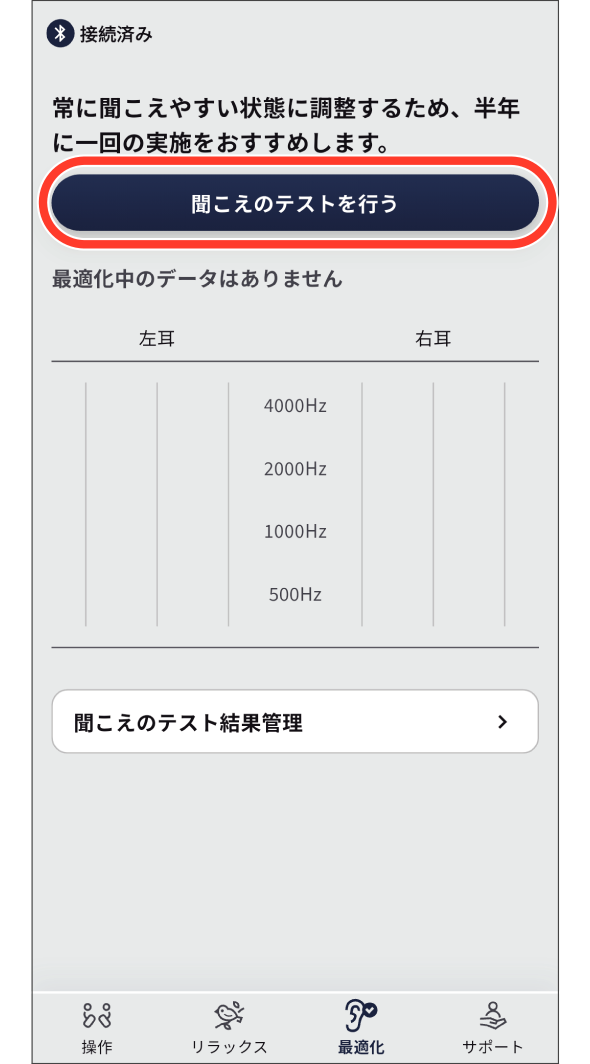
イヤホンに取り付けているイヤーピースのサイズをタップします。
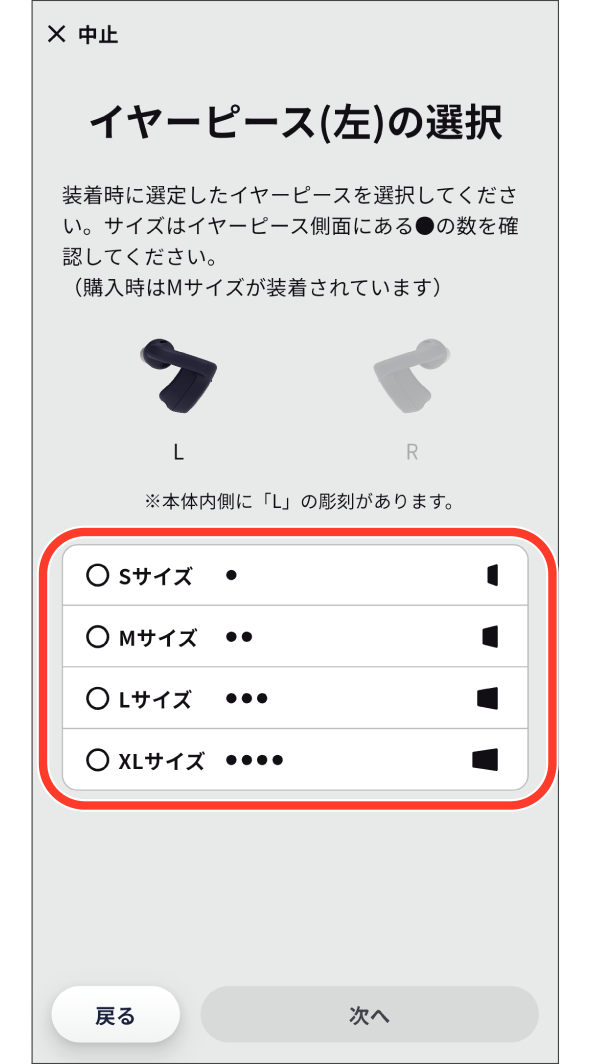
サイズを選んだら「次へ」をタップします。
イヤホンに取り付けているイヤーピースのサイズをタップします。
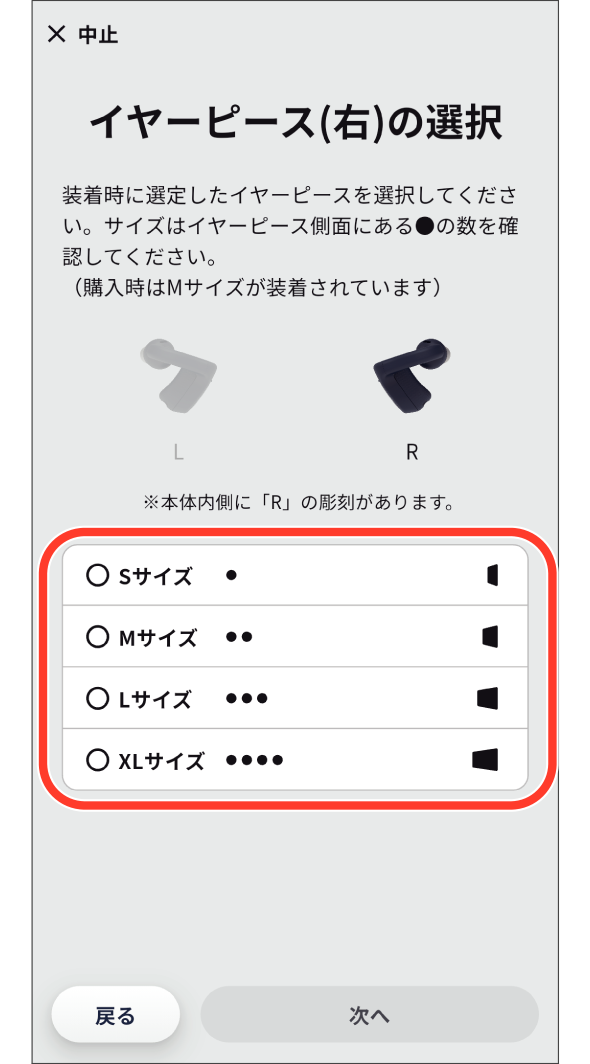
サイズを選んだら「次へ」をタップします。
テストに適した環境であることを確認します。
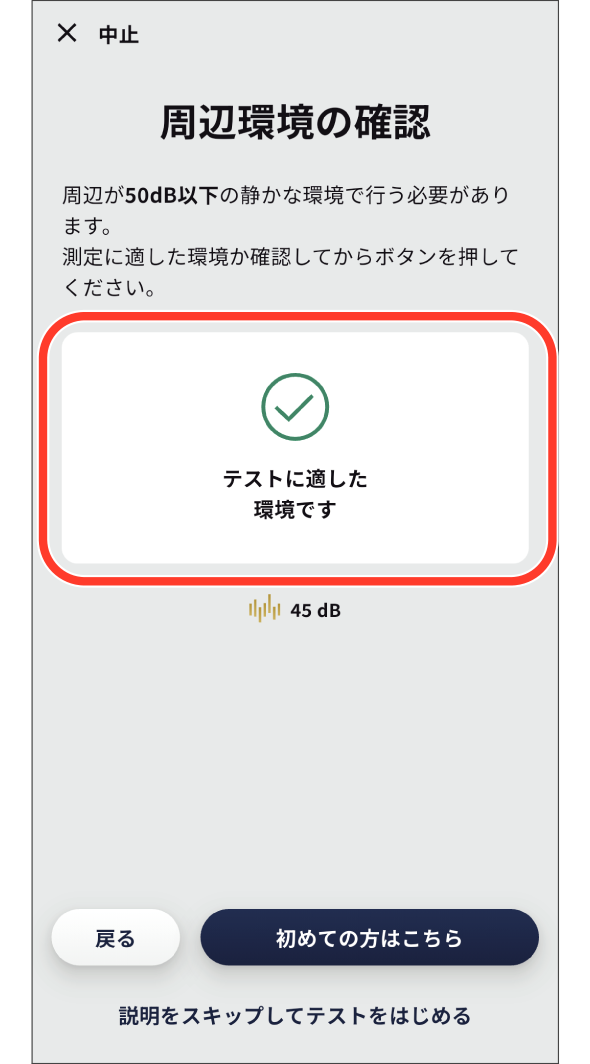
初めて聞こえのテストをする場合は「初めての方はこちら」をタップします。(手順7へ)
2回目以降、聞こえのテストをする場合は「説明をスキップしてテストをはじめる」をタップします。(手順8へ)
画面に表示されている案内を読み、テスト方法を確認します。
「音を聞いてみる」をタップすると実際に出る音が再生されます。
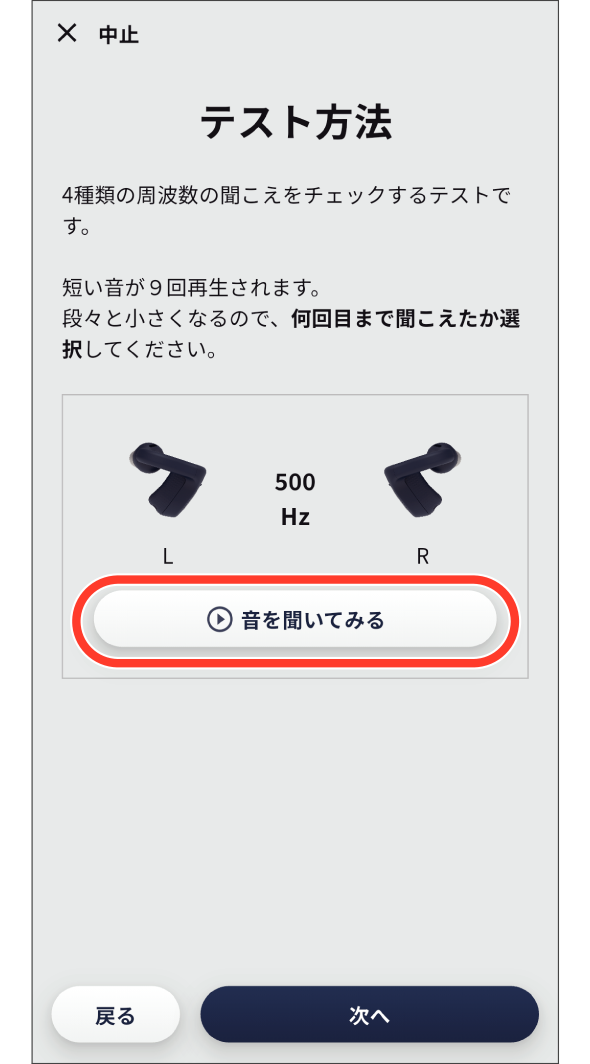
「次へ」をタップし、「はじめる」をタップすると、聞こえのテストが始まります。
段々と小さくなる短い音が、9回再生されます。
何回目まで聞こえたか、聞こえた回数をタップします。
聞き逃してしまった場合は「もう一度聞く」を押すことで再度再生されます。
聞こえなかった場合は「聞こえなかった」をタップしてください。
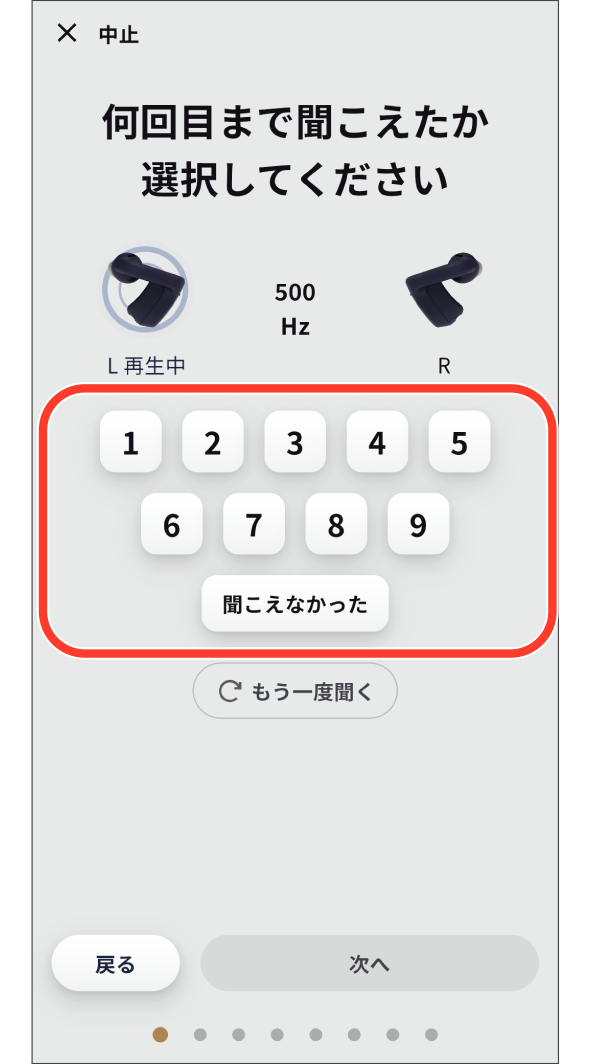
聞こえた回数を選んだら「次へ」をタップします。
左右4回ずつ(500Hz、1000Hz、2000Hz、4000Hz)手順8を繰り返します。
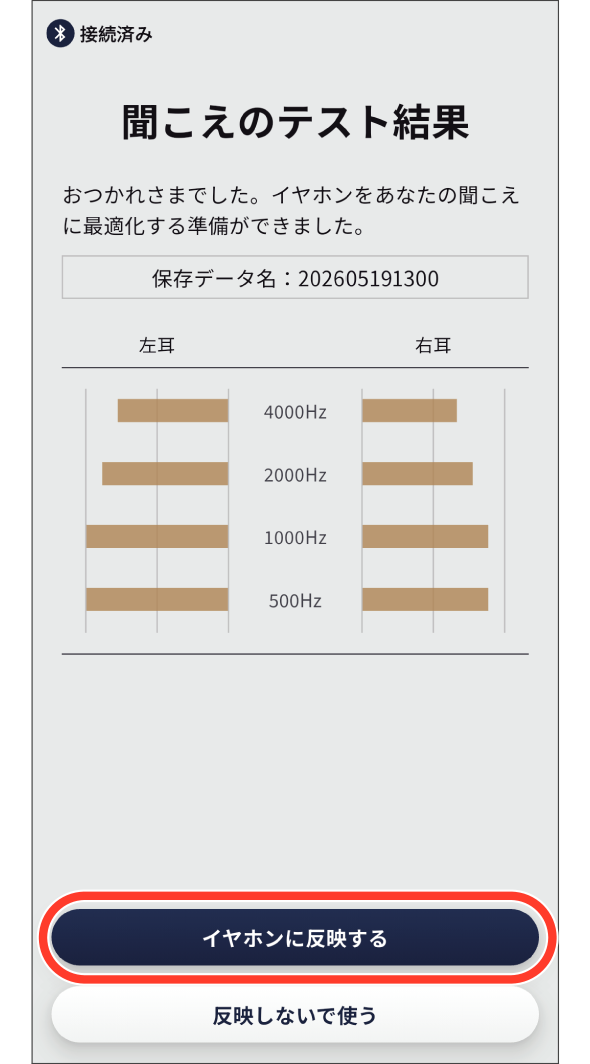
結果がイヤホンへ送信されます。
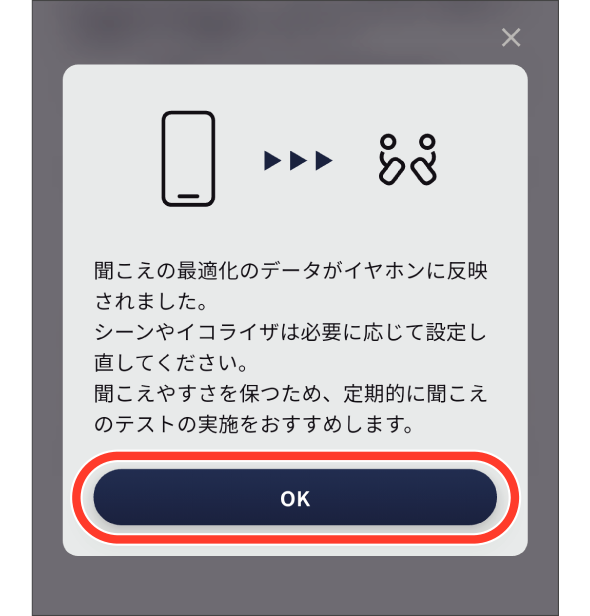
「聞こえのテスト」を終了します。
イヤーピースを交換した際は、その都度「聞こえのテスト」を行ってください。
参考
最適化によって、前回実施時と聞こえ方が変わることがあります。
シーン設定からもお好みの聞こえ方に再調整してください。